Pekerjaan harian
Dashboard Anda
Dashboard menampilkan siapa yang sedang bekerja, apa yang menunggu keputusan Anda, dan berapa jam yang tercatat. Member melihat hari mereka sendiri.
Bagian atas dashboard
Dashboard menyapa Anda dan menampilkan tanggal hari ini. Di sebelah kanan ada daftar proyek dan tombol Start session (mulai sesi). Di sampingnya ada tombol rentang waktu: Today, This week, This month, dan Custom.
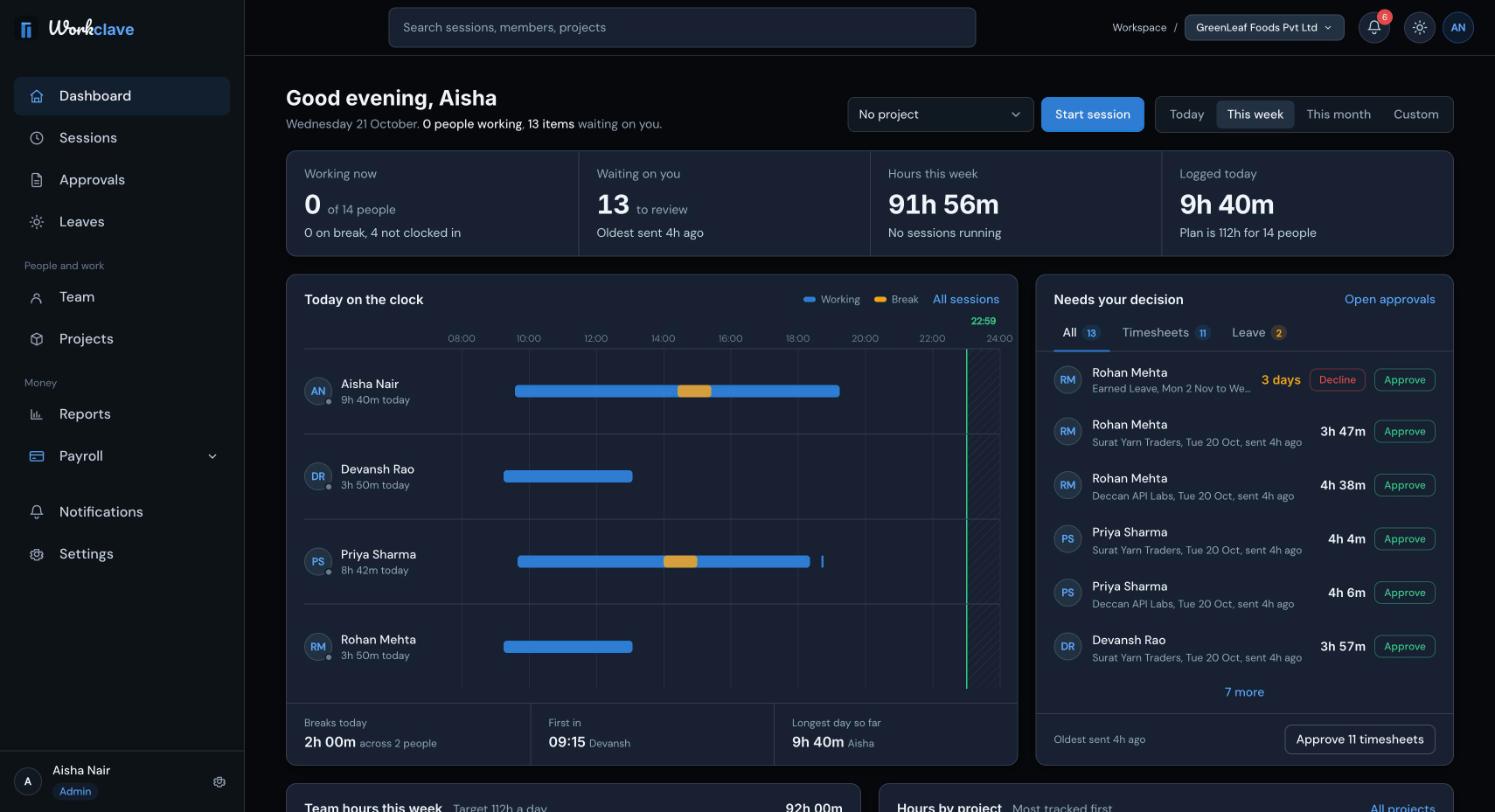
Yang dilihat admin dan manajer
| Area | Yang ditampilkan |
|---|---|
| Working now | Berapa orang yang sesinya sedang berjalan, berapa yang sedang istirahat, dan berapa yang belum absen masuk. |
| Waiting on you | Berapa timesheet dan pengajuan cuti yang menunggu tinjauan Anda, dan berapa lama yang paling lama sudah menunggu. |
| Hours | Jam yang tercatat dalam rentang yang Anda pilih, dan berapa sesi yang sedang berjalan. |
| Logged today | Jam yang tercatat hari ini, dibandingkan dengan target 8 jam per orang. |
| Today on the clock | Linimasa kerja dan istirahat setiap orang hari ini. Klik All sessions untuk membuka halaman Sessions. |
| Needs your decision | Timesheet dan pengajuan cuti yang bisa Anda setujui di sini. Tab: All, Timesheets, Leave. |
| Team hours this week | Jam per hari untuk minggu ini. |
| Hours by project | Proyek dengan waktu tercatat terbanyak. |
Di Needs your decision (perlu keputusan Anda), klik Approve (setujui) atau Decline (tolak) pada sebuah baris. Tombol di bagian bawah menyetujui semua timesheet dalam daftar, misalnya Approve 11 timesheets. Klik Open approvals untuk membuka halaman persetujuan lengkap.
Yang dilihat member
- Kartu Hours Today, Active Sessions, Pending Approvals, dan Auto Lunch Applied.
- Your day (hari Anda): linimasa sesi Anda hari ini.
- Your recent sessions (sesi terbaru Anda) beserta waktu dan durasinya.
- Your hours this week dan Hours by project.
Berpindah antartim (admin)
Di kanan atas, di samping nama workspace, admin melihat pemilih tim. Pilih satu tim untuk memfilter dashboard, atau pilih semua tim. Team manager melihat nama timnya sendiri di sini.
Bilah atas
- Search sessions, members, projects (cari sesi, anggota, proyek): ketik kata, lalu pilih tempat pencarian.
- Ikon lonceng: notifikasi Anda. Lihat Notifikasi.
- Tombol matahari atau bulan: beralih antara tema terang dan gelap.
- Inisial Anda: membuka menu profil dengan My Sessions, Notifications, Settings, dan Logout.
Daftar periksa penyiapan dan tur panduan
Admin dan manajer melihat Setup checklist (daftar periksa penyiapan) berisi tugas penyiapan utama secara berurutan. Anda bisa menutupnya dan mengklik Open again nanti. Admin bisa memutar ulang tur pertama dari Settings → General → Replay tour.
Tangkapan layar menampilkan antarmuka berbahasa Inggris.
Artikel terkait
Mulai dan hentikan sesi, pilih proyek, pahami istirahat makan siang otomatis, dan gunakan halaman Sessions.
Pelajari siapa yang meninjau setiap sesi, cara menyetujui atau mengembalikan timesheet, dan cara menyetujui banyak sekaligus.
Gunakan ikon lonceng dan halaman Notifications untuk memantau persetujuan, cuti, permintaan bergabung, dan kejadian penggajian.
Lihat siapa yang sedang bekerja, undang orang, tetapkan departemen, dan angkat HOD dari satu halaman.