Panduan per industri
Workclave untuk kantor akuntan dan CA
Pengaturan lengkap untuk kantor akuntan (CA): klien, vendor setiap klien, staf, waktu yang dicatat per vendor, persetujuan, dan CSV timesheet bulanan per klien untuk penagihan.
Cara Workclave cocok untuk kantor akuntan
Panduan ini memakai kantor contoh, Credfiino (Demo), dengan 10 perusahaan klien. Setiap klien punya beberapa vendor yang pembukuannya ditangani kantor tersebut. Staf mencatat waktu per vendor. Di akhir bulan, kantor menagih setiap klien sesuai jam yang disetujui.
| Workclave | Di kantor Anda | Contoh |
|---|---|---|
| Workspace | Kantor Anda | Credfiino (Demo) |
| Client (sebuah tim) | Perusahaan klien | Sharma Textiles Pvt Ltd |
| Vendor (sebuah proyek) | Vendor atau item pekerjaan yang Anda tangani untuk klien itu | Surat Yarn Traders |
| Member | Asisten artikel (article assistant), akuntan, atau staf | Priya Sharma |
| Session | Waktu yang dipakai untuk satu vendor | 09:40 sampai 13:10 untuk Surat Yarn Traders |
Langkah 1: Atur jenis bisnis dan tambahkan klien
- Buka Settings → Workspace.
- Di What kind of business are you? (jenis bisnis Anda), pilih Accounting / CA firm.
- Klik Save Changes (simpan perubahan). Halaman dimuat ulang. Kini proyek disebut Vendors dan tim disebut Clients.
- Buka Settings → Clients & Permissions.
- Ketik nama klien di New client name, misalnya “Sharma Textiles Pvt Ltd”.
- Klik Create (buat).
- Ulangi untuk setiap klien. Untuk 10 klien, Anda membuat 10 entri.
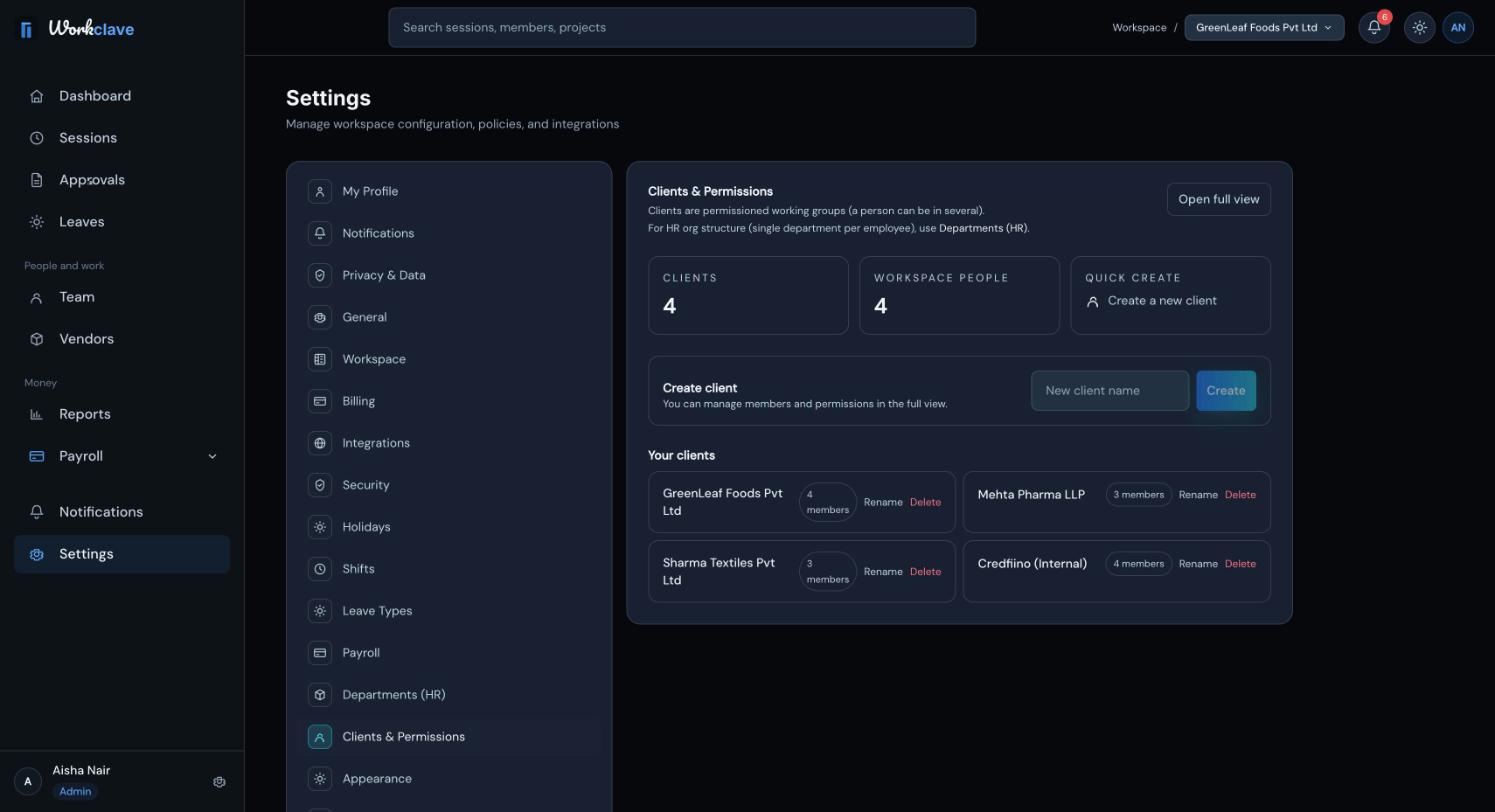
Gunakan nama resmi klien, misalnya “Mehta Pharma LLP”. Nama ini muncul di kolom timesheet dan di CSV.
Langkah 2: Tambahkan vendor untuk setiap klien
- Klik Vendors di menu kiri.
- Klik Add Vendor (tambah vendor).
- Ketik Vendor Name, misalnya “Surat Yarn Traders”.
- Di Client, pilih kliennya, misalnya “Sharma Textiles Pvt Ltd”.
- Klik Create.
- Ulangi untuk setiap vendor dari setiap klien.
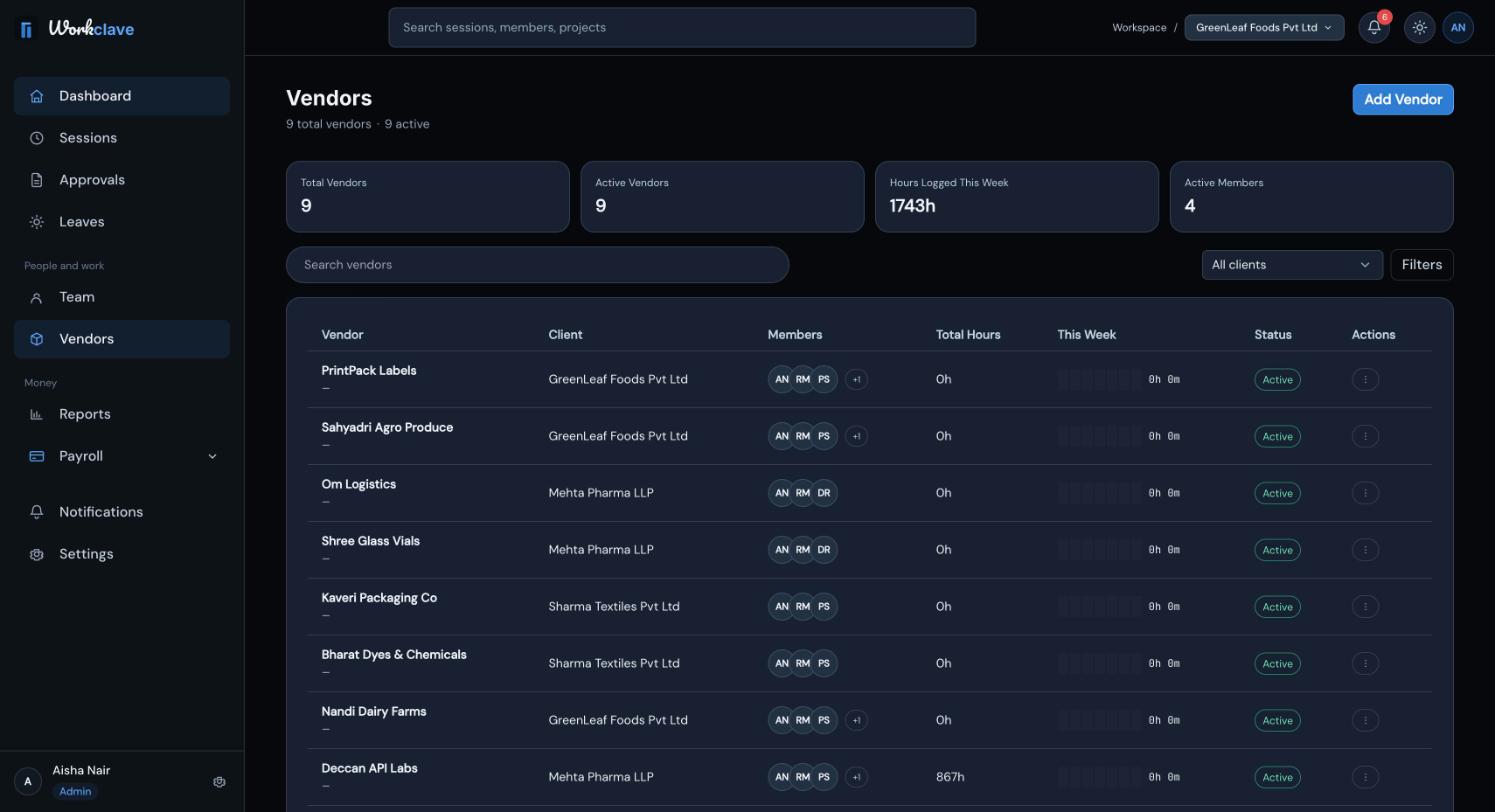
Gunakan filter klien di halaman Vendors untuk melihat vendor milik satu klien. Untuk memindahkan vendor ke klien lain, buka vendor itu dan ubah kolom Client.
Langkah 3: Undang staf dan tempatkan di vendor
- Buka Team dan klik Invite to workspace (undang ke workspace).
- Masukkan alamat email kantor setiap staf.
- Klik Send invites ->.
- Minta setiap orang mendaftar dan memverifikasi email sebelum melakukan hal lain. Lihat Undang tim Anda.
Setelah staf bergabung, tempatkan staf di setiap vendor:
- Di halaman Vendors, klik ⋮ pada sebuah vendor.
- Klik Assign Members (tetapkan anggota).
- Cari dan pilih staf yang mengerjakan vendor ini.
- Klik Save.
- Ulangi untuk setiap vendor.
Ini menunjukkan siapa yang ditugaskan di setiap vendor. Ini juga membatasi vendor yang dilihat member di halaman Vendors.
Staf tetap bisa memilih vendor mana pun di daftar samping Start session. Ingatkan mereka untuk memilih vendor yang benar.
Langkah 4: Staf mencatat waktu per vendor
- Staf membuka Dashboard atau Sessions.
- Di daftar samping Start session (mulai sesi), staf memilih vendor, misalnya “Surat Yarn Traders”.
- Staf mengklik Start session lalu mengerjakan tugasnya.
- Staf mengklik Stop session (hentikan sesi) saat pekerjaan selesai atau saat berganti vendor.
- Untuk vendor berikutnya, staf memilihnya lalu mengklik Start session lagi.
Contoh hari kerja Priya Sharma: 09:40 sampai 13:10 untuk Surat Yarn Traders (Sharma Textiles Pvt Ltd), lalu 14:10 sampai 18:20 untuk Deccan API Labs (Mehta Pharma LLP). Di halaman Sessions, setiap baris menampilkan vendor dan, di bawahnya, kliennya.
Langkah 5: Setujui waktunya
Setiap sesi yang selesai dikirim ke satu peninjau. Workclave pertama-tama mencari manajer dari klien pemilik vendor. Ini hanya berlaku jika manajer dan staf sama-sama anggota klien tersebut. Jika tidak, sesi dikirim ke manajer tim orang itu sendiri, atau ke admin workspace.
Saat ini aplikasi web belum bisa menambahkan orang ke klien. Jadi di sebagian besar kantor, admin workspace, misalnya partner yang membuat workspace, menyetujui semua waktu. Admin workspace bisa menyetujui sesi mana pun.
- Partner membuka Approvals (persetujuan).
- Partner memeriksa setiap timesheet: waktu kerja, vendor, dan makan siang.
- Partner mengklik Approve timesheet, atau menulis catatan lalu mengklik Send back.
- Untuk menyetujui banyak sekaligus, partner mencentang timesheet lalu mengklik Approve N selected.
Langkah 6: Unduh timesheet bulanan per klien
- Pada hari kerja terakhir bulan itu, selesaikan semua persetujuan.
- Buka Reports dan cari Timesheet by vendor.
- Di daftar klien, pilih kliennya, misalnya “Sharma Textiles Pvt Ltd”.
- Pastikan Awaiting approval menunjukkan 0h 0m.
- Klik Download CSV.
- Ulangi untuk setiap klien.
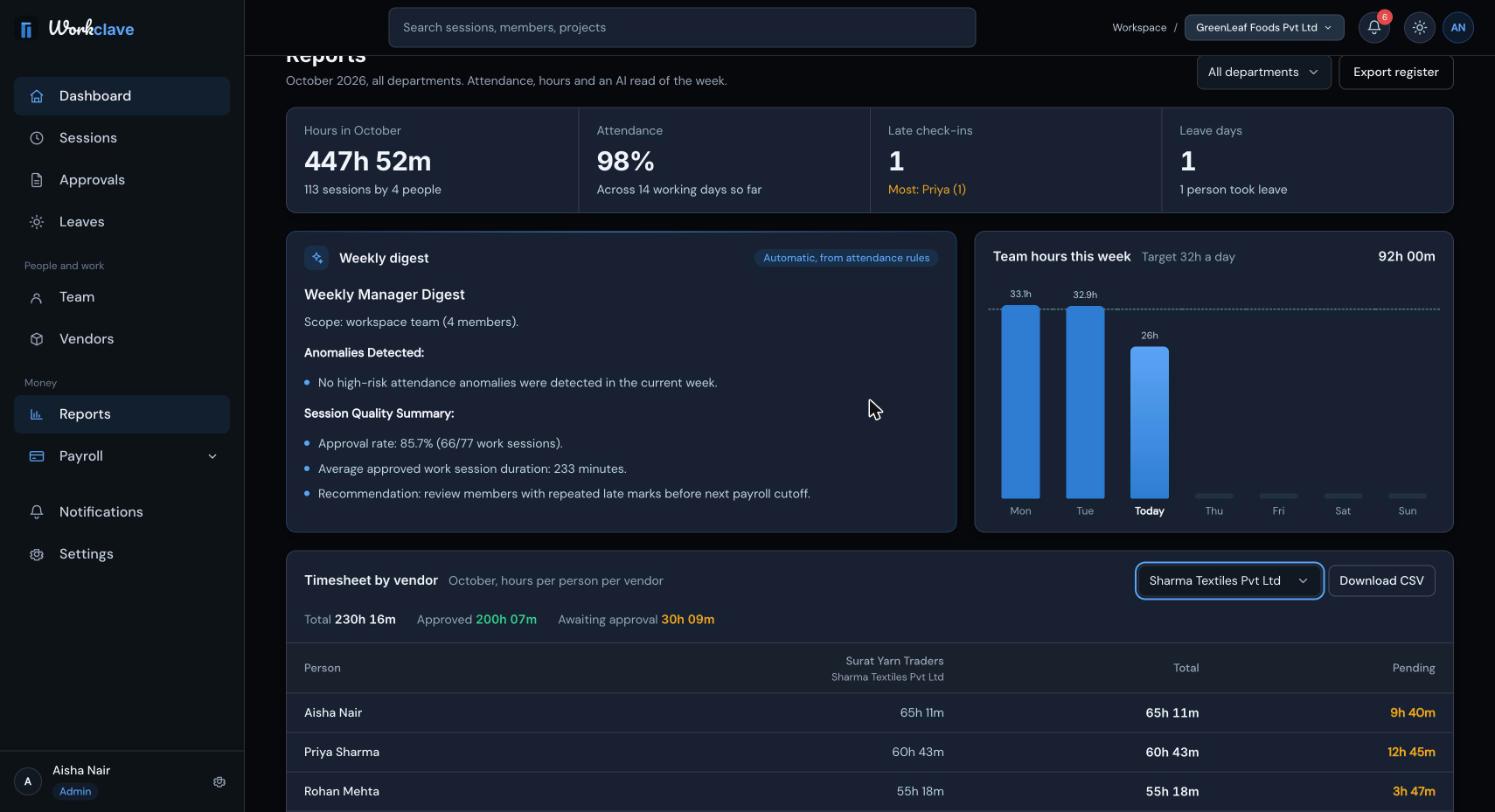
Di CSV, setiap kolom vendor diberi nama seperti “Surat Yarn Traders (Sharma Textiles Pvt Ltd)”. Jam ditulis dalam desimal. Contoh: 12.50 jam yang disetujui dengan tarif ₹1,500 per jam adalah ₹18,750 sebelum GST.
Halaman Reports hanya menampilkan bulan ini. Jika Anda terlewat akhir bulan, gunakan ekspor dari halaman Sessions. Lihat Timesheet untuk bulan lalu.
Workclave mencatat jam, bukan biaya jasa. Tarif per jam belum disimpan, jadi kolom Default billing rate di formulir vendor tidak tersimpan. Terapkan tarif dan GST Anda di spreadsheet atau software faktur.
Daftar periksa akhir bulan
- Semua sesi bulan itu sudah disetujui atau dikembalikan.
- Awaiting approval setiap klien menunjukkan 0.
- Satu CSV sudah diunduh untuk setiap klien.
- Register kehadiran sudah diekspor untuk arsip Anda.
- Jika Anda menjalankan penggajian di Workclave, cuti sudah disetujui dan penggajian sudah dihitung.
Tangkapan layar menampilkan antarmuka berbahasa Inggris.
Artikel terkait
Gunakan timesheet per proyek untuk melihat jam yang disetujui dan tertunda per orang dan proyek, filter per klien, dan unduh CSV untuk penagihan.
Buat, ganti nama, dan hapus tim. Kantor akuntan (CA) dan agensi memakai tim sebagai klien dan menautkan proyek ke tim tersebut.
Tambahkan proyek, tautkan ke tim atau klien, tetapkan anggota, ubah status, dan baca detail proyek.
Pilih Company, Accounting / CA firm, atau Agency agar Workclave memakai istilah yang sesuai dengan pekerjaan Anda, seperti Clients dan Vendors.