Guides par secteur
Workclave pour les cabinets comptables (CA firms)
Une configuration complète pour un cabinet d'expertise comptable : clients, fournisseurs de chaque client, personnel, temps saisi par fournisseur, validation et un CSV mensuel de feuille de temps par client pour la facturation.
Comment Workclave s'adapte à un cabinet comptable
Ce guide utilise un cabinet de démonstration, Credfiino (Demo), avec 10 entreprises clientes. Chaque client a plusieurs fournisseurs dont le cabinet tient les comptes. Le personnel saisit son temps par fournisseur. En fin de mois, le cabinet facture à chaque client les heures validées.
| Workclave | Dans votre cabinet | Exemple |
|---|---|---|
| Workspace | Votre cabinet | Credfiino (Demo) |
| Client (une équipe) | Une entreprise cliente | Sharma Textiles Pvt Ltd |
| Vendor (un projet) | Un fournisseur ou un dossier que vous traitez pour ce client | Surat Yarn Traders |
| Member | Stagiaire (article assistant), comptable ou collaborateur | Priya Sharma |
| Session | Temps passé sur un fournisseur | De 09:40 à 13:10 sur Surat Yarn Traders |
Étape 1 : choisir le type d'activité et ajouter vos clients
- Allez dans Settings → Workspace.
- Dans What kind of business are you?, choisissez Accounting / CA firm.
- Cliquez sur Save Changes (enregistrer). La page se recharge. Les projets s'appellent maintenant Vendors et les équipes Clients.
- Allez dans Settings → Clients & Permissions.
- Saisissez le nom du client dans New client name, par exemple « Sharma Textiles Pvt Ltd ».
- Cliquez sur Create (créer).
- Recommencez pour chaque client. Pour 10 clients, vous créez 10 entrées.
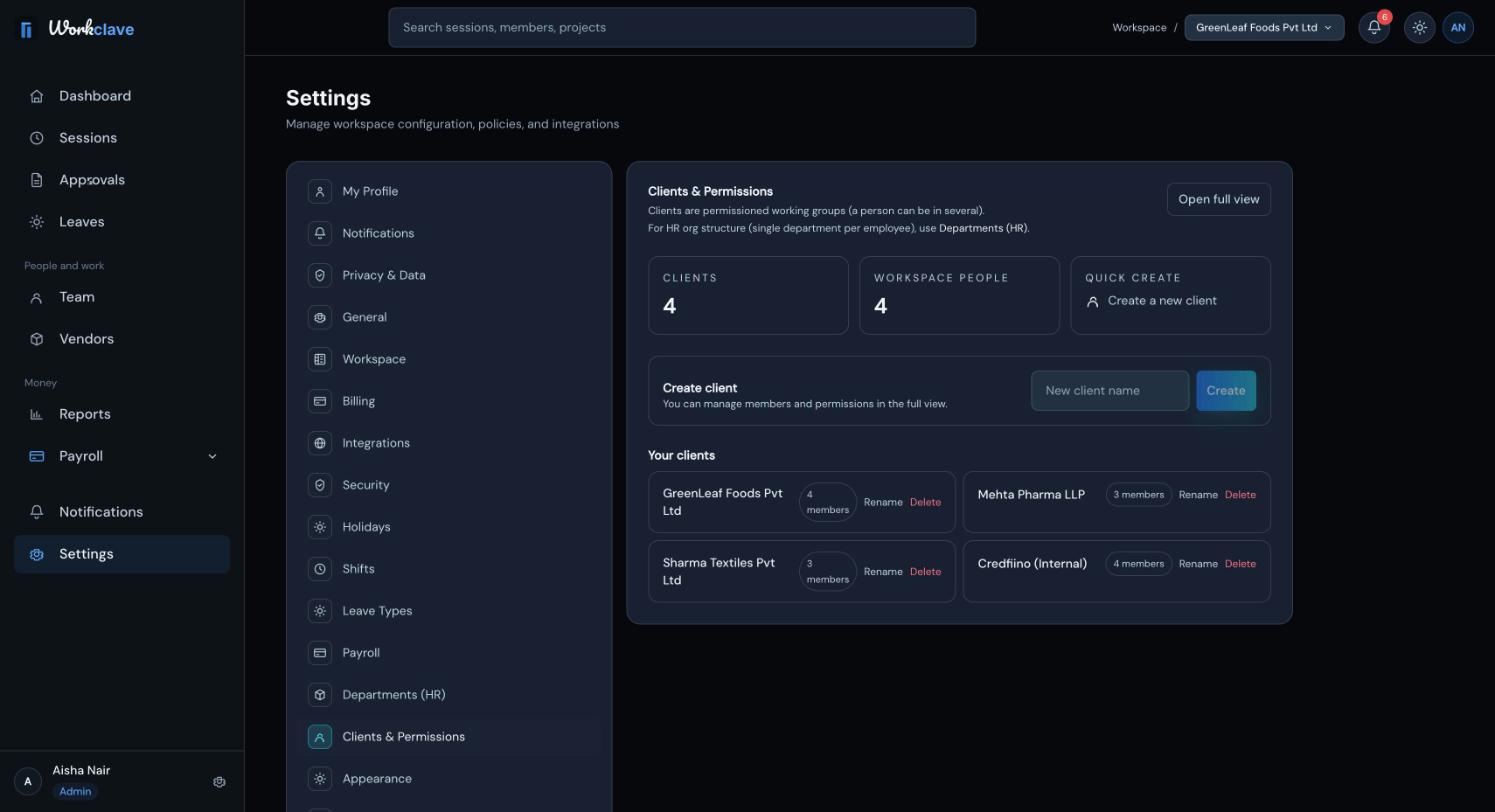
Utilisez la raison sociale du client, comme « Mehta Pharma LLP ». Le nom apparaît dans les colonnes de la feuille de temps et dans le CSV.
Étape 2 : ajouter les fournisseurs de chaque client
- Cliquez sur Vendors (fournisseurs) dans le menu de gauche.
- Cliquez sur Add Vendor (ajouter un fournisseur).
- Saisissez le Vendor Name, par exemple « Surat Yarn Traders ».
- Dans Client, choisissez le client, par exemple « Sharma Textiles Pvt Ltd ».
- Cliquez sur Create.
- Recommencez pour chaque fournisseur de chaque client.
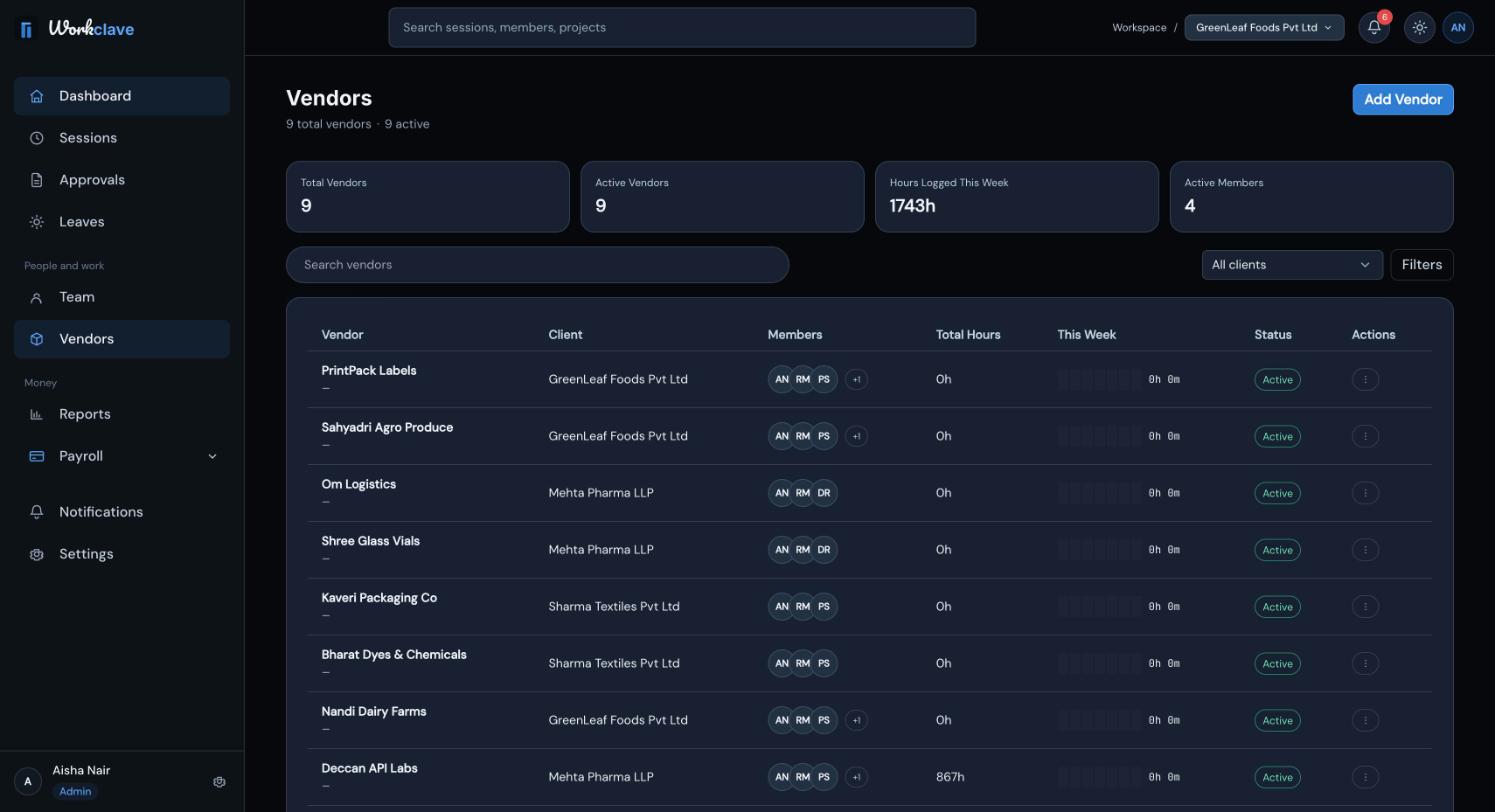
Utilisez le filtre par client de la page Vendors pour voir les fournisseurs d'un seul client. Pour rattacher un fournisseur à un autre client, ouvrez-le et modifiez le champ Client.
Étape 3 : inviter le personnel et l'affecter aux fournisseurs
- Allez dans Team et cliquez sur Invite to workspace (inviter dans l'espace).
- Saisissez l'adresse e-mail professionnelle de chaque collaborateur.
- Cliquez sur Send invites ->.
- Demandez à chacun de s'inscrire et de vérifier son e-mail avant toute autre chose. Voir Inviter votre équipe.
Une fois votre personnel arrivé, affectez des personnes à chaque fournisseur :
- Dans la page Vendors, cliquez sur ⋮ sur un fournisseur.
- Cliquez sur Assign Members (affecter des membres).
- Recherchez et sélectionnez les collaborateurs qui travaillent sur ce fournisseur.
- Cliquez sur Save.
- Recommencez pour chaque fournisseur.
Vous voyez ainsi qui est affecté à chaque fournisseur. Cela limite aussi les fournisseurs qu'un membre voit dans la page Vendors.
Le personnel peut toujours choisir n'importe quel fournisseur dans la liste à côté de Start session. Rappelez-leur de choisir le bon fournisseur.
Étape 4 : le personnel saisit son temps par fournisseur
- Le collaborateur ouvre le Dashboard ou Sessions.
- Dans la liste à côté de Start session (démarrer la session), il choisit le fournisseur, par exemple « Surat Yarn Traders ».
- Il clique sur Start session et fait le travail.
- Il clique sur Stop session (arrêter la session) quand le travail est fini ou quand il change de fournisseur.
- Pour le fournisseur suivant, il le choisit et clique de nouveau sur Start session.
Exemple de journée pour Priya Sharma : de 09:40 à 13:10 sur Surat Yarn Traders (Sharma Textiles Pvt Ltd), puis de 14:10 à 18:20 sur Deccan API Labs (Mehta Pharma LLP). Dans la page Sessions, chaque ligne indique le fournisseur et, en dessous, le client.
Étape 5 : valider le temps
Chaque session terminée part chez un valideur. Workclave cherche d'abord un manager du client à qui appartient le fournisseur. Cela ne fonctionne que si le manager et le collaborateur appartiennent tous deux à ce client. Sinon, la session va à un manager de la propre équipe de la personne, ou à un admin de l'espace.
Pour l'instant, l'application web ne permet pas d'ajouter des personnes à un client. Dans la plupart des cabinets, c'est donc un admin de l'espace, comme l'associé qui l'a créé, qui valide tout le temps saisi. Les admins de l'espace peuvent valider n'importe quelle session.
- L'associé ouvre Approvals (validations).
- Il vérifie chaque feuille de temps : temps travaillé, fournisseur et déjeuner.
- Il clique sur Approve timesheet, ou écrit une note et clique sur Send back.
- Pour en valider plusieurs à la fois, il coche les feuilles de temps et clique sur Approve N selected.
Étape 6 : télécharger la feuille de temps mensuelle par client
- Le dernier jour ouvré du mois, traitez toutes les validations.
- Allez dans Reports et repérez Timesheet by vendor.
- Dans la liste des clients, choisissez le client, par exemple « Sharma Textiles Pvt Ltd ».
- Vérifiez que Awaiting approval affiche 0h 0m.
- Cliquez sur Download CSV.
- Recommencez pour chaque client.
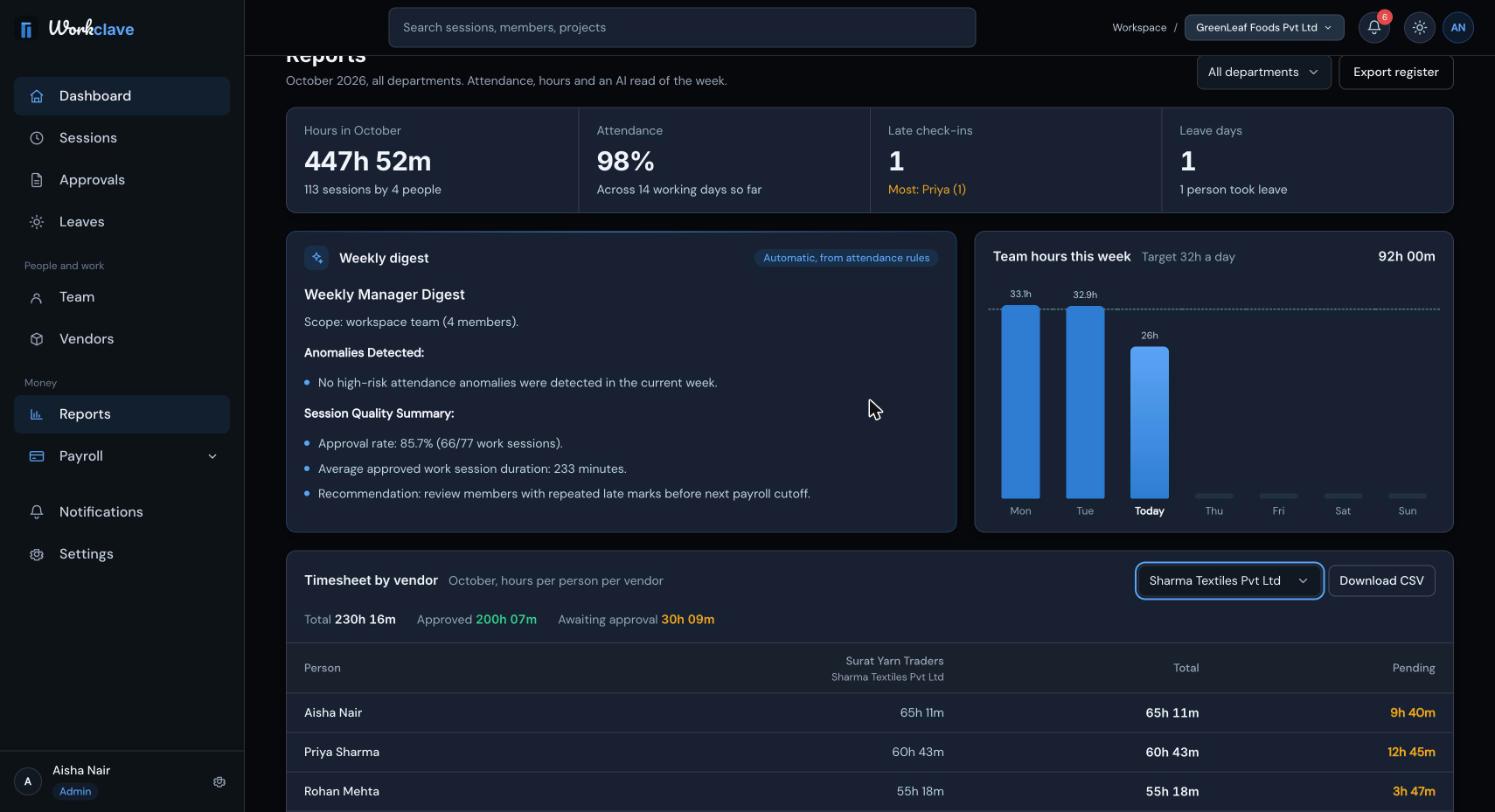
Dans le CSV, chaque colonne de fournisseur porte un nom comme « Surat Yarn Traders (Sharma Textiles Pvt Ltd) ». Les heures sont décimales. Exemple : 12.50 heures validées à ₹1,500 de l'heure font ₹18,750 hors GST (taxe indienne sur les biens et services).
La page Reports n'affiche que le mois en cours. Si vous ratez la fin du mois, utilisez l'export de la page Sessions. Voir Feuilles de temps d'un mois passé.
Workclave suit des heures, pas des honoraires. Les taux horaires ne sont pas encore enregistrés : le champ Default billing rate du formulaire fournisseur n'est donc pas sauvegardé. Appliquez vos taux et la GST dans votre tableur ou votre logiciel de facturation.
Liste de contrôle de fin de mois
- Toutes les sessions du mois sont validées ou renvoyées.
- Awaiting approval affiche 0 pour chaque client.
- Un CSV est téléchargé par client.
- Le registre de présence est exporté pour vos archives.
- Si vous gérez la paie dans Workclave, les congés sont validés et la paie est calculée.
Les captures d'écran montrent l'interface en anglais.
Articles liés
Utilisez la feuille de temps par projet pour voir les heures validées et en attente par personne et par projet, filtrer par client et télécharger un CSV pour la facturation.
Créez, renommez et supprimez des équipes. Les cabinets comptables et les agences utilisent les équipes comme clients et y rattachent des projets.
Ajoutez des projets, rattachez-les à une équipe ou à un client, affectez des membres, changez leur statut et consultez leurs détails.
Choisissez Company, Accounting / CA firm ou Agency pour que Workclave utilise des mots adaptés à votre travail, comme Clients et Vendors.