Guias por setor
Workclave para escritórios de contabilidade e CA
Uma configuração completa para um escritório de contabilidade (CA firm): clientes, fornecedores de cada cliente, equipe, horas por fornecedor, aprovação e um CSV mensal de timesheet por cliente para faturar.
Como o Workclave se encaixa em um escritório de contabilidade
Este guia usa um escritório de demonstração, Credfiino (Demo), com 10 empresas clientes. Cada cliente tem vários fornecedores (vendors) cujas contas o escritório cuida. A equipe registra horas por fornecedor. No fim do mês, o escritório fatura cada cliente pelas horas aprovadas.
| Workclave | No seu escritório | Exemplo |
|---|---|---|
| Workspace | Seu escritório | Credfiino (Demo) |
| Client (uma equipe) | Uma empresa cliente | Sharma Textiles Pvt Ltd |
| Vendor (um projeto) | Um fornecedor ou item de trabalho que você cuida para esse cliente | Surat Yarn Traders |
| Member | Assistente (article assistant), contador ou funcionário | Priya Sharma |
| Session | Tempo gasto em um fornecedor | 09:40 às 13:10 em Surat Yarn Traders |
Etapa 1: Defina o tipo de negócio e cadastre seus clientes
- Vá em Settings → Workspace.
- Em What kind of business are you?, escolha Accounting / CA firm.
- Clique em Save Changes. A página recarrega. Agora os projetos se chamam Vendors e as equipes se chamam Clients.
- Vá em Settings → Clients & Permissions.
- Digite o nome do cliente em New client name, por exemplo “Sharma Textiles Pvt Ltd”.
- Clique em Create.
- Repita para cada cliente. Para 10 clientes, você cria 10 registros.
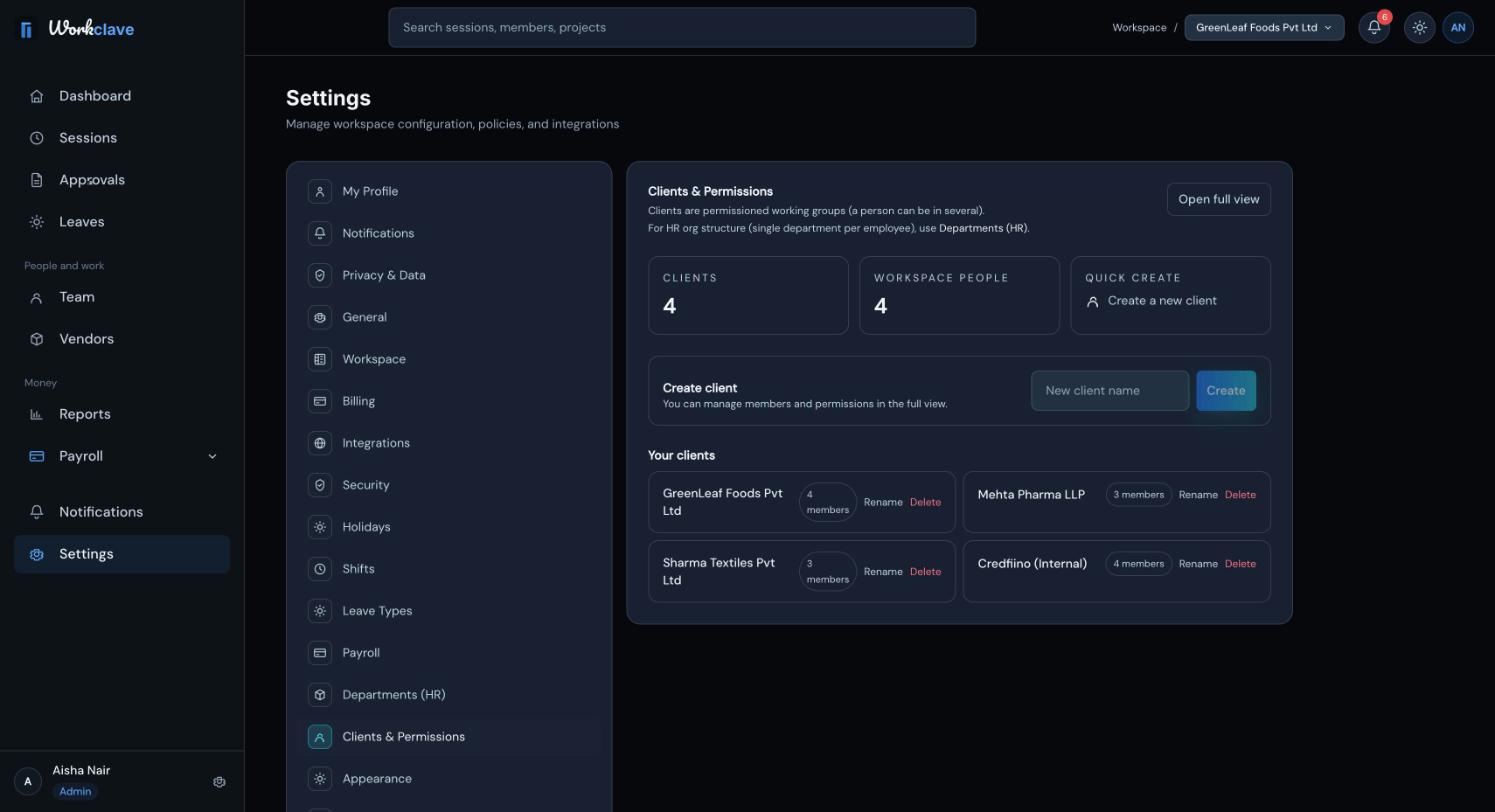
Use a razão social do cliente, como “Mehta Pharma LLP”. O nome aparece nas colunas do timesheet e no CSV.
Etapa 2: Cadastre os fornecedores de cada cliente
- Clique em Vendors (fornecedores) no menu à esquerda.
- Clique em Add Vendor (adicionar fornecedor).
- Digite o Vendor Name, por exemplo “Surat Yarn Traders”.
- Em Client, escolha o cliente, por exemplo “Sharma Textiles Pvt Ltd”.
- Clique em Create.
- Repita para todos os fornecedores de todos os clientes.
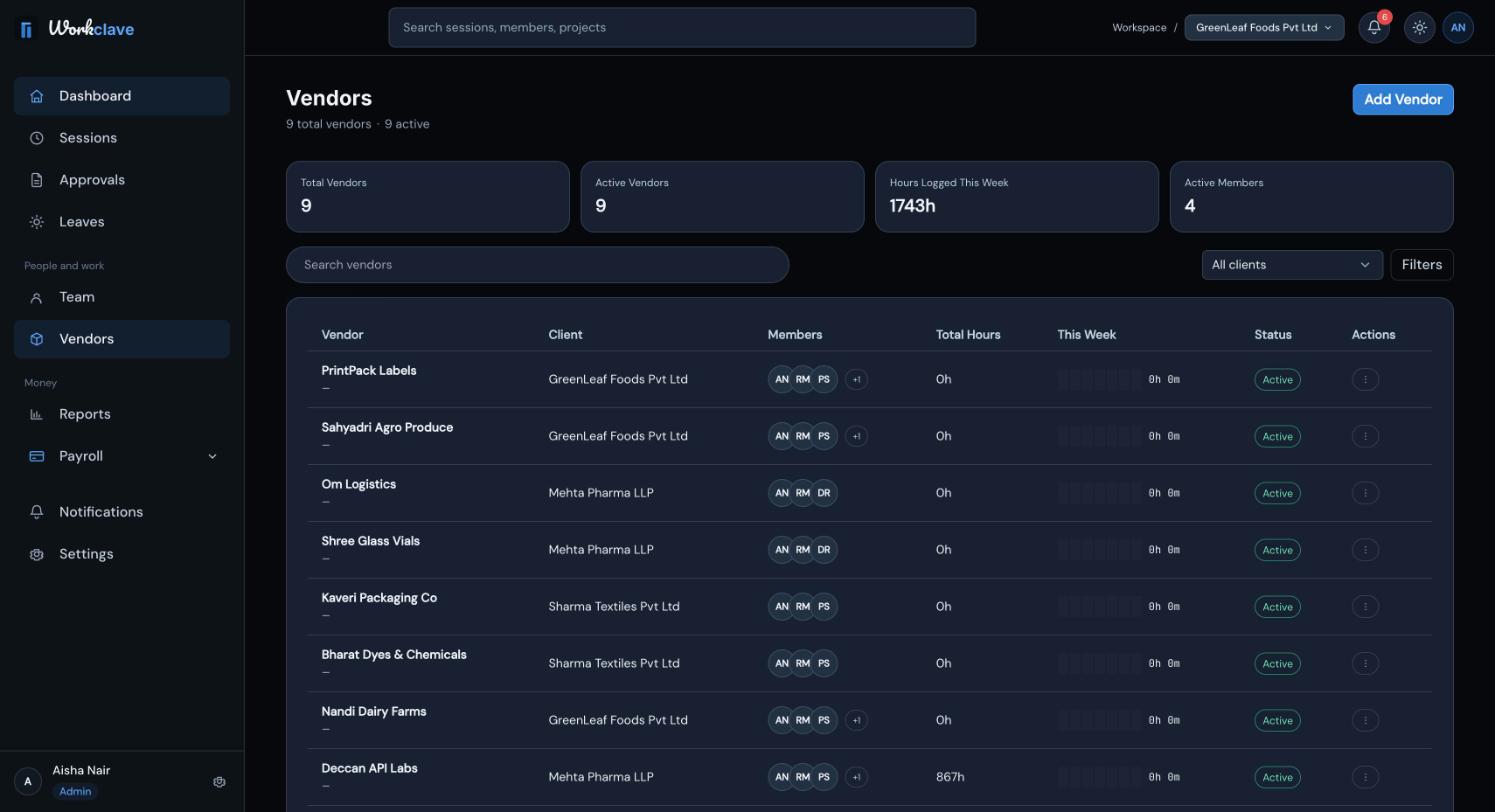
Use o filtro de cliente na página Vendors para ver os fornecedores de um cliente. Para mover um fornecedor para outro cliente, abra-o e mude o campo Client.
Etapa 3: Convide a equipe e distribua nos fornecedores
- Vá em Team e clique em Invite to workspace.
- Digite o e-mail do escritório de cada pessoa da equipe.
- Clique em Send invites ->.
- Peça a cada pessoa para se cadastrar e confirmar o e-mail antes de qualquer outra coisa. Veja Convide sua equipe.
Quando a equipe tiver entrado, defina quem atende cada fornecedor:
- Na página Vendors, clique em ⋮ em um fornecedor.
- Clique em Assign Members (atribuir membros).
- Pesquise e selecione as pessoas que trabalham com esse fornecedor.
- Clique em Save.
- Repita para cada fornecedor.
Assim fica claro quem atende cada fornecedor. Isso também limita os fornecedores que um member vê na página Vendors.
A equipe ainda pode escolher qualquer fornecedor na lista ao lado de Start session. Lembre as pessoas de escolher o fornecedor certo.
Etapa 4: A equipe registra horas por fornecedor
- A pessoa abre o Dashboard ou Sessions.
- Na lista ao lado de Start session, escolhe o fornecedor, por exemplo “Surat Yarn Traders”.
- Clica em Start session e faz o trabalho.
- Clica em Stop session quando termina o trabalho ou quando troca de fornecedor.
- Para o próximo fornecedor, escolhe-o e clica em Start session de novo.
Exemplo de dia da Priya Sharma: das 09:40 às 13:10 em Surat Yarn Traders (Sharma Textiles Pvt Ltd) e depois das 14:10 às 18:20 em Deccan API Labs (Mehta Pharma LLP). Na página Sessions, cada linha mostra o fornecedor e, abaixo, o cliente.
Etapa 5: Aprove as horas
Cada sessão encerrada vai para um revisor. O Workclave procura primeiro um gestor do cliente dono do fornecedor. Isso só funciona quando o gestor e a pessoa da equipe pertencem a esse cliente. Caso contrário, a sessão vai para um gestor da equipe da própria pessoa ou para um admin do espaço.
Hoje o app web não consegue adicionar pessoas a um cliente. Por isso, na maioria dos escritórios, um admin do espaço, como o sócio que criou o espaço de trabalho, aprova todas as horas. Admins do espaço podem aprovar qualquer sessão.
- O sócio abre Approvals.
- Confere cada timesheet: tempo trabalhado, fornecedor e almoço.
- Clica em Approve timesheet ou escreve uma observação e clica em Send back.
- Para aprovar vários de uma vez, marca os timesheets e clica em Approve N selected.
Etapa 6: Baixe o timesheet mensal por cliente
- No último dia útil do mês, zere todas as aprovações.
- Vá em Reports e encontre Timesheet by vendor (timesheet por fornecedor).
- Na lista de clientes, escolha o cliente, por exemplo “Sharma Textiles Pvt Ltd”.
- Confira se Awaiting approval mostra 0h 0m.
- Clique em Download CSV.
- Repita para cada cliente.
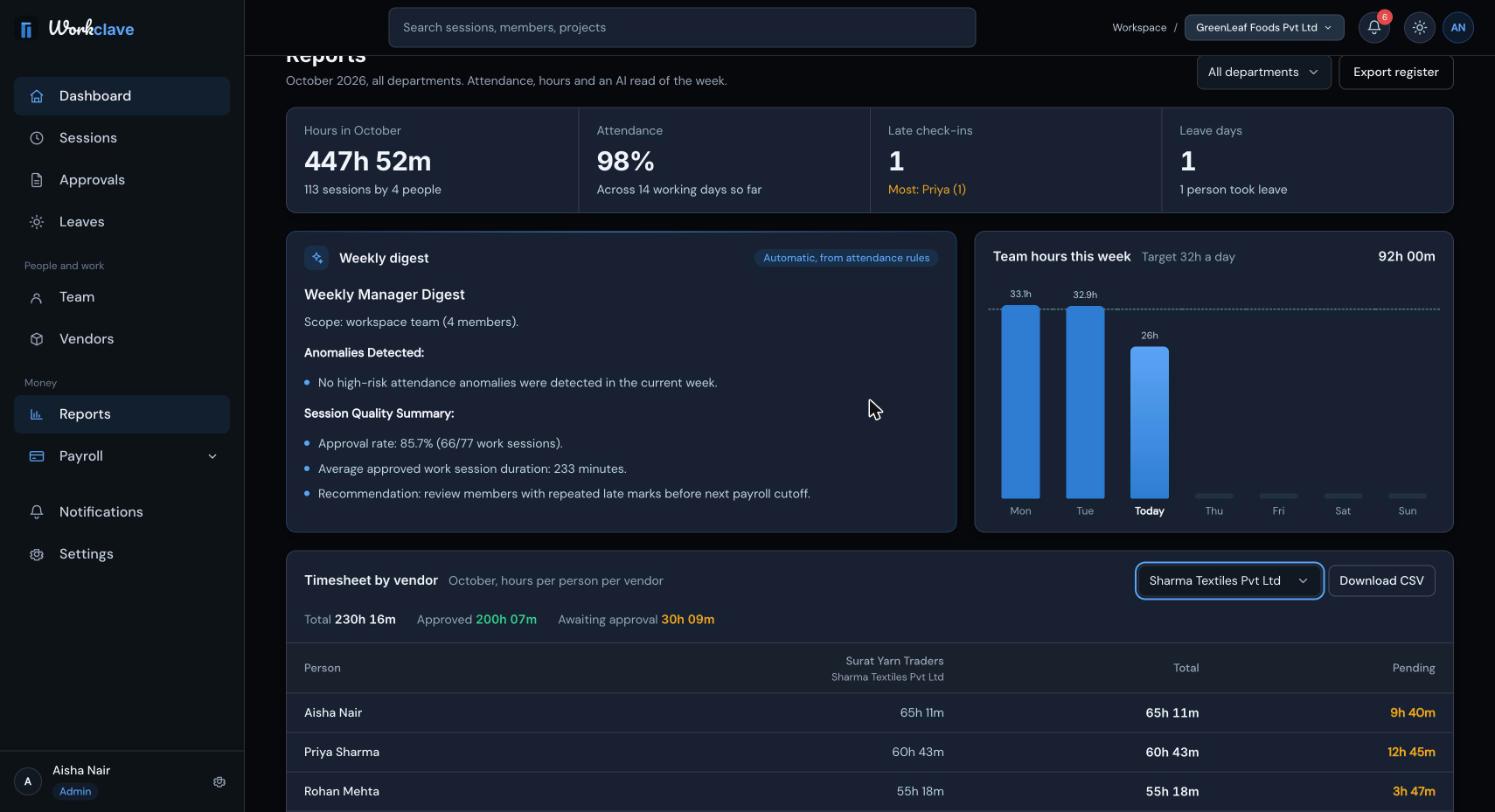
No CSV, cada coluna de fornecedor tem um nome como “Surat Yarn Traders (Sharma Textiles Pvt Ltd)”. As horas vêm em decimal. Exemplo: 12.50 horas aprovadas a ₹1.500 por hora dão ₹18.750 antes do GST (imposto indiano sobre serviços).
A página Reports mostra só o mês atual. Se você perder o fechamento do mês, use a exportação da página Sessions. Veja Timesheets de um mês anterior.
O Workclave registra horas, não honorários. Os valores por hora ainda não são guardados, então o campo Default billing rate do formulário de fornecedor não é salvo. Aplique seus valores e o GST na planilha ou no sistema de faturamento.
Checklist de fechamento do mês
- Todas as sessões do mês foram aprovadas ou devolvidas.
- O Awaiting approval de todos os clientes mostra 0.
- Um CSV foi baixado para cada cliente.
- O registro de presença foi exportado para seus arquivos.
- Se você roda a folha no Workclave, as ausências foram aprovadas e a folha foi calculada.
As capturas de tela mostram a interface em inglês.
Artigos relacionados
Use o timesheet por projeto para ver horas aprovadas e pendentes por pessoa e projeto, filtrar por cliente e baixar um CSV para faturar.
Crie, renomeie e exclua equipes. Escritórios de contabilidade e agências usam as equipes como clientes e vinculam projetos a elas.
Adicione projetos, vincule-os a uma equipe ou cliente, atribua membros, mude o status e veja os detalhes do projeto.
Escolha Company, Accounting / CA firm ou Agency para o Workclave usar palavras que combinam com seu trabalho, como Clients e Vendors.