Relatórios e folha de pagamento
Rode a folha de pagamento
Calcule a folha do mês a partir da presença, revise e ajuste os holerites, aprove a rodada, pague pelo seu banco e marque como paga.
As quatro etapas
A folha tem quatro etapas: Calculate, Review and adjust, Approve e Pay (calcular, revisar e ajustar, aprovar e pagar). Abra Payroll no menu à esquerda. Ele tem Summary, Process payroll e Salary advances.
O resumo da folha
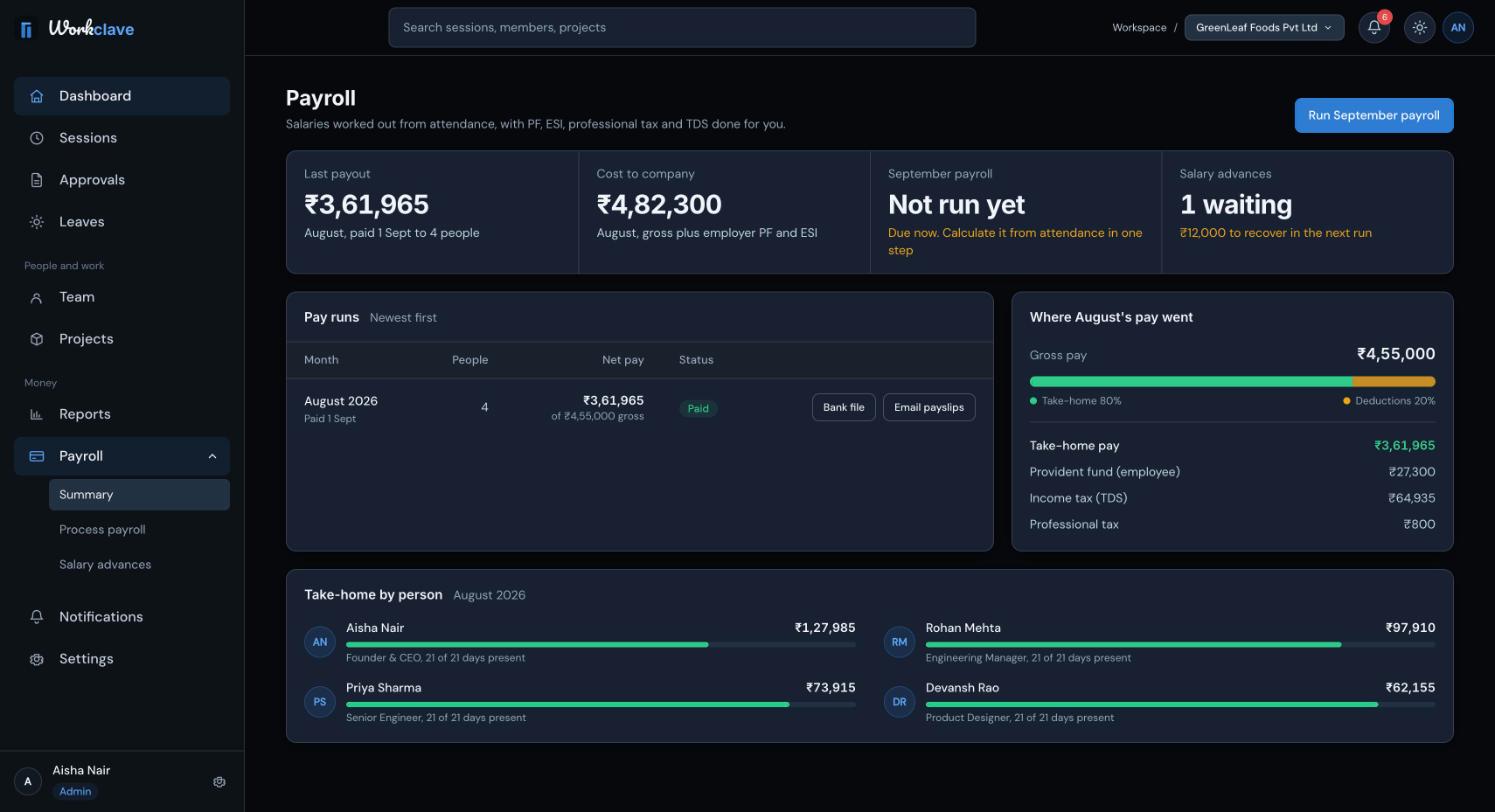
- Last payout: o valor líquido da última rodada paga.
- Cost to company: o bruto mais o PF e o ESI do empregador.
- (Month) payroll: o status do mês que está para ser pago.
- Salary advances: pedidos aguardando e valores a descontar.
- Pay runs: cada mês com People, Net pay, Status, Bank file e Email payslips.
- Where pay went e Take-home by person: um detalhamento da última rodada.
Como a presença vira pagamento
- Dias úteis são de segunda a sexta, menos os feriados.
- Um dia presente é um dia útil com pelo menos uma sessão de trabalho aprovada.
- Um dia de ausência remunerada é um dia útil dentro de uma ausência aprovada.
- Dias de desconto (loss of pay) são os dias úteis menos os dias presentes menos os dias de ausência remunerada.
Aprove antes todas as sessões e ausências do mês. Um dia só com sessões não aprovadas conta como desconto. Trabalho no sábado ou no domingo não reduz o desconto.
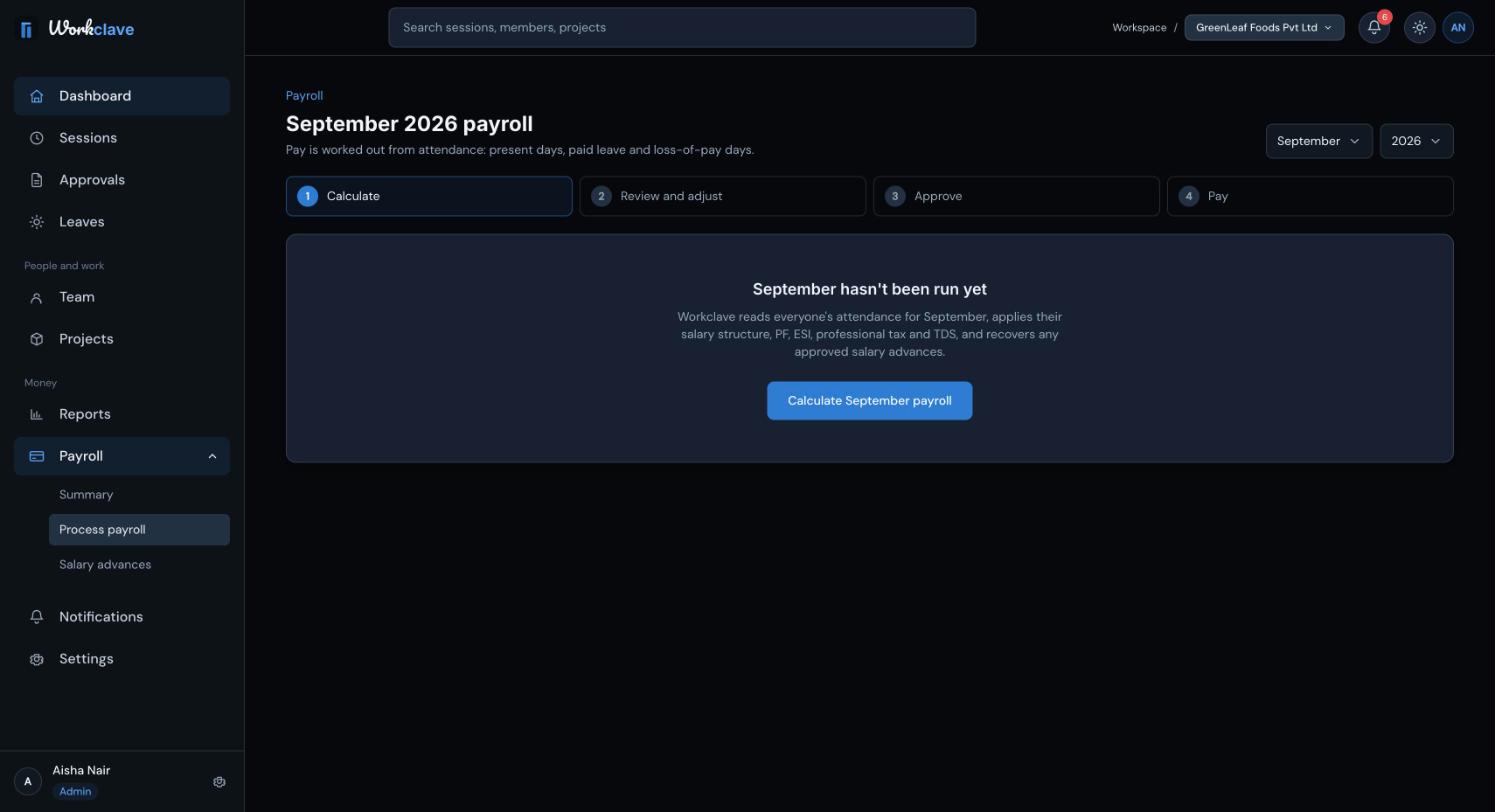
Etapa 1: Calcular
- Vá em Payroll → Process payroll. O Workclave abre o mês que acabou de terminar.
- Confira Month e Year (mês e ano) no topo. Mude se precisar.
- Clique em Calculate (month) payroll, por exemplo Calculate October payroll.
- Se o mês ainda não acabou, o Workclave avisa que os dias úteis depois de hoje contam como desconto.
- Se algumas pessoas falharem, você vê “N people couldn't be processed” com os nomes delas.
- Pessoas cuja estrutura não é da Índia aparecem como fora da folha indiana. Exporte os dados de sessão delas em Reports.
Etapa 2: Revisar e ajustar
O rascunho mostra People, Gross pay, Deductions e Net pay (pessoas, bruto, descontos e líquido). A tabela Payslips mostra Attendance, Gross, Deductions e Net pay de cada pessoa. Clique em um nome para ver o holerite completo.
- Clique em Adjust (ajustar) na linha da pessoa.
- Informe um Bonus (somado ao bruto), Other deductions (descontados do líquido) ou mude o Salary advance recovery (desconto do adiantamento).
- Clique em Save adjustment.
- Clique em Recalculate depois de aprovar mais sessões ou ausências.
- Clique em Discard draft e depois em Yes, discard para jogar o rascunho fora.
- Você não pode ajustar o seu próprio holerite.
Etapa 3: Aprovar
- Clique em Approve payroll (aprovar folha).
- Leia a mensagem: os holerites ficam bloqueados e disponíveis para download e envio por e-mail.
- Clique em Yes, approve.
O admin que calculou a rodada não pode aprová-la se existir outro admin. Peça a um segundo admin para aprovar. Em um espaço com um único admin, esse admin pode aprovar, e o Workclave registra isso no log de auditoria.
Etapa 4: Pagar
- Clique em Download bank file (baixar arquivo bancário). O arquivo tem um nome como
bank-transfer-2026-10.csv. - Envie ou digite os pagamentos no sistema do seu banco.
- Clique em Email payslips para enviar a cada pessoa o seu holerite.
- Quando o dinheiro tiver saído, clique em Mark as paid (marcar como pago).
O arquivo bancário contém os números de conta completos. Guarde-o em local seguro e apague depois de usar.
- Se o e-mail não estiver configurado, você vê “Email isn't set up for this workspace yet.”
- Um mês pago não pode ser calculado de novo. O Workclave mostra “This month is already paid.”
As capturas de tela mostram a interface em inglês.
Artigos relacionados
Crie estruturas salariais, defina o salário e os dados bancários de cada pessoa e veja como o Workclave calcula o pagamento na Índia.
Os funcionários veem e baixam os holerites depois que a folha é aprovada. Os admins baixam e enviam os holerites por e-mail a partir da rodada da folha.
O funcionário pede um adiantamento salarial. O admin aprova ou recusa, e a folha desconta o valor na rodada seguinte.
Saiba quem revisa cada sessão, como aprovar ou devolver timesheets e como aprovar vários de uma vez.