レポートと給与計算
給与計算を実行する
勤怠から 1 か月分の給与を計算し、給与明細を確認・調整し、ランを承認して、銀行経由で支払い、支払済みにします。
4 つのステップ
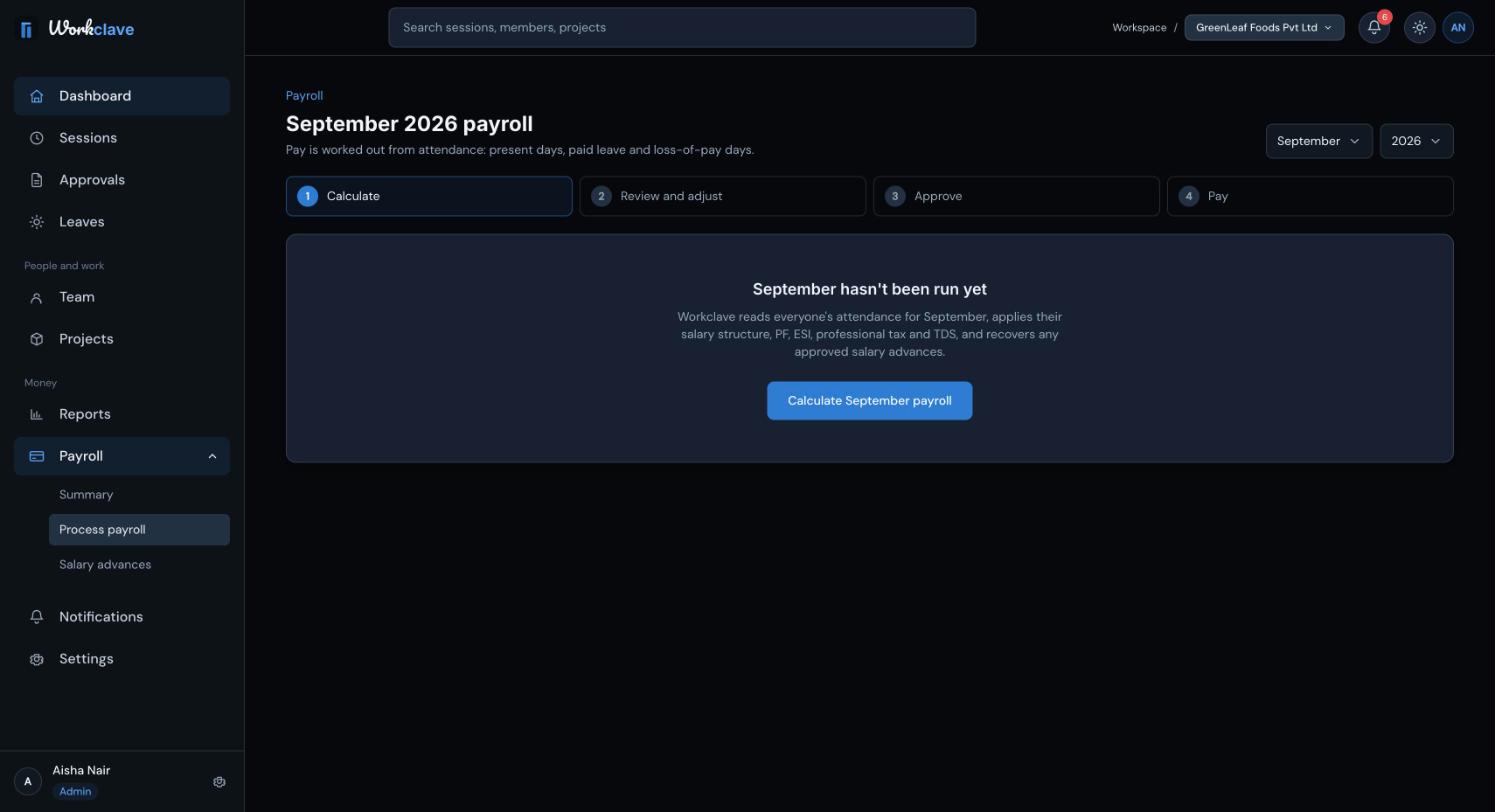
給与計算には 4 つのステップがあります:Calculate(計算)、Review and adjust(確認と調整)、Approve(承認)、Pay(支払い)。左側のメニューで Payroll(給与計算)を開きます。Summary(概要)、Process payroll(給与計算の処理)、Salary advances(給与前払い)があります。
給与計算の概要
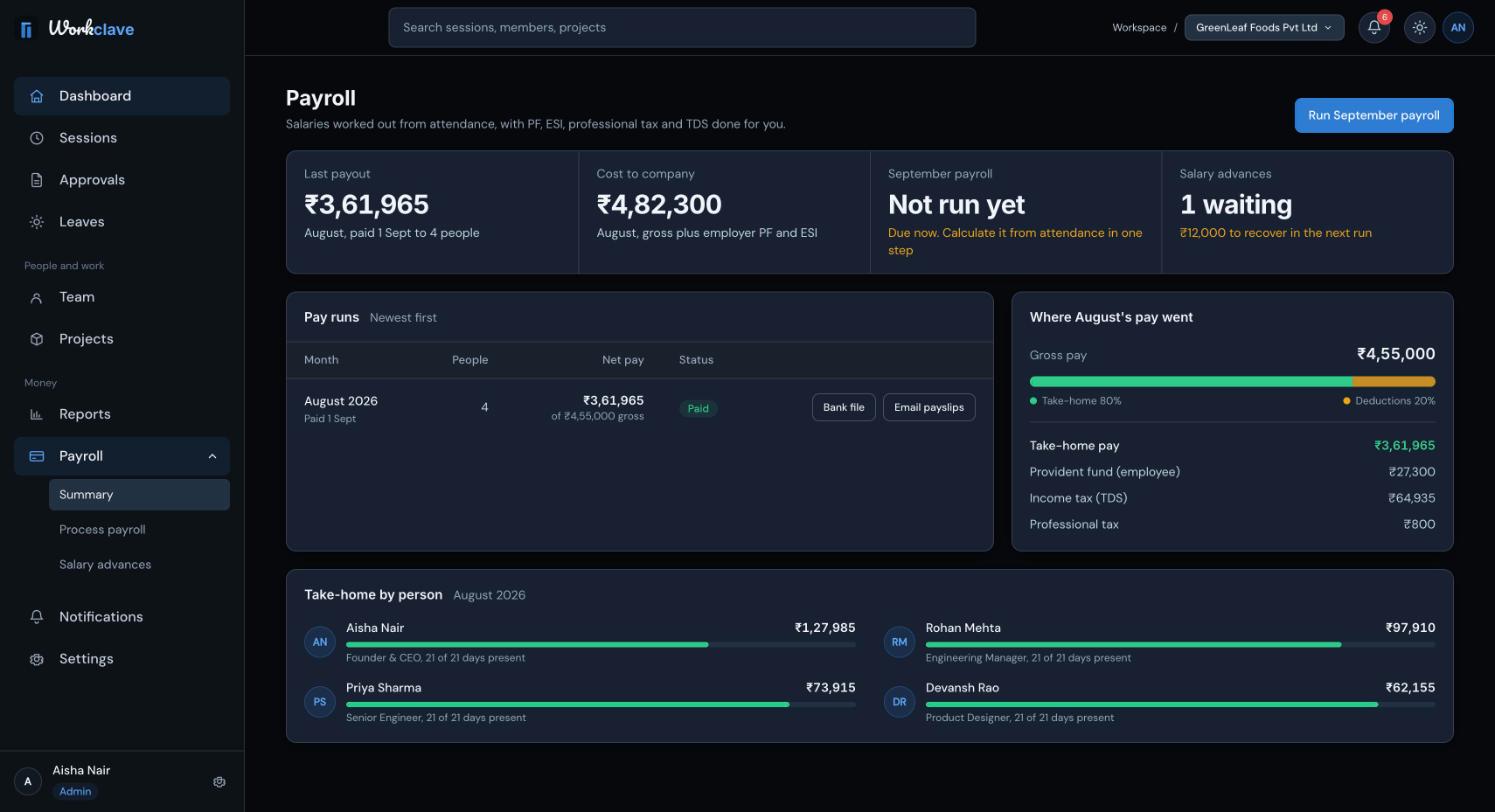
- Last payout(前回の支給額):最後に支払ったランの差引支給額。
- Cost to company(会社負担額):総支給額に雇用主負担の PF と ESI を足したもの。
- (Month) payroll(その月の給与計算):処理すべき月のステータス。
- Salary advances(給与前払い):保留中の申請と回収予定額。
- Pay runs(給与計算ラン):各月の People(人数)、Net pay(差引支給額)、Status(ステータス)、Bank file(銀行ファイル)、Email payslips(給与明細をメール送信)。
- Where pay went(支払いの内訳)と Take-home by person(メンバーごとの手取り):最新のランの内訳。
勤怠が給与になる仕組み
- 勤務日は月曜日〜金曜日から祝日を除いた日です。
- 出勤日は、承認済みの作業セッションが 1 つ以上ある勤務日です。
- 有給休暇日は、承認済みの休暇に含まれる勤務日です。
- 無給日数は、勤務日数から出勤日数と有給休暇日数を引いたものです。
先にその月のすべてのセッションと休暇を承認してください。未承認のセッションしかない日は無給になります。土曜日や日曜日に働いても、無給日数は減りません。
ステップ 1:計算
- Payroll → Process payroll を開きます。直前に終わった月が開きます。
- 上部の Month(月)と Year(年)を確認し、必要なら変更します。
- Calculate (month) payroll をクリックします(例:Calculate October payroll)。
- 月がまだ終わっていない場合、今日より後の勤務日は無給として数えられる旨の警告が表示されます。
- 処理できなかった人がいる場合は、「N people couldn't be processed」とその人の名前が表示されます。
- 給与体系がインド向けでない人は、インドの給与計算の対象外として表示されます。その人のセッションデータは Reports から書き出してください。
ステップ 2:確認と調整
下書きには People、Gross pay(総支給額)、Deductions(控除)、Net pay(差引支給額)が表示されます。Payslips(給与明細)の表には、各メンバーの Attendance(出勤)、Gross、Deductions、Net pay が表示されます。名前をクリックすると給与明細全体が表示されます。
- メンバーの行の Adjust(調整)をクリックします。
- Bonus(賞与、総支給額に加算)、Other deductions(その他の控除、差引支給額から差し引き)を入力するか、Salary advance recovery(給与前払いの回収額)を変更します。
- Save adjustment(調整を保存)をクリックします。
- セッションや休暇をさらに承認したら、Recalculate(再計算)をクリックします。
- 下書きを破棄するには、Discard draft(下書きを破棄)をクリックし、Yes, discard をクリックします。
- 自分の給与明細は調整できません。
ステップ 3:承認
- Approve payroll(給与計算を承認)をクリックします。
- メッセージを読みます:給与明細はロックされ、ダウンロードとメール送信ができるようになります。
- Yes, approve(承認する)をクリックします。
ほかに管理者がいる場合、ランを計算した管理者はそれを承認できません。2 人目の管理者に承認を依頼してください。管理者が 1 人だけのワークスペースではその管理者が承認でき、Workclave はそれを監査ログに記録します。
ステップ 4:支払い
- Download bank file(銀行ファイルをダウンロード)をクリックします。ファイル名は
bank-transfer-2026-10.csvのようになります。 - 銀行のシステムで支払いをアップロードまたは入力します。
- Email payslips をクリックして、各メンバーに給与明細を送ります。
- 送金が完了したら、Mark as paid(支払済みにする)をクリックします。
銀行ファイルには完全な口座番号が含まれています。安全に保管し、使用後は削除してください。
- メールが設定されていない場合は、「Email isn't set up for this workspace yet.」と表示されます。
- 支払済みの月は再計算できません。「This month is already paid.」と表示されます。
スクリーンショットは英語版の画面です。