Informes y nómina
Procesa la nómina
Calcula la nómina de un mes a partir de la asistencia, revisa y ajusta los recibos, aprueba el proceso, paga a través de tu banco y márcalo como pagado.
Los cuatro pasos
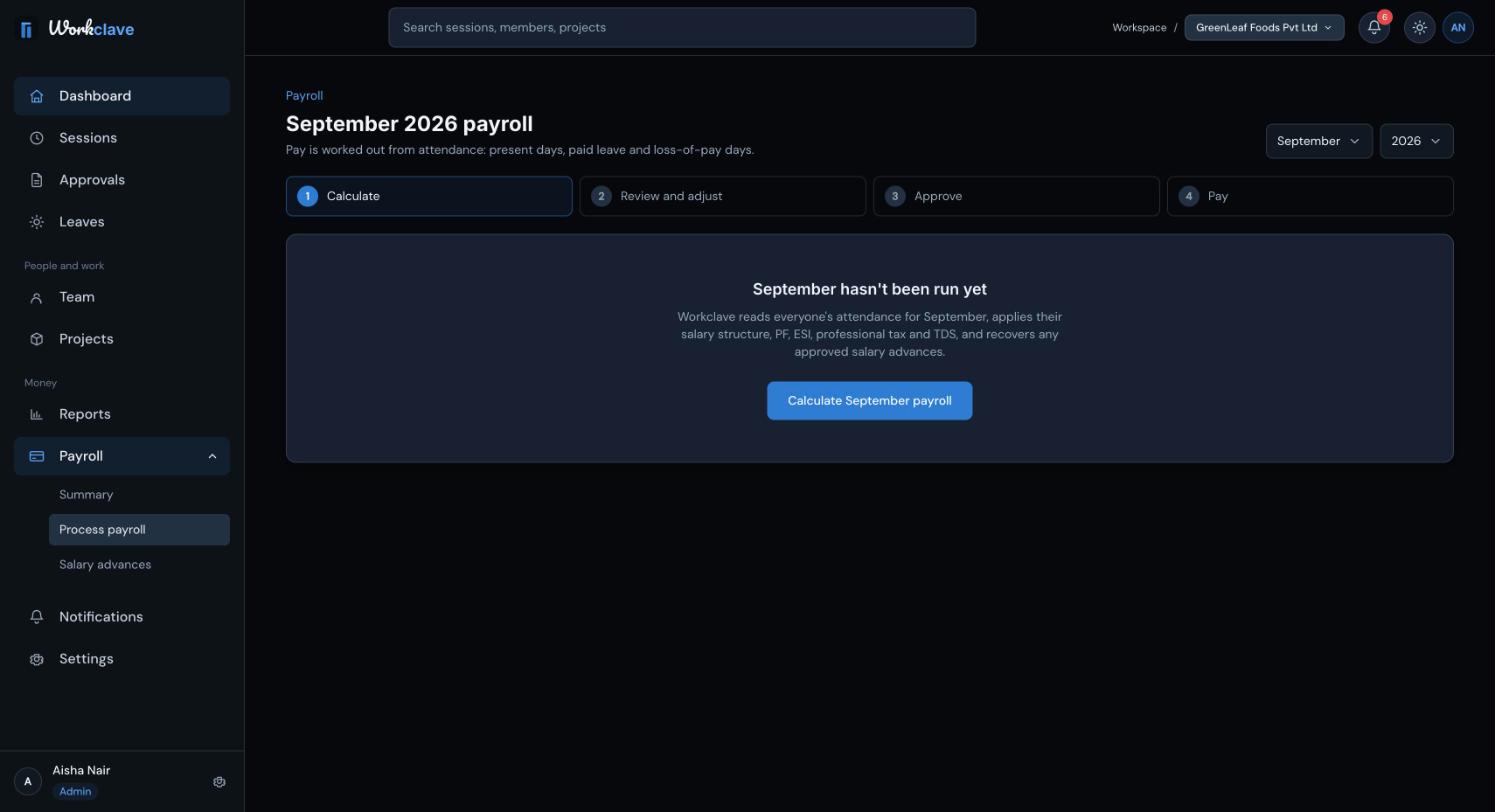
La nómina tiene cuatro pasos: Calculate, Review and adjust, Approve y Pay (calcular, revisar y ajustar, aprobar y pagar). Abre Payroll en el menú de la izquierda. Tiene Summary, Process payroll y Salary advances.
El resumen de nómina
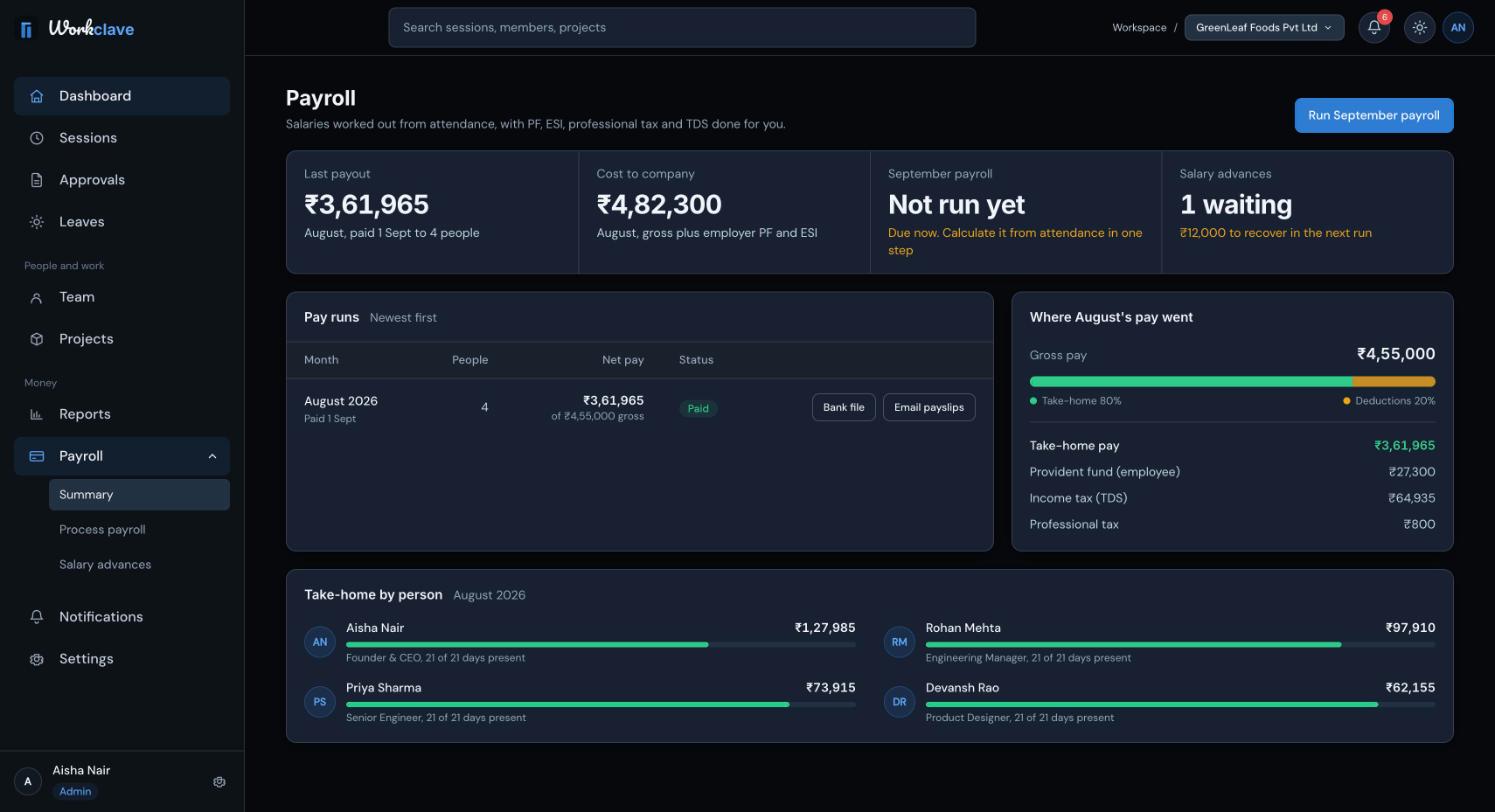
- Last payout: el neto del último proceso pagado.
- Cost to company: el bruto más el PF y el ESI a cargo de la empresa.
- (Month) payroll: el estado del mes pendiente.
- Salary advances: solicitudes en espera e importes por recuperar.
- Pay runs: cada mes con People, Net pay, Status, Bank file y Email payslips.
- Where pay went y Take-home by person: un desglose del último proceso.
Cómo la asistencia se convierte en sueldo
- Los días laborables son de lunes a viernes, sin contar festivos.
- Un día presente es un día laborable con al menos una sesión de trabajo aprobada.
- Un día de ausencia retribuida es un día laborable dentro de una ausencia aprobada.
- Los días sin sueldo son los días laborables menos los días presentes menos los días de ausencia retribuida.
Aprueba primero todas las sesiones y ausencias del mes. Un día que solo tiene sesiones sin aprobar cuenta como día sin sueldo. El trabajo en sábado o domingo no reduce los días sin sueldo.
Paso 1: Calcular
- Ve a Payroll → Process payroll. Workclave abre el mes que acaba de terminar.
- Revisa el Month y el Year (mes y año) de arriba. Cámbialos si hace falta.
- Haz clic en Calculate (month) payroll, por ejemplo Calculate October payroll.
- Si el mes no ha terminado, Workclave avisa de que los días laborables posteriores a hoy cuentan como días sin sueldo.
- Si falla con algunas personas, verás “N people couldn't be processed” con sus nombres.
- Las personas cuya estructura no es para la India aparecen como fuera de la nómina india. Exporta sus datos de sesiones desde Reports.
Paso 2: Revisar y ajustar
El borrador muestra People, Gross pay, Deductions y Net pay (personas, bruto, deducciones y neto). La tabla Payslips muestra la Attendance, el Gross, las Deductions y el Net pay de cada persona. Haz clic en un nombre para ver el recibo completo.
- Haz clic en Adjust (ajustar) en la fila de una persona.
- Indica un Bonus (se suma al bruto), Other deductions (se restan del neto) o cambia la Salary advance recovery (recuperación del anticipo).
- Haz clic en Save adjustment (guardar ajuste).
- Haz clic en Recalculate (recalcular) después de aprobar más sesiones o ausencias.
- Haz clic en Discard draft y luego en Yes, discard para descartar el borrador.
- No puedes ajustar tu propio recibo.
Paso 3: Aprobar
- Haz clic en Approve payroll (aprobar nómina).
- Lee el mensaje: los recibos se bloquean y quedan disponibles para descargar y enviar por correo.
- Haz clic en Yes, approve.
El administrador que calculó el proceso no puede aprobarlo si existe otro administrador. Pide a un segundo administrador que lo apruebe. En un espacio de trabajo con un solo administrador, este puede aprobarlo y Workclave lo registra en el registro de auditoría.
Paso 4: Pagar
- Haz clic en Download bank file (descargar archivo bancario). El archivo se llama, por ejemplo,
bank-transfer-2026-10.csv. - Sube o introduce los pagos en el sistema de tu banco.
- Haz clic en Email payslips para enviar a cada persona su recibo.
- Cuando el dinero haya salido, haz clic en Mark as paid (marcar como pagado).
El archivo bancario contiene los números de cuenta completos. Guárdalo en un lugar seguro y bórralo después de usarlo.
- Si el correo no está configurado, verás “Email isn't set up for this workspace yet.”
- Un mes pagado no se puede volver a calcular. Workclave muestra “This month is already paid.”
Las capturas de pantalla muestran la interfaz en inglés.
Artículos relacionados
Crea estructuras salariales, asigna a cada persona un salario y sus datos bancarios, y descubre cómo calcula Workclave la nómina para la India.
Los empleados ven y descargan sus recibos una vez aprobada la nómina. Los administradores los descargan y envían por correo desde el proceso de nómina.
Los empleados solicitan un anticipo de sueldo. Los administradores lo aprueban o rechazan, y la nómina lo recupera en el siguiente proceso.
Descubre quién revisa cada sesión, cómo aprobar o devolver hojas de horas y cómo aprobar muchas a la vez.