Personas y proyectos
Proyectos (vendors y engagements)
Añade proyectos, vincúlalos a un equipo o cliente, asigna miembros, cambia su estado y consulta sus detalles.
Para qué sirven los proyectos
Un proyecto le dice a Workclave en qué se dedicó una sesión. Los informes usan los proyectos para la hoja de horas por proyecto. Los despachos de CA ven los proyectos como Vendors (proveedores). Las agencias los ven como Engagements (encargos).
Añadir un proyecto
- Haz clic en Projects (proyectos) en el menú de la izquierda.
- Haz clic en Add Project (añadir proyecto).
- Escribe el Project Name (nombre del proyecto).
- Elige un Team si el proyecto pertenece a uno. Si tu espacio de trabajo no tiene equipos, verás en su lugar un cuadro de texto Client.
- Opcional: busca y elige personas en Assign members y Assign managers (asignar miembros y responsables).
- Haz clic en Create (crear).
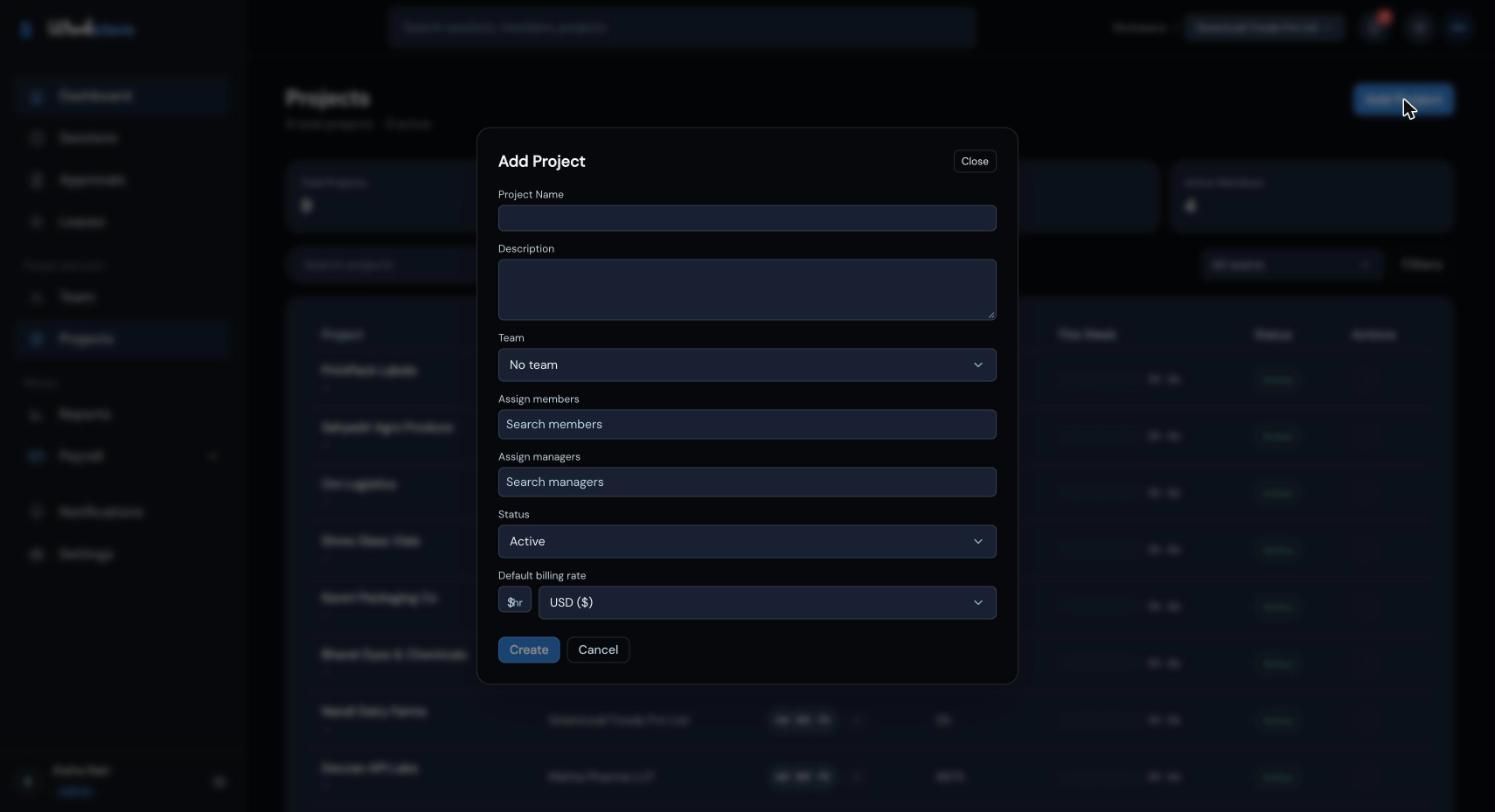
Si eliges un equipo y no seleccionas a nadie, Workclave añade al proyecto a los miembros del equipo. Si seleccionas personas, se usa tu selección.
Algunos campos de este formulario todavía no se guardan: Description, Status y Default billing rate. Un proyecto nuevo siempre empieza como Active. Usa Change Status después de crearlo. Las personas de Assign managers se añaden como miembros del proyecto, sin permisos adicionales.
La lista de proyectos
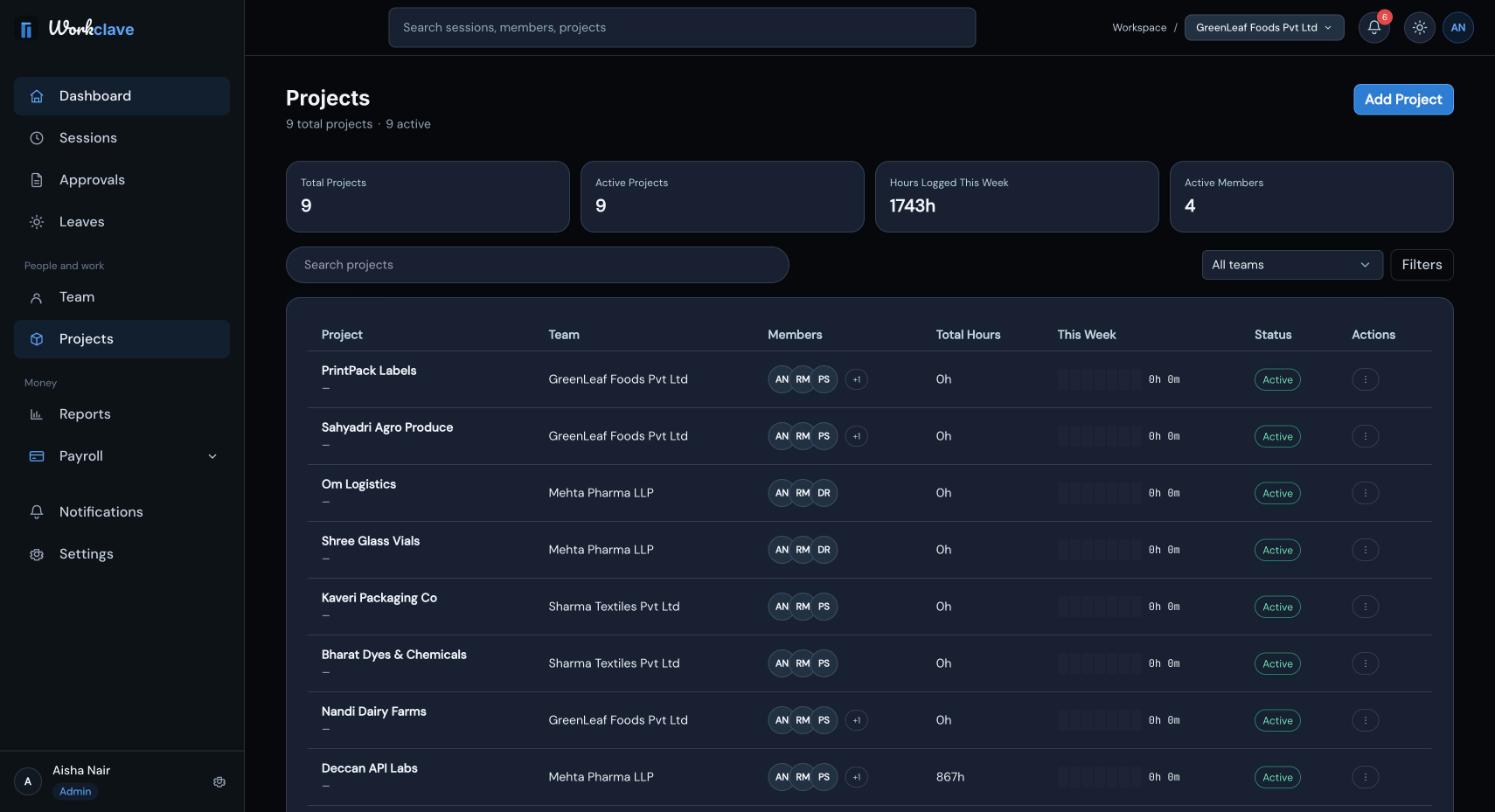
- Columnas: Project, Team, Members, Total Hours, This Week, Status y Actions.
- Usa Search projects (buscar proyectos) y el filtro de equipo.
- Filters abre más opciones: Status, Member Assigned, Team, Time Spent (weekly hours) y Activity Level. Haz clic en Apply (aplicar) o Reset (restablecer).
Gestionar un proyecto
Haz clic en ⋮ en la columna Actions. Los administradores y responsables ven estas opciones:
- View Details: abre el panel de detalles.
- Assign Members: elige a las personas en Select members y haz clic en Save.
- Change Status: elige Active, On-Hold o Completed en New status y haz clic en Save.
- Remove Project: elimina el proyecto tras confirmarlo.
Eliminar un proyecto no se puede deshacer. Sus sesiones se conservan, pero ya no muestran el nombre del proyecto.
Detalles del proyecto
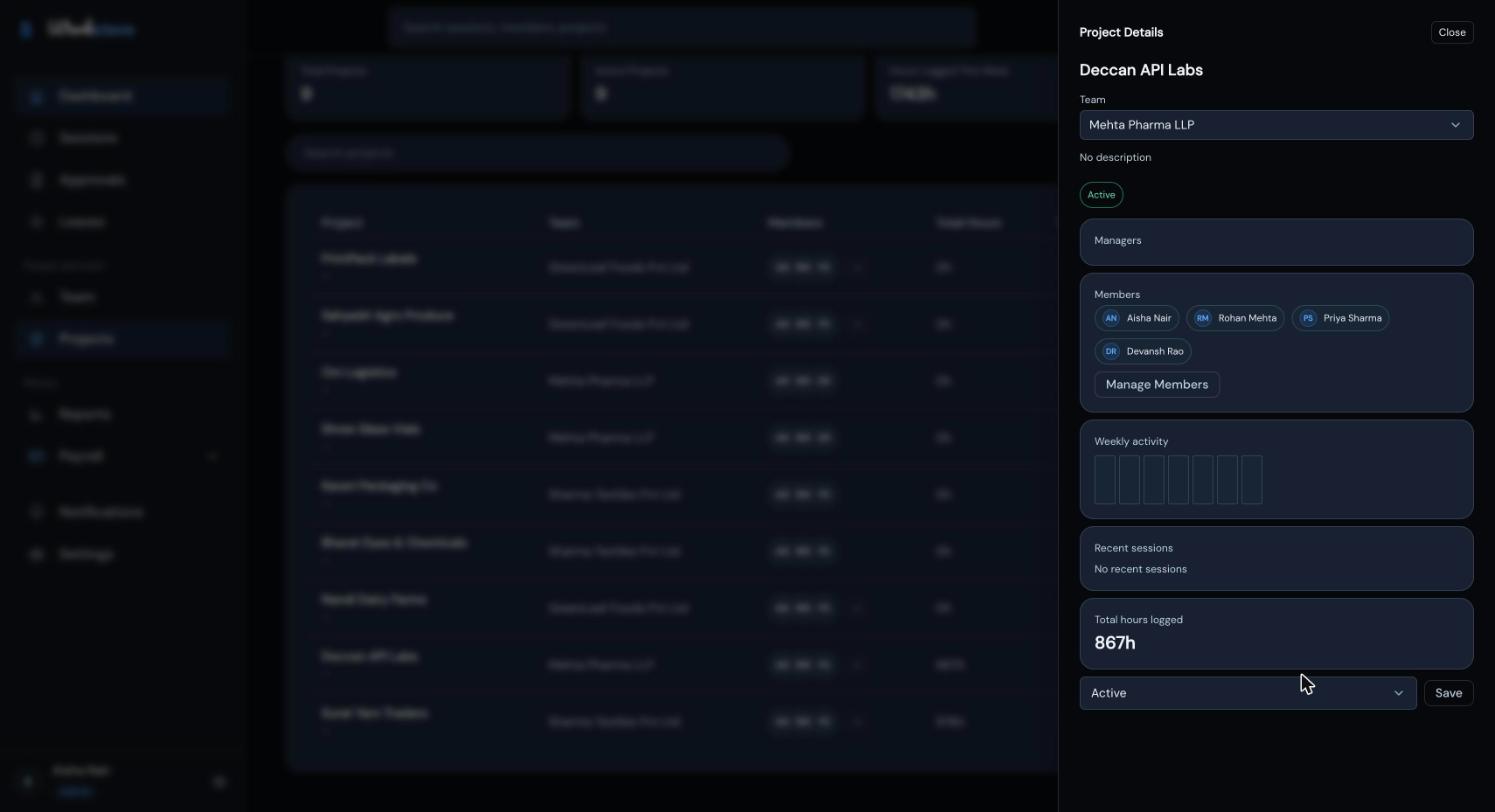
Haz clic en la fila de un proyecto para abrir sus detalles. Verás el nombre, el Team (los administradores y responsables pueden cambiarlo aquí), el estado, Managers, Members con Manage Members, Weekly activity, Recent sessions y Total hours logged.
Qué ven los miembros
En la página Projects, los miembros ven los proyectos a los que están asignados y los proyectos sin miembros. La lista junto a Start session muestra todos los proyectos del espacio de trabajo.
Las capturas de pantalla muestran la interfaz en inglés.
Artículos relacionados
Crea, cambia de nombre y elimina equipos. Los despachos de CA y las agencias usan los equipos como clientes y les vinculan proyectos.
Inicia y detén sesiones, elige un proyecto, entiende las pausas automáticas para comer y usa la página Sessions.
Usa la hoja de horas por proyecto para ver las horas aprobadas y pendientes por persona y proyecto, filtra por cliente y descarga un CSV para facturar.
Una configuración completa para un despacho de CA (Chartered Accountants): clientes, los proveedores (vendors) de cada cliente, personal, tiempo registrado por proveedor, aprobación y un CSV mensual de horas por cliente para facturar.