Trabajo diario
Aprueba sesiones
Descubre quién revisa cada sesión, cómo aprobar o devolver hojas de horas y cómo aprobar muchas a la vez.
Quién revisa una sesión
Cuando se detiene una sesión, Workclave elige a un revisor. Nunca elige a la persona que hizo el trabajo. Comprueba en este orden:
- Un responsable o administrador del equipo (cliente) al que pertenece el proyecto de la sesión, si la persona también es miembro de ese equipo.
- Un responsable o administrador de cualquier equipo al que pertenezca la persona.
- Un Workspace admin.
Los Workspace admins pueden aprobar cualquier sesión pendiente del espacio de trabajo. Los Team managers solo ven las sesiones que se les asignan.
Aquí importa quién es miembro de cada equipo. Hoy, quien crea un equipo se añade a él automáticamente, y la aplicación web no tiene ninguna pantalla para añadir a otras personas a un equipo. Por eso, en la mayoría de los espacios de trabajo, las sesiones van a un Workspace admin.
Usa la página Approvals
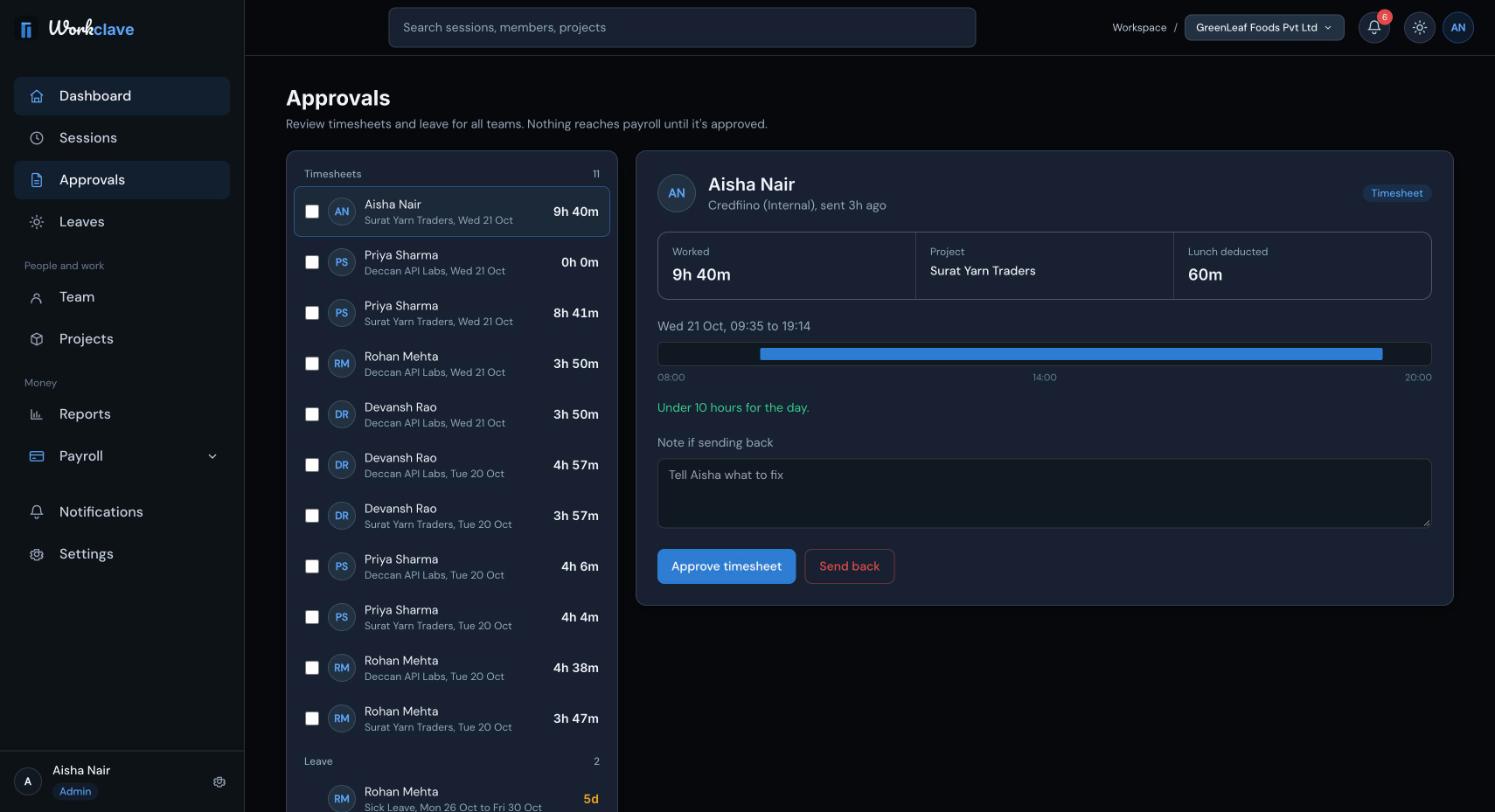
- Haz clic en Approvals (aprobaciones) en el menú de la izquierda.
- La parte izquierda lista todo lo que espera revisión, en Timesheets (hojas de horas) y Leave (ausencias).
- Haz clic en una hoja de horas. La parte derecha muestra Worked, Project y Lunch deducted (trabajado, proyecto y comida descontada).
- Revisa las horas. En sesiones largas, Workclave avisa: “Longer than 10 hours. Check the end time before approving.”
- Haz clic en Approve timesheet (aprobar hoja de horas). Verás “Timesheet approved”.
Devolver una sesión
- Selecciona la hoja de horas en la página Approvals.
- En Note if sending back (nota si la devuelves), explica qué hay que corregir. Usa al menos 10 caracteres.
- Haz clic en Send back (devolver). Verás “Timesheet sent back”.
La sesión pasa a Rejected (rechazada). La persona recibe una notificación con tu nota. Si la nota es demasiado corta, Workclave te pide que escribas al menos 10 caracteres.
Aprobar muchas sesiones a la vez
- En la página Approvals, marca varias hojas de horas y haz clic en Approve N selected, por ejemplo Approve 5 selected.
- En la página Sessions, marca filas y haz clic en Approve all en la barra inferior.
- En el panel, usa el botón de la parte inferior de Needs your decision.
La aprobación masiva se salta tus propias sesiones y cualquier sesión que no tengas permiso para aprobar.
Otros sitios donde aprobar
- Página Sessions: haz clic en ··· en una fila y elige Approve o Reject.
- Notifications: una notificación Session approval needed tiene un botón Approve.
Qué cambia la aprobación
La persona recibe una notificación Session approved (sesión aprobada). Las sesiones aprobadas cuentan como días presentes en la nómina. Una sesión pendiente de aprobación sí cuenta en los informes, pero no en la nómina.
Vacía la cola antes de fin de mes. Las sesiones que no estén aprobadas al procesar la nómina se convierten en días sin sueldo (loss of pay).
Las capturas de pantalla muestran la interfaz en inglés.
Artículos relacionados
Inicia y detén sesiones, elige un proyecto, entiende las pausas automáticas para comer y usa la página Sessions.
Encuentra las solicitudes de ausencia que te esperan, apruébalas o recházalas y entiende qué cambia al aprobarlas.
Workclave tiene tres roles: Workspace admin, Team manager y Member. Mira qué puede hacer cada rol y cómo cambian los roles.
Calcula la nómina de un mes a partir de la asistencia, revisa y ajusta los recibos, aprueba el proceso, paga a través de tu banco y márcalo como pagado.