Travail au quotidien
Valider les sessions
Découvrez qui vérifie chaque session, comment valider ou renvoyer des feuilles de temps et comment en valider plusieurs à la fois.
Qui vérifie une session
Quand une session s'arrête, Workclave choisit un valideur. Ce n'est jamais la personne qui a fait le travail. Workclave vérifie dans cet ordre :
- Un manager ou un admin de l'équipe (du client) à qui appartient le projet de la session, si la personne est aussi membre de cette équipe.
- Un manager ou un admin de n'importe quelle équipe dont la personne fait partie.
- Un admin de l'espace de travail.
Les admins de l'espace peuvent valider n'importe quelle session en attente. Les team managers ne voient que les sessions qui leur sont adressées.
L'appartenance aux équipes compte ici. Aujourd'hui, la personne qui crée une équipe y est ajoutée automatiquement, et l'application web n'a pas d'écran pour ajouter d'autres personnes à une équipe. Dans la plupart des espaces, les sessions vont donc à un admin de l'espace.
Utiliser la page Approvals
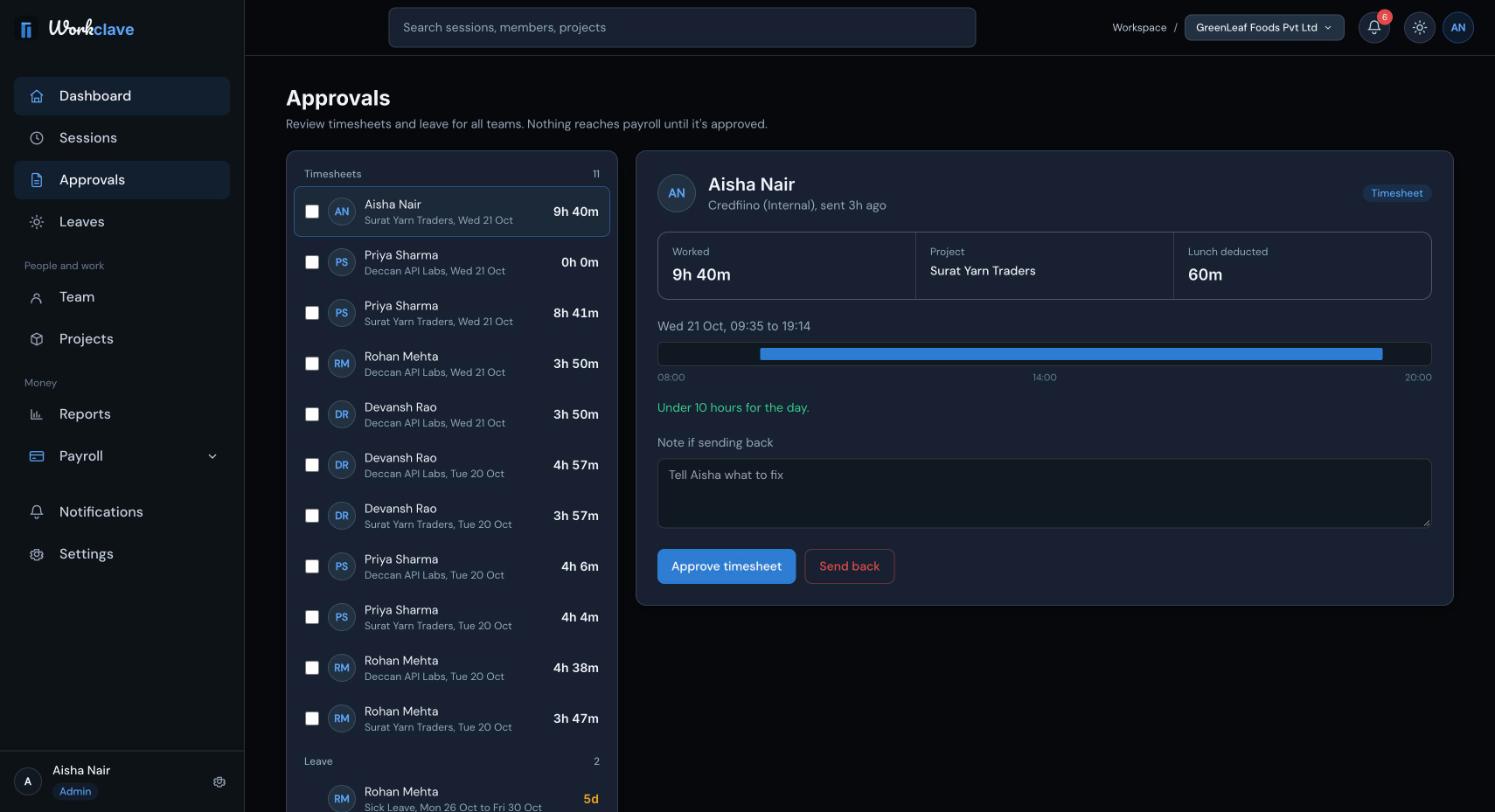
- Cliquez sur Approvals (validations) dans le menu de gauche.
- La partie gauche liste tout ce qui attend une validation, sous Timesheets (feuilles de temps) et Leave (congés).
- Cliquez sur une feuille de temps. La partie droite affiche Worked, Project et Lunch deducted.
- Vérifiez les horaires. Pour les sessions longues, Workclave avertit « Longer than 10 hours. Check the end time before approving. »
- Cliquez sur Approve timesheet (valider la feuille de temps). Vous voyez « Timesheet approved ».
Renvoyer une session
- Sélectionnez la feuille de temps dans la page Approvals.
- Dans Note if sending back, expliquez ce qu'il faut corriger. Écrivez au moins 10 caractères.
- Cliquez sur Send back (renvoyer). Vous voyez « Timesheet sent back ».
La session passe en Rejected (rejetée). La personne reçoit une notification avec votre note. Si la note est trop courte, Workclave vous demande d'écrire au moins 10 caractères.
Valider plusieurs sessions à la fois
- Dans la page Approvals, cochez plusieurs feuilles de temps et cliquez sur Approve N selected, par exemple Approve 5 selected.
- Dans la page Sessions, cochez des lignes et cliquez sur Approve all dans la barre du bas.
- Sur le tableau de bord, utilisez le bouton en bas de Needs your decision.
La validation groupée ignore vos propres sessions et toute session que vous n'avez pas le droit de valider.
Autres endroits pour valider
- Page Sessions : cliquez sur ··· sur une ligne et choisissez Approve ou Reject.
- Notifications : une notification Session approval needed comporte un bouton Approve.
Ce que change la validation
La personne reçoit une notification Session approved. Les sessions validées comptent comme jours de présence dans la paie. Une session en attente compte toujours dans les rapports, mais pas dans la paie.
Videz la file avant la fin du mois. Les sessions non validées au moment de la paie deviennent des jours d'absence non rémunérée.
Les captures d'écran montrent l'interface en anglais.
Articles liés
Démarrez et arrêtez des sessions, choisissez un projet, comprenez les pauses déjeuner automatiques et utilisez la page Sessions.
Trouvez les demandes de congé qui vous attendent, validez-les ou refusez-les, et comprenez ce que change la validation.
Workclave a trois rôles : Workspace admin, Team manager et Member. Découvrez ce que chaque rôle peut faire et comment les rôles changent.
Calculez la paie d'un mois à partir de la présence, vérifiez et ajustez les bulletins, validez le cycle, payez via votre banque et marquez-le comme payé.