Personnes et projets
Départements et HOD
Créez des départements, placez chaque personne dans un département et choisissez un chef de département (HOD).
À quoi servent les départements
Les départements sont des unités RH, comme Comptabilité, Audit, Ventes ou Ingénierie. Chaque personne appartient à un seul département. Les départements apparaissent dans les profils, dans le filtre par département des rapports, dans le panneau de rapport Departments et dans le registre de présence.
Créer un département depuis la page Team
- Allez dans Team et ouvrez l'onglet Departments.
- Cliquez sur Create department (créer un département).
- Saisissez un Department name, par exemple « Audit ».
- Facultatif : choisissez un Head of Department (chef de département).
- Facultatif : ajoutez une Description.
- Cliquez sur Create department.
Gérer les départements dans Settings
- Allez dans Settings → Departments (HR).
- Cliquez sur Add Department (ajouter un département).
- Saisissez le Department Name et choisissez un Department Manager, ou No Manager.
- Cliquez sur Save Changes.
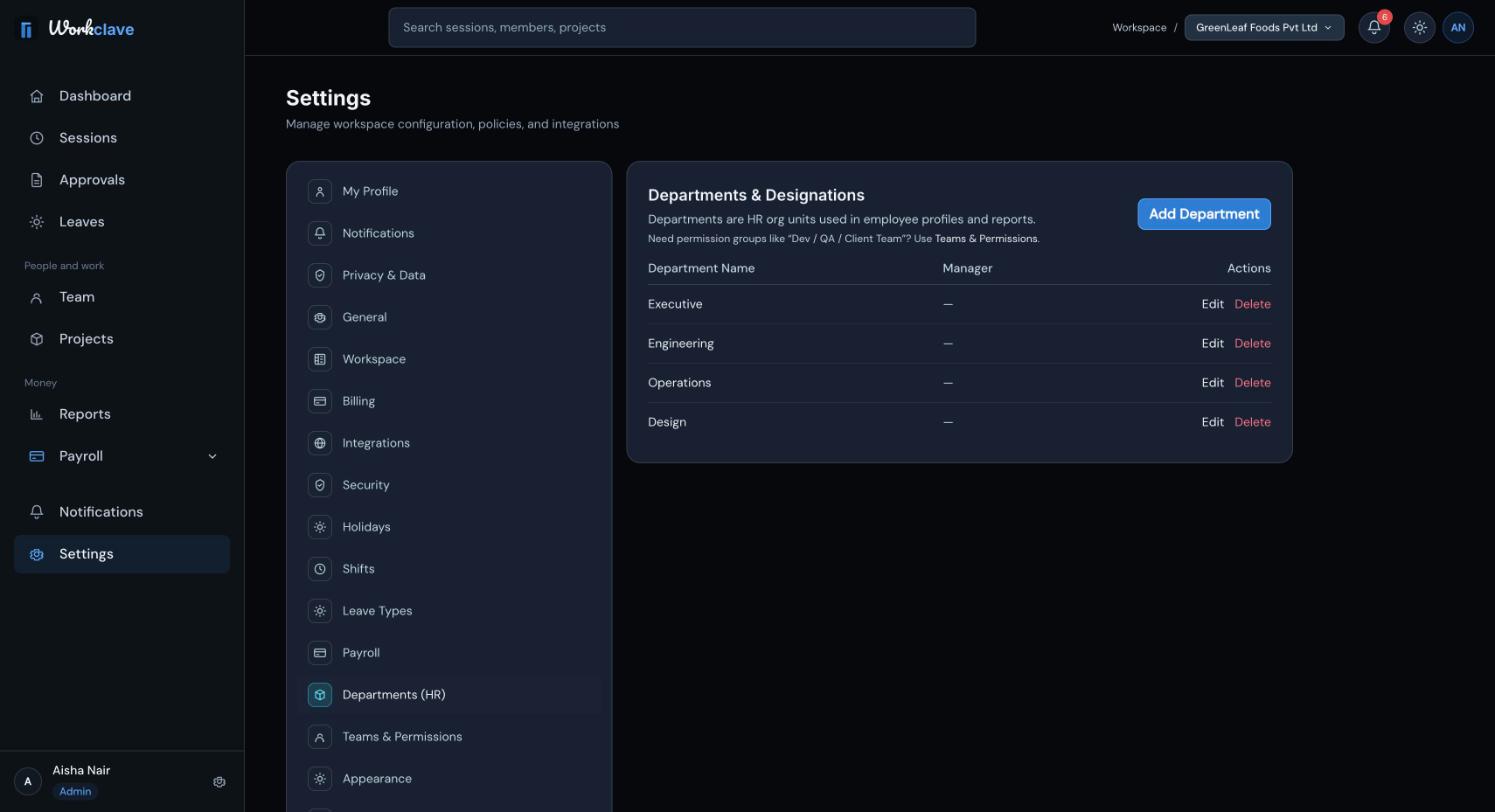
Utilisez Edit pour renommer un département ou changer son manager. Utilisez Delete pour le supprimer. Seuls les admins de l'espace peuvent ajouter, modifier ou supprimer des départements.
Placer des personnes dans les départements
- Allez dans Team et ouvrez l'onglet Members.
- Pour une personne sans département, utilisez Assign to department.
- Pour une personne déjà dans un département, utilisez Change department.
Les admins peuvent placer n'importe qui dans n'importe quel département. Les team managers ne peuvent placer des personnes que dans leur propre département.
Choisir un HOD
Un admin peut nommer une personne HOD de trois façons : cliquer sur Promote to HOD dans l'onglet Members, la choisir comme Head of Department en créant un département, ou la choisir comme Department Manager dans Settings.
- Le HOD obtient le rôle Team manager, sauf s'il est déjà admin de l'espace.
- Le HOD voit Approvals, Team et Reports.
- Les invitations envoyées par un HOD placent les nouvelles personnes dans le département du HOD.
- Dans les rapports, un manager voit les personnes qui lui sont rattachées et celles du département qu'il dirige.
Un HOD ne peut valider une session que si Workclave la lui adresse. Voir Valider les sessions.
Les captures d'écran montrent l'interface en anglais.
Articles liés
Voyez qui travaille en ce moment, invitez des personnes, attribuez des départements et promouvez des HOD depuis une seule page.
Workclave a trois rôles : Workspace admin, Team manager et Member. Découvrez ce que chaque rôle peut faire et comment les rôles changent.
Créez, renommez et supprimez des équipes. Les cabinets comptables et les agences utilisent les équipes comme clients et y rattachent des projets.
La page Reports affiche les heures du mois, la présence, les arrivées en retard, les congés, un résumé hebdomadaire, une feuille de temps par projet et le registre de présence.