Travail au quotidien
Suivre votre temps avec les sessions
Démarrez et arrêtez des sessions, choisissez un projet, comprenez les pauses déjeuner automatiques et utilisez la page Sessions.
Qu'est-ce qu'une session
Une session est un bloc de travail. Elle a une heure de début, une heure de fin et, si vous le souhaitez, un projet. Une seule session peut tourner à la fois. Admins, managers et membres peuvent tous suivre leur propre temps.
Démarrer une session
- Ouvrez le Dashboard (tableau de bord) ou la page Sessions.
- Dans la liste à côté de Start session (démarrer la session), choisissez un projet. Laissez No project si le travail n'a pas de projet. La liste n'apparaît que si votre espace a des projets.
- Cliquez sur Start session. Vous voyez « Session started ».
- La zone du bouton affiche maintenant un chronomètre et le nom du projet, par exemple « on Website Revamp ».
Arrêter une session
- Cliquez sur Stop session (arrêter la session).
- Workclave affiche la durée de la session, par exemple « Session stopped at 03:45:10 ».
- La session affiche maintenant Waiting approval (en attente de validation) jusqu'à la décision d'un valideur.
Pour changer de projet, arrêtez la session en cours et démarrez-en une nouvelle avec l'autre projet.
Si vous essayez de démarrer une deuxième session, Workclave affiche « You already have a session running. Stop it first. »
Pauses déjeuner automatiques
Votre admin définit une durée de déjeuner dans les paramètres de l'espace. Quand vous arrêtez une session au moins aussi longue, Workclave ajoute une pause déjeuner automatique de cette durée au milieu de la session.
- Le déjeuner apparaît sur sa propre ligne, appelée Lunch break (auto), marquée Not billable (non facturable).
- Votre session de travail indique le déjeuner sous sa durée, par exemple « 60m lunch taken off ».
- Vous recevez une notification appelée Auto lunch applied.
Pauses
L'application web n'a pas de bouton de pause séparé. Pour une pause, arrêtez votre session. Démarrez-en une nouvelle à votre retour.
Utiliser la page Sessions
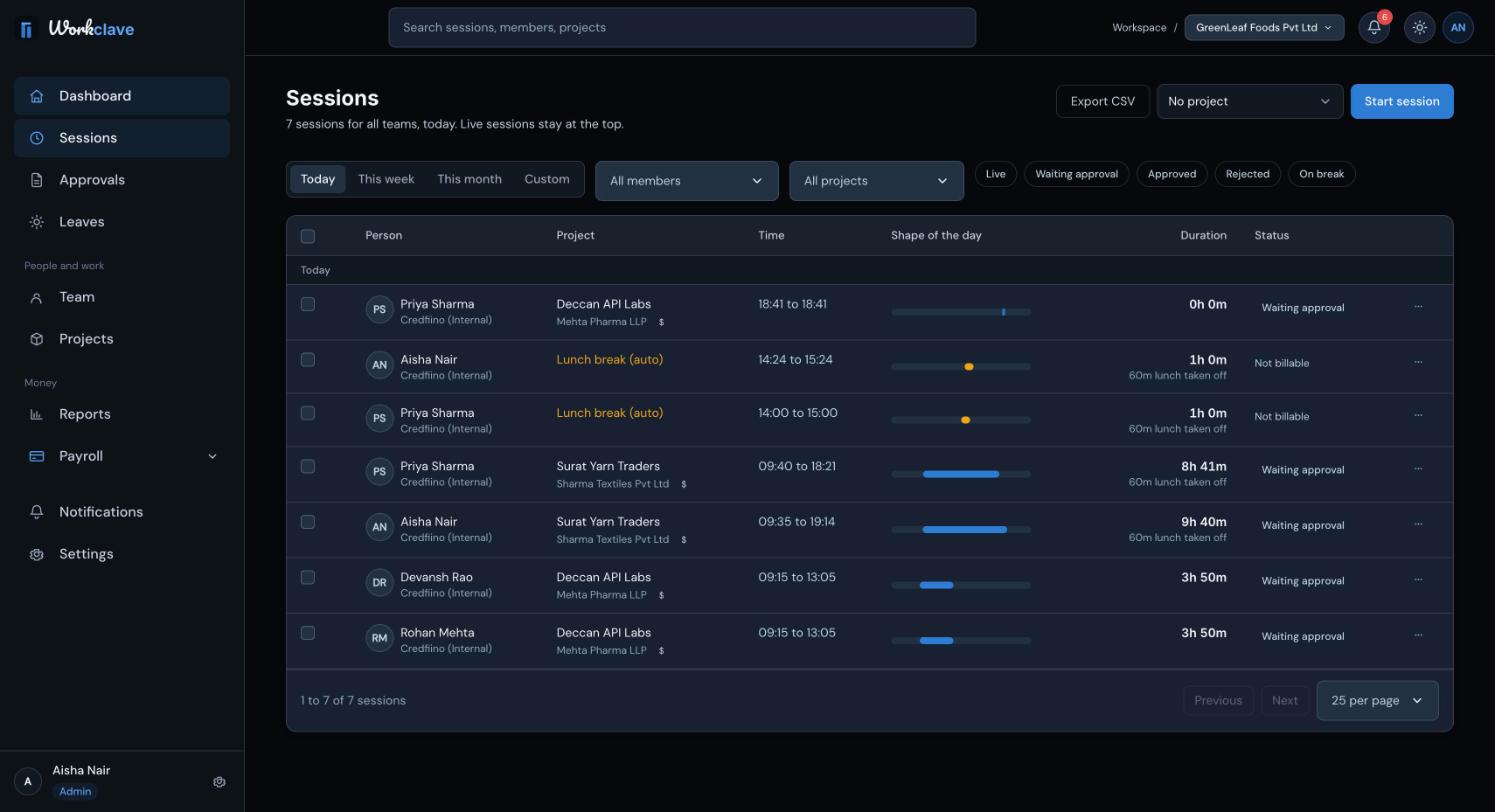
- Période : Today, This week, This month ou Custom.
- Filtres All members (admins et managers) et All projects.
- Filtres de statut : Live, Waiting approval, Approved, Rejected, On break. Cliquez sur Clear filters pour tout réinitialiser.
- Les lignes sont regroupées par jour. Les sessions en cours apparaissent en haut, sous Live now.
- Sous chaque nom de projet figure son équipe ou son client. Un signe $ indique du temps saisi sur un projet.
- La colonne Shape of the day montre où se situe la session entre 06:00 et 22:00.
- Choisissez 25 per page, 50 per page ou 100 per page, et utilisez Previous et Next.
Cliquez sur Export CSV pour télécharger les lignes de la page affichée. Cochez des lignes pour faire apparaître Approve all, Export selected et Clear selection.
Statuts des sessions
| Statut | Signification |
|---|---|
| Live | La session est en cours. |
| Waiting approval | La session est terminée et attend un valideur. |
| Approved | Un valideur l'a validée. Elle compte désormais pour la paie. |
| Rejected | Un valideur l'a renvoyée. Elle ne compte ni dans les rapports ni dans la paie. |
| On break | Une pause est en cours. |
| Not billable | Affiché sur les lignes de déjeuner et de pause. |
Retards
Si vous avez un horaire, une session qui commence après l'heure de début de l'horaire plus les minutes de tolérance est marquée en retard. Voir Horaires et retards.
Les captures d'écran montrent l'interface en anglais.
Articles liés
Que faire quand une session est fausse, comment voir ses détails et quelles règles Workclave applique aux horaires des sessions.
Découvrez qui vérifie chaque session, comment valider ou renvoyer des feuilles de temps et comment en valider plusieurs à la fois.
Le tableau de bord montre qui travaille, ce qui attend votre décision et combien d'heures ont été saisies. Les membres voient leur propre journée.
Définissez des horaires avec une heure de début et une tolérance pour que Workclave repère les arrivées en retard.