Trabalho do dia a dia
Registre horas com sessões
Inicie e encerre sessões, escolha um projeto, entenda o intervalo de almoço automático e use a página Sessions.
O que é uma sessão
Uma sessão é um bloco de trabalho. Ela tem horário de início, horário de fim e, se você quiser, um projeto. Você só pode ter uma sessão em andamento por vez. Admins, gestores e members podem registrar as próprias horas.
Inicie uma sessão
- Abra o Dashboard (painel) ou a página Sessions (sessões).
- Na lista ao lado de Start session, escolha um projeto. Deixe No project se o trabalho não tiver projeto. A lista só aparece quando o espaço de trabalho tem projetos.
- Clique em Start session. Você vê “Session started”.
- A área do botão passa a mostrar um cronômetro rodando e o nome do projeto, por exemplo “on Website Revamp”.
Encerre uma sessão
- Clique em Stop session (encerrar sessão).
- O Workclave mostra quanto tempo a sessão durou, por exemplo “Session stopped at 03:45:10”.
- A sessão passa a mostrar Waiting approval (aguardando aprovação) até um revisor decidir.
Para trocar de projeto, encerre a sessão atual e inicie uma nova com o outro projeto.
Se você tentar iniciar uma segunda sessão, o Workclave mostra “You already have a session running. Stop it first.”
Intervalo de almoço automático
Seu admin define a duração do almoço nas configurações do espaço de trabalho. Quando você encerra uma sessão que durou pelo menos esse tempo, o Workclave inclui um intervalo de almoço automático dessa duração no meio da sessão.
- O almoço aparece em uma linha própria chamada Lunch break (auto), marcada como Not billable (não faturável).
- Sua sessão de trabalho mostra o almoço abaixo da duração, por exemplo “60m lunch taken off”.
- Você recebe uma notificação chamada Auto lunch applied (almoço automático aplicado).
Pausas
O app web não tem um botão separado para pausa. Para fazer uma pausa, encerre sua sessão. Inicie uma nova quando voltar.
Use a página Sessions
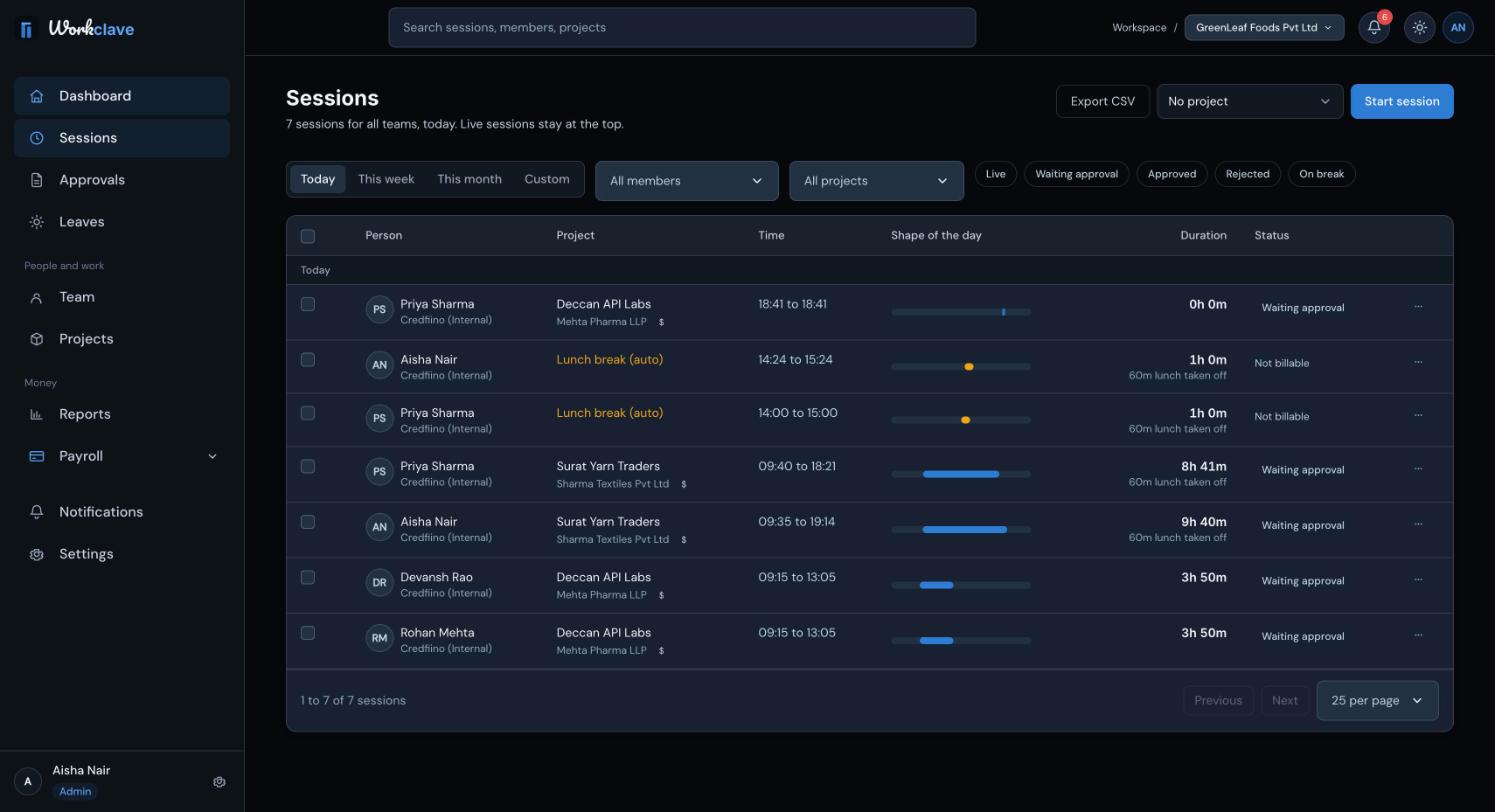
- Período: Today, This week, This month ou Custom.
- Filtros All members (admins e gestores) e All projects.
- Filtros de status: Live, Waiting approval, Approved, Rejected, On break. Clique em Clear filters para limpar.
- As linhas são agrupadas por dia. Sessões em andamento aparecem no topo, em Live now.
- Abaixo do nome de cada projeto aparece a equipe ou o cliente. Um sinal de $ marca o tempo registrado em um projeto.
- A coluna Shape of the day mostra onde a sessão cai entre 06:00 e 22:00.
- Escolha 25 per page, 50 per page ou 100 per page e use Previous e Next para navegar.
Clique em Export CSV para baixar as linhas da página atual. Marque linhas para ver Approve all, Export selected e Clear selection.
Status das sessões
| Status | Significado |
|---|---|
| Live | A sessão está em andamento agora. |
| Waiting approval | A sessão terminou e aguarda um revisor. |
| Approved | Um revisor aprovou. Agora ela conta para a folha de pagamento. |
| Rejected | Um revisor devolveu. Ela não conta nos relatórios nem na folha. |
| On break | Há uma pausa em andamento. |
| Not billable | Aparece nas linhas de almoço e de pausa. |
Atrasos
Se você tem um turno, uma sessão que começa depois do início do turno mais os minutos de tolerância é marcada como atraso. Veja Turnos e atrasos.
As capturas de tela mostram a interface em inglês.
Artigos relacionados
O que fazer quando uma sessão está errada, como ver os detalhes dela e as regras que o Workclave aplica aos horários das sessões.
Saiba quem revisa cada sessão, como aprovar ou devolver timesheets e como aprovar vários de uma vez.
O painel mostra quem está trabalhando, o que aguarda sua decisão e quantas horas foram registradas. Members veem o próprio dia.
Defina turnos com horário de início e tolerância para o Workclave marcar as chegadas atrasadas.