Pessoas e projetos
Turnos e atrasos
Defina turnos com horário de início e tolerância para o Workclave marcar as chegadas atrasadas.
Para que servem os turnos
Um turno tem horário de início, horário de fim, duração da pausa e tolerância. O Workclave usa o horário de início e a tolerância para decidir se uma sessão começou atrasada.
Crie um turno
- Vá em Settings → Shifts.
- Clique em Add Shift (adicionar turno).
- Digite o Shift Name (nome do turno), por exemplo “Manhã 9:30-6:30”.
- Defina Start Time e End Time (início e fim).
- Informe Break Duration (mins) (pausa) e Late Grace Period (mins) (tolerância de atraso).
- Clique em Save Changes.
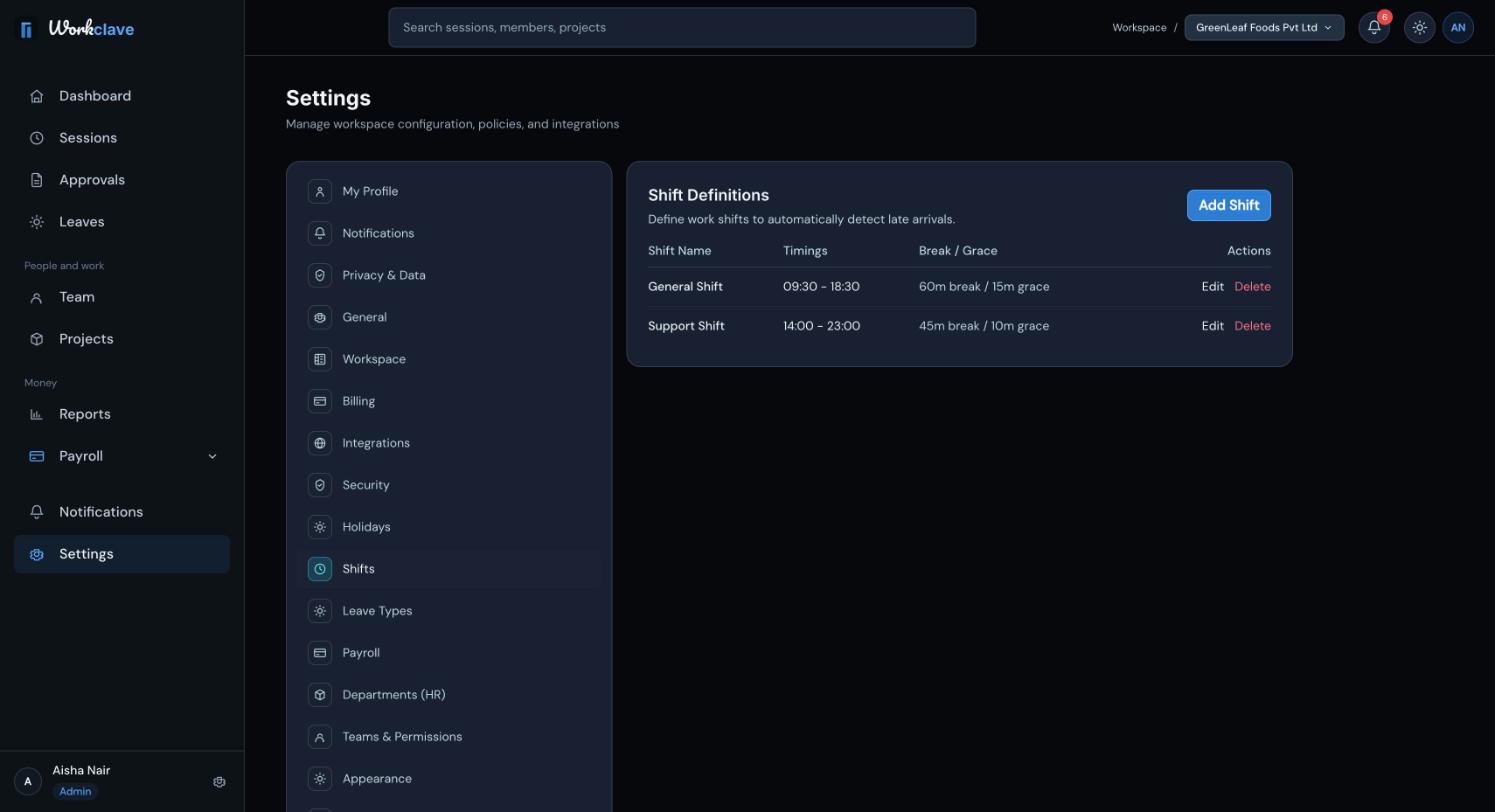
Use Edit para alterar um turno e Delete para removê-lo. Só admins do espaço podem gerenciar turnos.
Como o atraso é definido
Uma sessão está atrasada se começa depois do início do turno mais os minutos de tolerância. Exemplo: o turno começa às 09:30 e a tolerância é de 15 minutos. Uma sessão que começa às 09:45 está no horário. Uma que começa às 09:46 está atrasada.
- O registro de presença mostra LT em um dia com atraso. Um dia com atraso ainda conta como presente.
- A página Reports mostra Late check-ins (entradas atrasadas) do mês.
A duração da pausa fica guardada no turno, mas não é descontada das sessões. O almoço automático vem das configurações do espaço de trabalho.
Atribua um turno
O turno é definido em Settings → My Profile → Assigned Shift. Default Workspace Time significa sem turno, portanto sem atrasos.
Só admins do espaço podem mudar o campo Assigned Shift, e a página de perfil edita o seu próprio perfil. O app web ainda não permite que um admin defina o turno no perfil de outra pessoa.
As capturas de tela mostram a interface em inglês.
Artigos relacionados
Cadastre feriados nacionais e da empresa para que a presença e a folha de pagamento os tratem como dias de folga.
Leia o registro de presença mensal, entenda cada código e exporte em CSV ou PDF.
Atualize seu nome, telefone, fuso horário e dados do cargo, e veja quais campos só os admins podem mudar.