Log aur projects
Shifts aur late marks
Start time aur grace period ke saath shifts define kijiye taaki Workclave late aane walon ko mark kar sake.
Shifts kya karti hain
Shift mein start time, end time, break length aur grace period hota hai. Workclave start time aur grace period se tay karta hai ki session late shuru hua ya nahi.
Shift banaiye
- Settings → Shifts par jaaiye.
- Add Shift par click kijiye.
- Shift Name likhiye, jaise “Morning 9:30-6:30”.
- Start Time aur End Time set kijiye.
- Break Duration (mins) aur Late Grace Period (mins) daaliye.
- Save Changes par click kijiye.
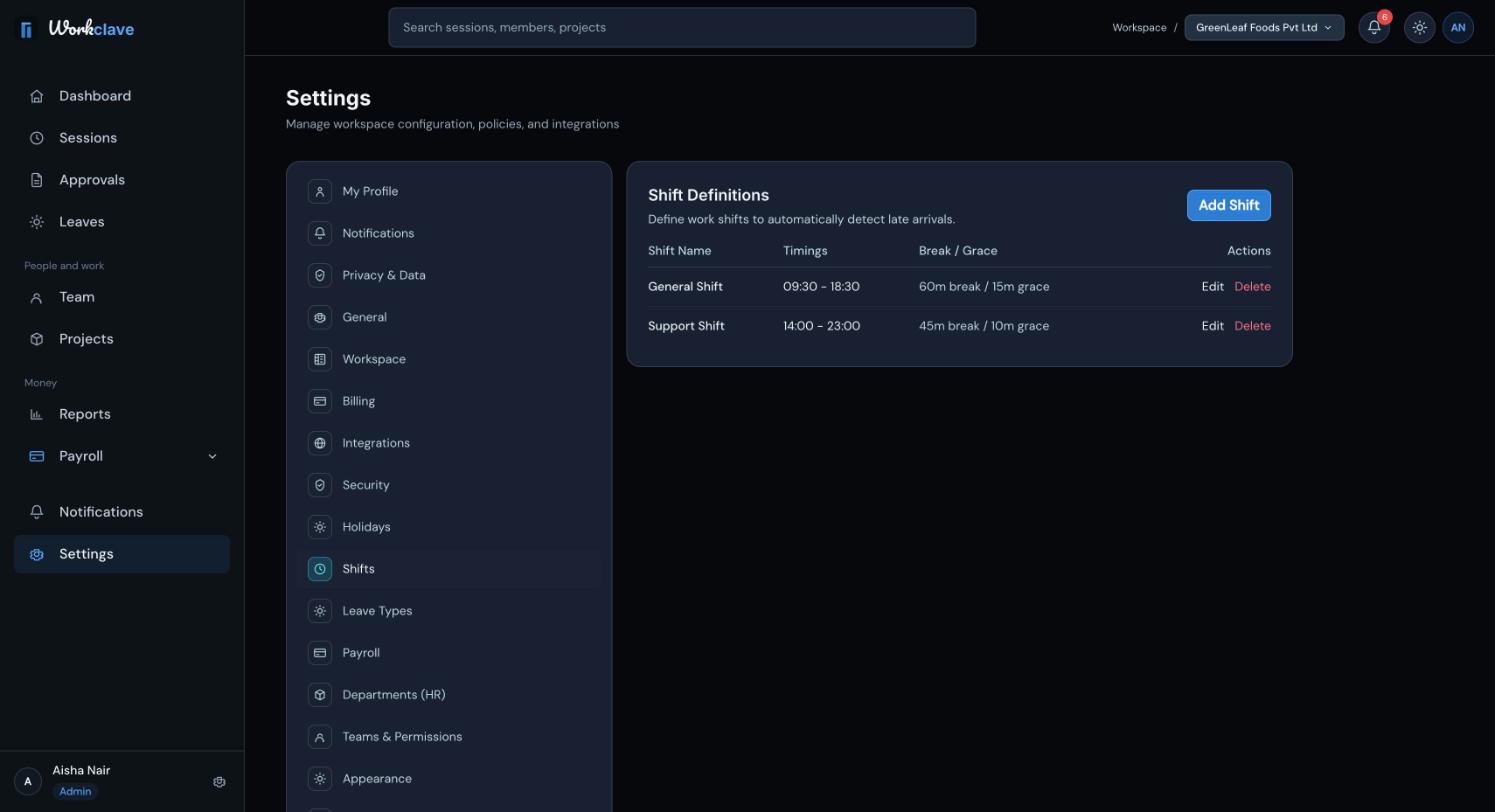
Shift badalne ke liye Edit aur hatane ke liye Delete use kijiye. Sirf workspace admins shifts manage kar sakte hain.
Late mark kaise tay hota hai
Session late hai agar woh shift start time plus grace minutes ke baad shuru ho. Example: shift 09:30 par shuru hoti hai aur grace 15 minute hai. 09:45 par shuru hone wala session on time hai. 09:46 par shuru hone wala session late hai.
- Attendance register late day ke liye LT dikhata hai. Late day phir bhi present ginta hai.
- Reports page mahine ke Late check-ins dikhata hai.
Break duration shift ke saath save hoti hai. Yeh sessions se katti nahi hai. Automatic lunch breaks workspace settings se aate hain.
Shift assign kijiye
Shift Settings → My Profile → Assigned Shift mein set hoti hai. Default Workspace Time ka matlab hai koi shift nahi, isliye koi late mark nahi.
Assigned Shift field sirf workspace admins badal sakte hain, aur profile page aapki apni profile edit karta hai. Web app abhi admin ko kisi aur ki profile par shift set karne nahi deta.
Screenshots English interface ke hain.
Related articles
National aur company holidays add kijiye taaki attendance aur payroll unhe chhutti ke din maanein.
Monthly attendance register padhiye, har code samjhiye aur use CSV ya PDF mein export kijiye.
Apna naam, phone, timezone aur job details update kijiye, aur jaaniye kaunse fields sirf admins badal sakte hain.