Admin aur settings
Security aur sign-in
Passwords, email verification, sign out, aur Workclave mein bani security protections.
Passwords
- Aapka password kam se kam 8 characters ka hona chahiye.
- Aisa password use kijiye jo aap kahin aur use nahi karte.
Workclave mein abhi self-service password reset nahi hai, aur Settings → Security se password badalna abhi active nahi hai. Madad ke liye support se contact kijiye.
Sign in aur sign out
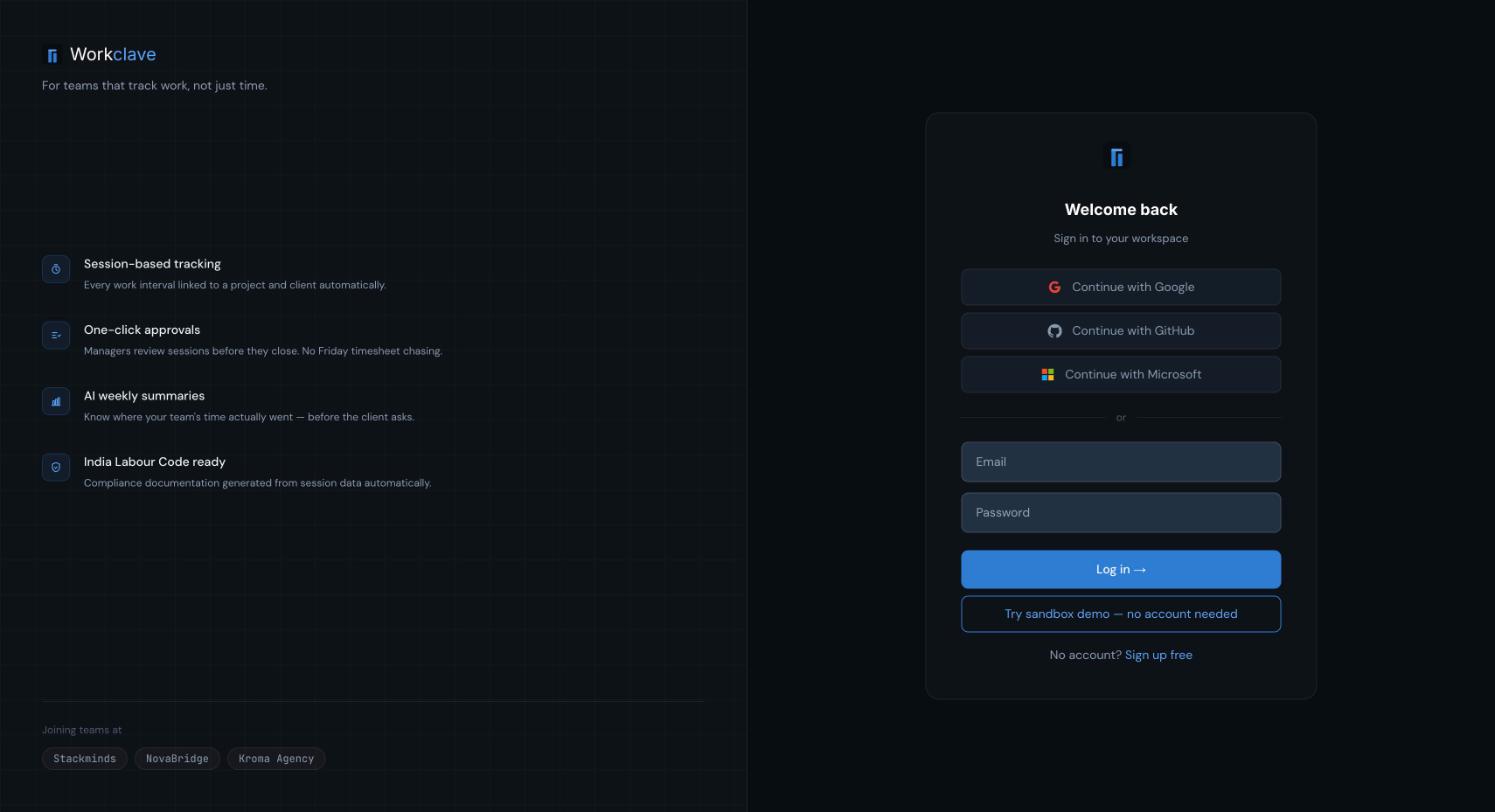
- Apne email aur password se sign in kijiye, phir Log in → par click kijiye.
- Sign out ke liye top bar mein apne initials par click kijiye aur phir Logout par.
- Workclave usi browser par aapko 7 din tak signed in rakhta hai. Shared computer par hamesha sign out kijiye.
- Google, GitHub ya Microsoft se sign in abhi available nahi hai.
Email verification
- Sign-up verification link 24 ghante tak kaam karta hai.
- Explorer mode se team workspace banane wala 6-digit code 20 minute aur ek try ke liye kaam karta hai.
Security tab
Settings → Security ek preview hai. Change Password, 2FA, Active Sessions aur Log out everywhere abhi active nahi hain.
Andar bani protections
- Koi bhi apne khud ke sessions, leave, salary advance ya payslip changes approve nahi kar sakta.
- Doosra admin ho to payroll calculate karne wala admin use approve nahi kar sakta.
- Bank details encrypted hoti hain aur masked dikhti hain.
- Kam time mein bahut zyada sign-in attempts kuch der ke liye block ho jaate hain.
- Deleted ya disabled account sign in nahi kar sakta.
Screenshots English interface ke hain.
Related articles
Apne email se sign up kijiye, address verify kijiye, aur sign in kijiye. Jaaniye work email aur personal email accounts mein kya farak hai.
Marketing emails manage kijiye, apne data ki copy download kijiye aur apna account delete kijiye.
Workclave ke error messages ka matlab kya hai aur unhe kaise theek karein, area ke hisaab se grouped.