Roz ka kaam
Sessions approve kijiye
Jaaniye har session ko kaun review karta hai, timesheets kaise approve ya wapas bhejein, aur ek saath kai kaise approve karein.
Session ko kaun review karta hai
Session stop hone par Workclave ek reviewer chunta hai. Woh kabhi us insaan ko nahi chunta jisne kaam kiya. Woh is order mein check karta hai:
- Us team (client) ka manager ya admin jiska session wala project hai, agar woh insaan bhi us team ka member hai.
- Kisi bhi team ka manager ya admin jisme woh insaan hai.
- Ek workspace admin.
Workspace admins workspace ka koi bhi pending session approve kar sakte hain. Team managers ko sirf unke paas bheje gaye sessions dikhte hain.
Yahan team membership maayne rakhti hai. Abhi, team banane wala insaan apne aap usme add ho jaata hai, aur web app mein doosre logon ko team mein add karne ki koi screen nahi hai. Isliye zyada tar workspaces mein sessions workspace admin ke paas jaate hain.
Approvals page use kijiye
- Left menu mein Approvals par click kijiye.
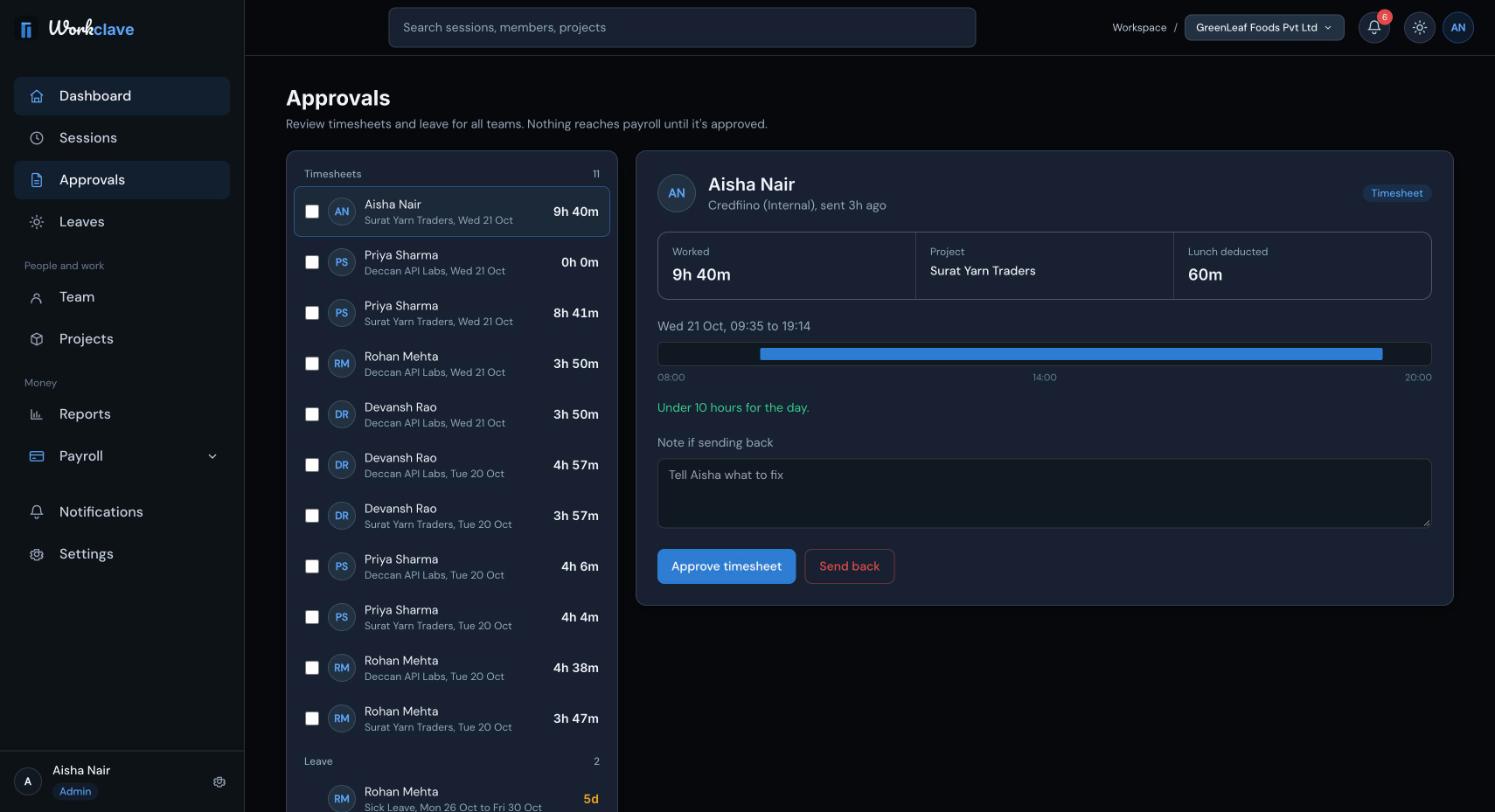
- Left side mein review ka wait kar rahi har cheez Timesheets aur Leave ke neeche listed hai.
- Kisi timesheet par click kijiye. Right side mein Worked, Project aur Lunch deducted dikhte hain.
- Times check kijiye. Lambe sessions ke liye Workclave warn karta hai “Longer than 10 hours. Check the end time before approving.”
- Approve timesheet par click kijiye. Aapko dikhega “Timesheet approved”.
Session wapas bhejiye
- Approvals page par timesheet select kijiye.
- Note if sending back mein bataiye kya theek karna hai. Kam se kam 10 characters likhiye.
- Send back par click kijiye. Aapko dikhega “Timesheet sent back”.
Session Rejected ho jaata hai. Us insaan ko aapke note ke saath notification milta hai. Note bahut chhota ho to Workclave kam se kam 10 characters likhne ko kehta hai.
Ek saath kai sessions approve kijiye
- Approvals page par kai timesheets tick kijiye aur Approve N selected par click kijiye, jaise Approve 5 selected.
- Sessions page par rows tick kijiye aur neeche wale bar mein Approve all par click kijiye.
- Dashboard par Needs your decision ke neeche wala button use kijiye.
Bulk approval aapke apne sessions aur woh sessions skip karta hai jinhe approve karne ki aapko permission nahi hai.
Approve karne ki aur jagah
- Sessions page: kisi row par ··· par click karke Approve ya Reject chuniye.
- Notifications: Session approval needed notification mein Approve button hota hai.
Approval se kya badalta hai
Us insaan ko Session approved notification milta hai. Approved sessions payroll mein present days ke roop mein gine jaate hain. Approval ka wait kar raha session reports mein to ginta hai, lekin payroll mein nahi.
Mahine ke end se pehle queue khaali kar dijiye. Payroll chalte waqt jo sessions approved nahi hain, woh loss-of-pay days ban jaate hain.
Screenshots English interface ke hain.
Related articles
Sessions start aur stop kijiye, project chuniye, automatic lunch breaks samjhiye aur Sessions page use kijiye.
Aapka wait kar rahi leave requests dhoondhiye, unhe approve ya decline kijiye, aur samjhiye approval se kya badalta hai.
Workclave mein teen roles hain: Workspace admin, Team manager aur Member. Dekhiye har role kya kar sakta hai aur roles kaise badalte hain.
Attendance se mahine ka payroll calculate kijiye, payslips review aur adjust kijiye, run approve kijiye, bank se pay kijiye aur paid mark kijiye.