Industry ke hisaab se guides
CA aur accounting firms ke liye Workclave
CA firm ke liye poora setup: clients, har client ke vendors, staff, har vendor par log hua time, approval aur billing ke liye har client ki monthly timesheet CSV.
Workclave CA firm mein kaise fit hota hai
Yeh guide ek demo firm, Credfiino (Demo), use karti hai, jiske 10 client companies hain. Har client ke kai vendors hain jinke accounts firm sambhalti hai. Staff har vendor ke liye time log karte hain. Mahine ke end mein firm har client ko approved hours ke liye bill karti hai.
| Workclave | Aapki firm mein | Example |
|---|---|---|
| Workspace | Aapki firm | Credfiino (Demo) |
| Client (ek team) | Ek client company | Sharma Textiles Pvt Ltd |
| Vendor (ek project) | Us client ke liye aapka sambhala vendor ya work item | Surat Yarn Traders |
| Member | Article assistant, accountant ya staff | Priya Sharma |
| Session | Ek vendor par lagaya time | Surat Yarn Traders par 09:40 se 13:10 |
Step 1: Business type set kijiye aur apne clients add kijiye
- Settings → Workspace par jaaiye.
- What kind of business are you? mein Accounting / CA firm chuniye.
- Save Changes par click kijiye. Page reload hota hai. Ab projects ko Vendors aur teams ko Clients kaha jaata hai.
- Settings → Clients & Permissions par jaaiye.
- New client name mein client ka naam likhiye, jaise “Sharma Textiles Pvt Ltd”.
- Create par click kijiye.
- Har client ke liye dohraiye. 10 clients ke liye aap 10 entries banayenge.
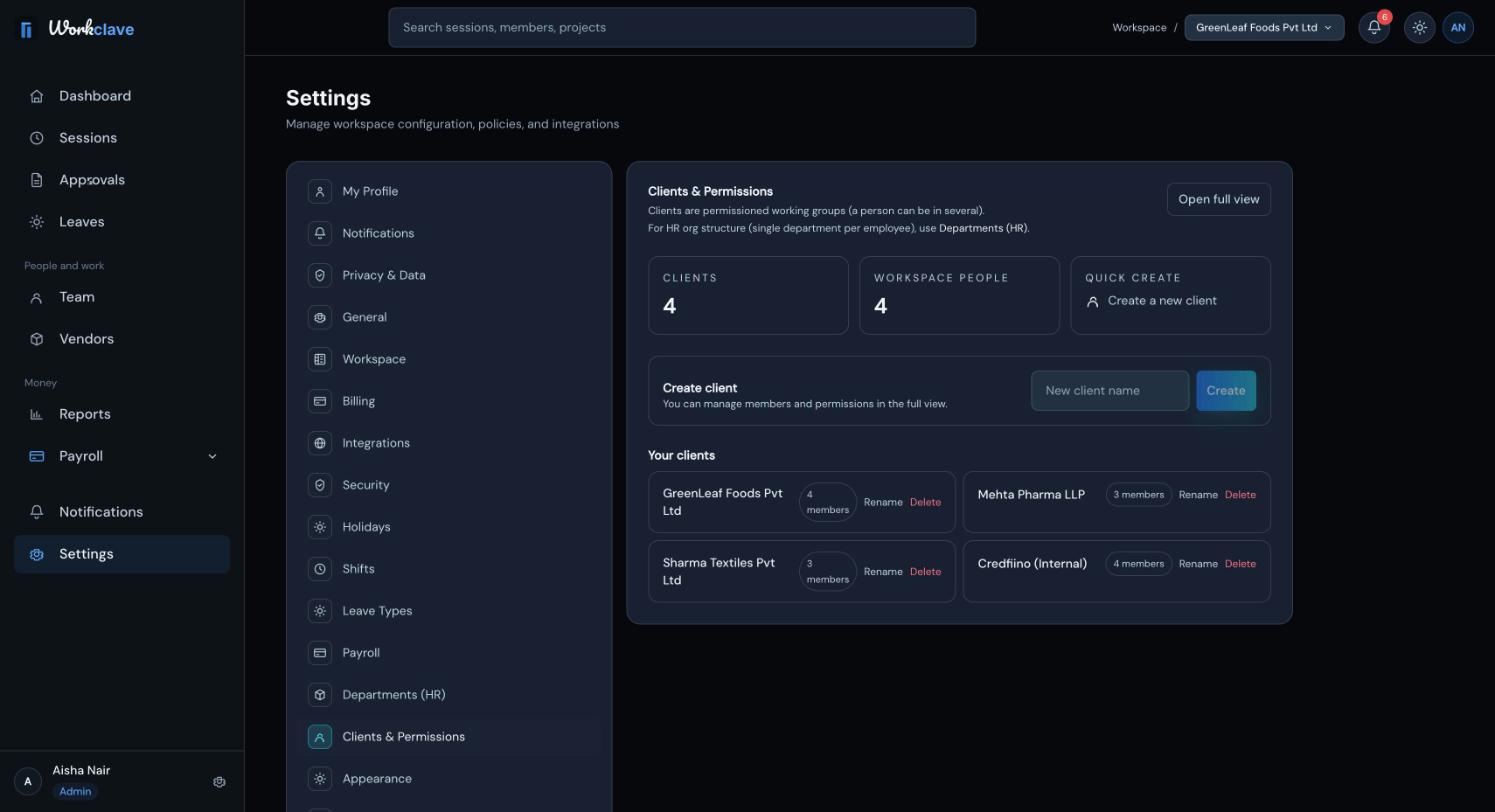
Client ka legal naam use kijiye, jaise “Mehta Pharma LLP”. Yeh naam timesheet columns aur CSV mein dikhta hai.
Step 2: Har client ke vendors add kijiye
- Left menu mein Vendors par click kijiye.
- Add Vendor par click kijiye.
- Vendor Name likhiye, jaise “Surat Yarn Traders”.
- Client mein client chuniye, jaise “Sharma Textiles Pvt Ltd”.
- Create par click kijiye.
- Har client ke har vendor ke liye dohraiye.
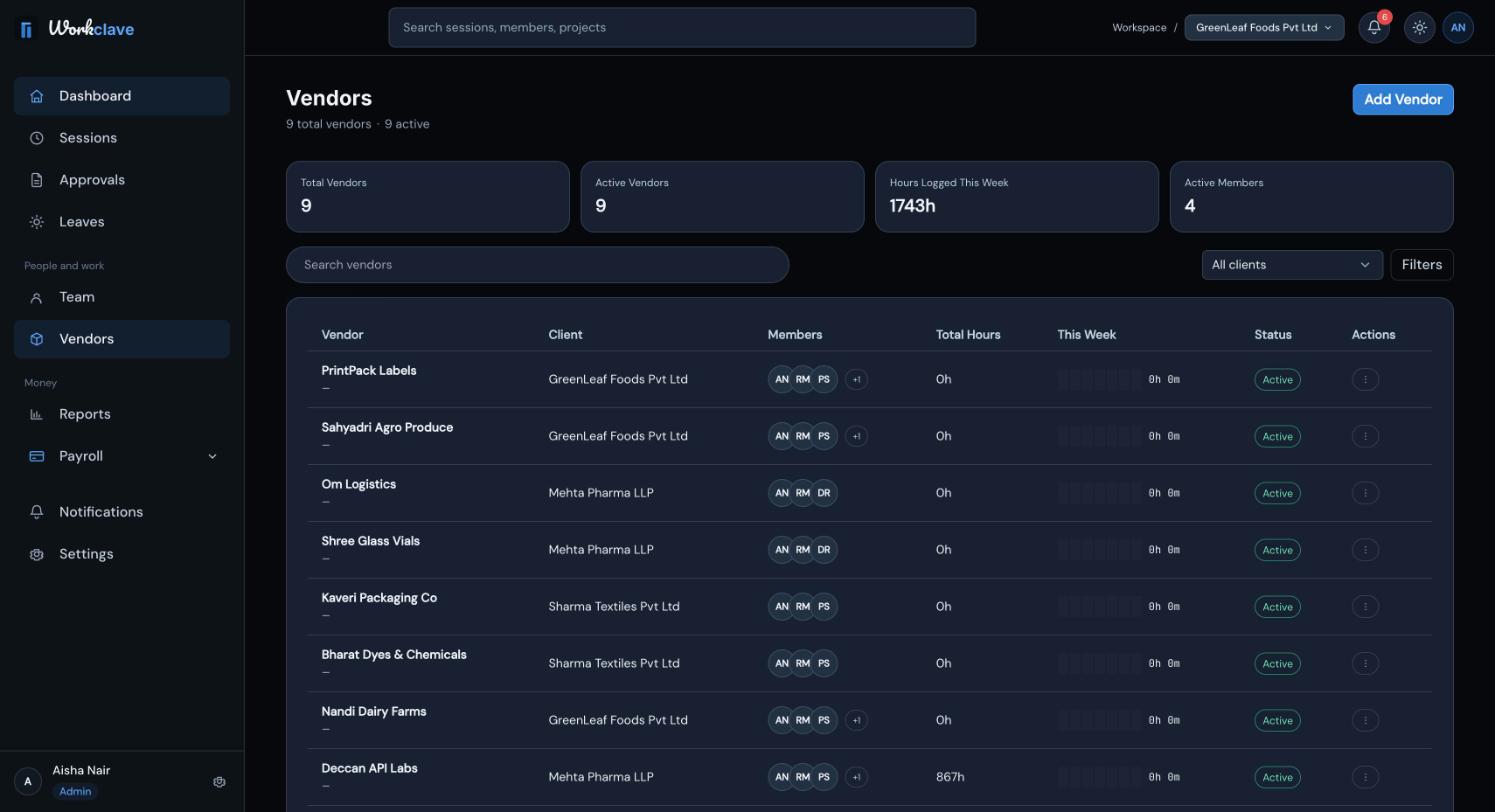
Ek client ke vendors dekhne ke liye Vendors page par client filter use kijiye. Vendor ko doosre client mein move karne ke liye use kholiye aur Client field badliye.
Step 3: Staff ko invite kijiye aur vendors par lagaiye
- Team par jaaiye aur Invite to workspace par click kijiye.
- Har staff member ka firm email address daaliye.
- Send invites -> par click kijiye.
- Har insaan se kahiye ki sign up karke sabse pehle email verify karein. Dekhiye Apni team ko invite kijiye.
Staff join kar le, to har vendor par staff lagaiye:
- Vendors page par kisi vendor ke ⋮ par click kijiye.
- Assign Members par click kijiye.
- Is vendor par kaam karne wale staff ko search karke select kijiye.
- Save par click kijiye.
- Har vendor ke liye dohraiye.
Isse dikhta hai ki har vendor par kaun laga hai. Isse yeh bhi limit hota hai ki member ko Vendors page par kaunse vendors dikhte hain.
Staff Start session ke bagal wali list mein ab bhi koi bhi vendor chun sakte hain. Unhe sahi vendor chunne ki yaad dilaiye.
Step 4: Staff har vendor ke liye time log karte hain
- Staff member Dashboard ya Sessions kholta hai.
- Start session ke bagal wali list mein vendor chunta hai, jaise “Surat Yarn Traders”.
- Start session par click karke kaam karta hai.
- Kaam khatam hone par ya vendor badalte waqt Stop session par click karta hai.
- Agle vendor ke liye use chun kar phir se Start session par click karta hai.
Priya Sharma ka example din: Surat Yarn Traders (Sharma Textiles Pvt Ltd) par 09:40 se 13:10, phir Deccan API Labs (Mehta Pharma LLP) par 14:10 se 18:20. Sessions page par har row vendor dikhati hai aur uske neeche client.
Step 5: Time approve kijiye
Har finished session ek reviewer ke paas jaata hai. Workclave pehle us client ka manager dhoondhta hai jiska vendor hai. Yeh tabhi kaam karta hai jab manager aur staff member dono us client ke hon. Warna session insaan ki apni team ke manager ya kisi workspace admin ke paas jaata hai.
Abhi web app client mein log add nahi kar sakta. Isliye zyada tar firms mein ek workspace admin, jaise workspace banane wala partner, saara time approve karta hai. Workspace admins koi bhi session approve kar sakte hain.
- Partner Approvals kholta hai.
- Har timesheet check karta hai: worked time, vendor aur lunch.
- Approve timesheet par click karta hai, ya note likh kar Send back par click karta hai.
- Ek saath kai approve karne ke liye timesheets tick karke Approve N selected par click karta hai.
Step 6: Har client ki monthly timesheet download kijiye
- Mahine ke aakhri working day par saare approvals clear kijiye.
- Reports par jaaiye aur Timesheet by vendor dhoondhiye.
- Client list mein client chuniye, jaise “Sharma Textiles Pvt Ltd”.
- Check kijiye ki Awaiting approval 0h 0m dikha raha hai.
- Download CSV par click kijiye.
- Har client ke liye dohraiye.
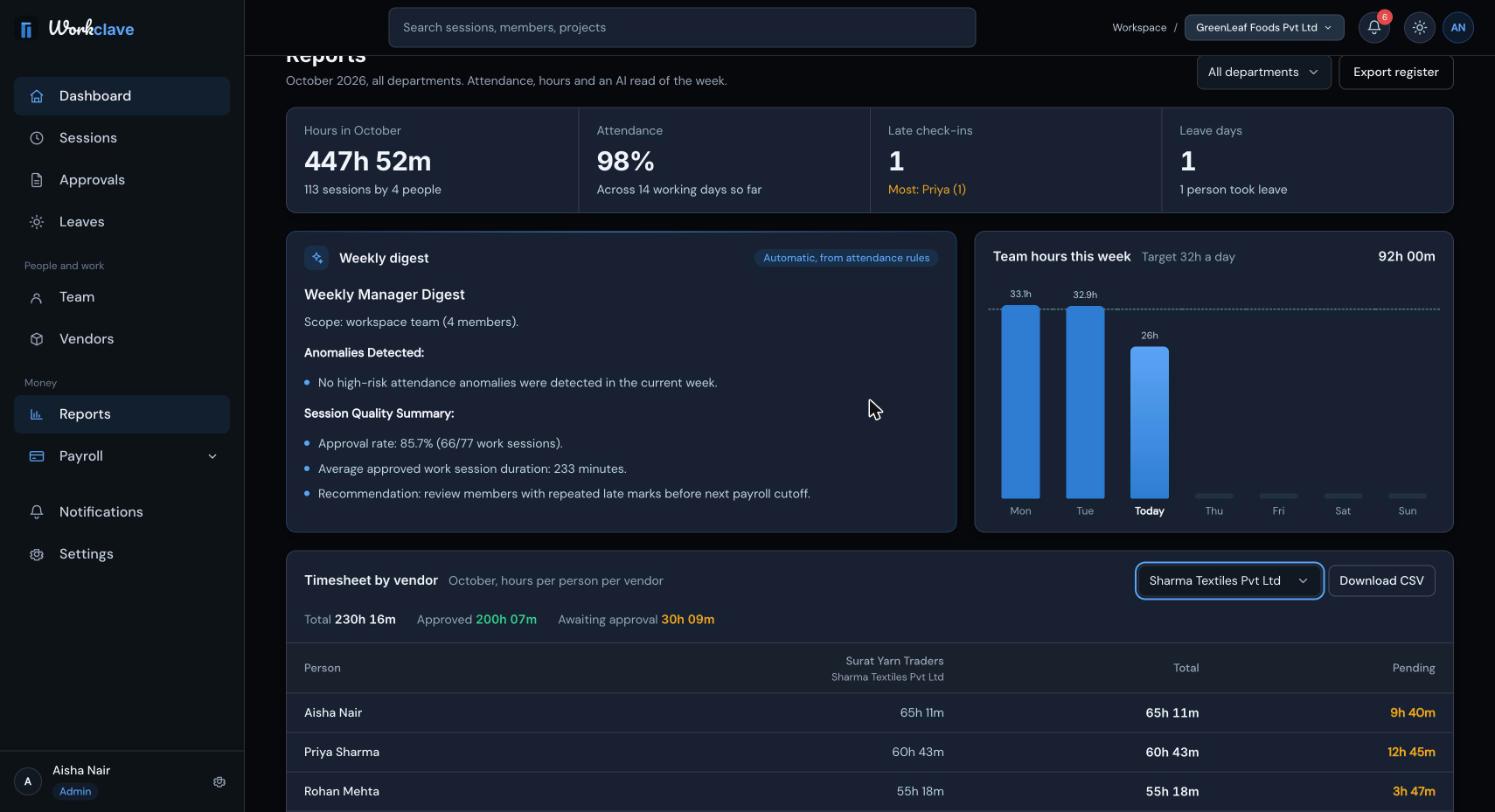
CSV mein har vendor column ka naam “Surat Yarn Traders (Sharma Textiles Pvt Ltd)” jaisa hota hai. Hours decimals mein hote hain. Example: ₹1,500 per hour par 12.50 approved hours = GST se pehle ₹18,750.
Reports page sirf current month dikhata hai. Agar month end chhoot jaaye, to Sessions page ka export use kijiye. Dekhiye Pichhle mahine ke timesheets.
Workclave hours track karta hai, fees nahi. Hourly rates abhi save nahi hote, isliye vendor form ka Default billing rate field save nahi hota. Apne rates aur GST spreadsheet ya invoicing software mein lagaiye.
Month-end checklist
- Mahine ke saare sessions approve ho gaye ya wapas bhej diye gaye.
- Har client ka Awaiting approval 0 dikha raha hai.
- Har client ki ek CSV download ho gayi.
- Records ke liye attendance register export ho gaya.
- Agar aap Workclave mein payroll chalate hain, to leave approve ho gayi aur payroll calculate ho gaya.
Screenshots English interface ke hain.
Related articles
Project-wise timesheet se har insaan aur project ke approved aur pending hours dekhiye, client ke hisaab se filter kijiye, aur billing ke liye CSV download kijiye.
Teams banaiye, rename kijiye aur delete kijiye. CA firms aur agencies teams ko clients ki tarah use karti hain aur unse projects jodti hain.
Projects add kijiye, unhe team ya client se jodiye, members assign kijiye, status badliye aur project details padhiye.
Company, Accounting / CA firm ya Agency chuniye, taaki Workclave aapke kaam ke hisaab se words use kare, jaise Clients aur Vendors.