उद्योग के अनुसार गाइड
CA और अकाउंटिंग फ़र्मों के लिए Workclave
CA फ़र्म के लिए पूरा सेटअप: क्लाइंट, हर क्लाइंट के वेंडर, स्टाफ़, हर वेंडर पर दर्ज समय, अप्रूवल और बिलिंग के लिए हर क्लाइंट की मासिक टाइमशीट CSV।
Workclave CA फ़र्म में कैसे फ़िट होता है
यह गाइड एक डेमो फ़र्म Credfiino (Demo) का इस्तेमाल करती है, जिसकी 10 क्लाइंट कंपनियाँ हैं। हर क्लाइंट के कई वेंडर हैं, जिनके अकाउंट फ़र्म संभालती है। स्टाफ़ हर वेंडर पर समय दर्ज करता है। महीने के आख़िर में फ़र्म हर क्लाइंट को अप्रूव हुए घंटों का बिल भेजती है।
| Workclave | आपकी फ़र्म में | उदाहरण |
|---|---|---|
| Workspace | आपकी फ़र्म | Credfiino (Demo) |
| Client (एक टीम) | एक क्लाइंट कंपनी | Sharma Textiles Pvt Ltd |
| Vendor (एक प्रोजेक्ट) | उस क्लाइंट के लिए आप जो वेंडर या काम संभालते हैं | Surat Yarn Traders |
| Member | आर्टिकल असिस्टेंट, अकाउंटेंट या स्टाफ़ | Priya Sharma |
| Session | एक वेंडर पर लगा समय | Surat Yarn Traders पर 09:40 से 13:10 |
स्टेप 1: बिज़नेस टाइप सेट करें और अपने क्लाइंट जोड़ें
- Settings → Workspace पर जाएँ।
- What kind of business are you? में Accounting / CA firm चुनें।
- Save Changes पर क्लिक करें। पेज फिर से लोड होगा। अब प्रोजेक्ट को Vendors और टीम को Clients कहा जाएगा।
- Settings → Clients & Permissions पर जाएँ।
- New client name में क्लाइंट का नाम लिखें, जैसे “Sharma Textiles Pvt Ltd”।
- Create पर क्लिक करें।
- हर क्लाइंट के लिए यही दोहराएँ। 10 क्लाइंट के लिए आप 10 एंट्री बनाएँगे।
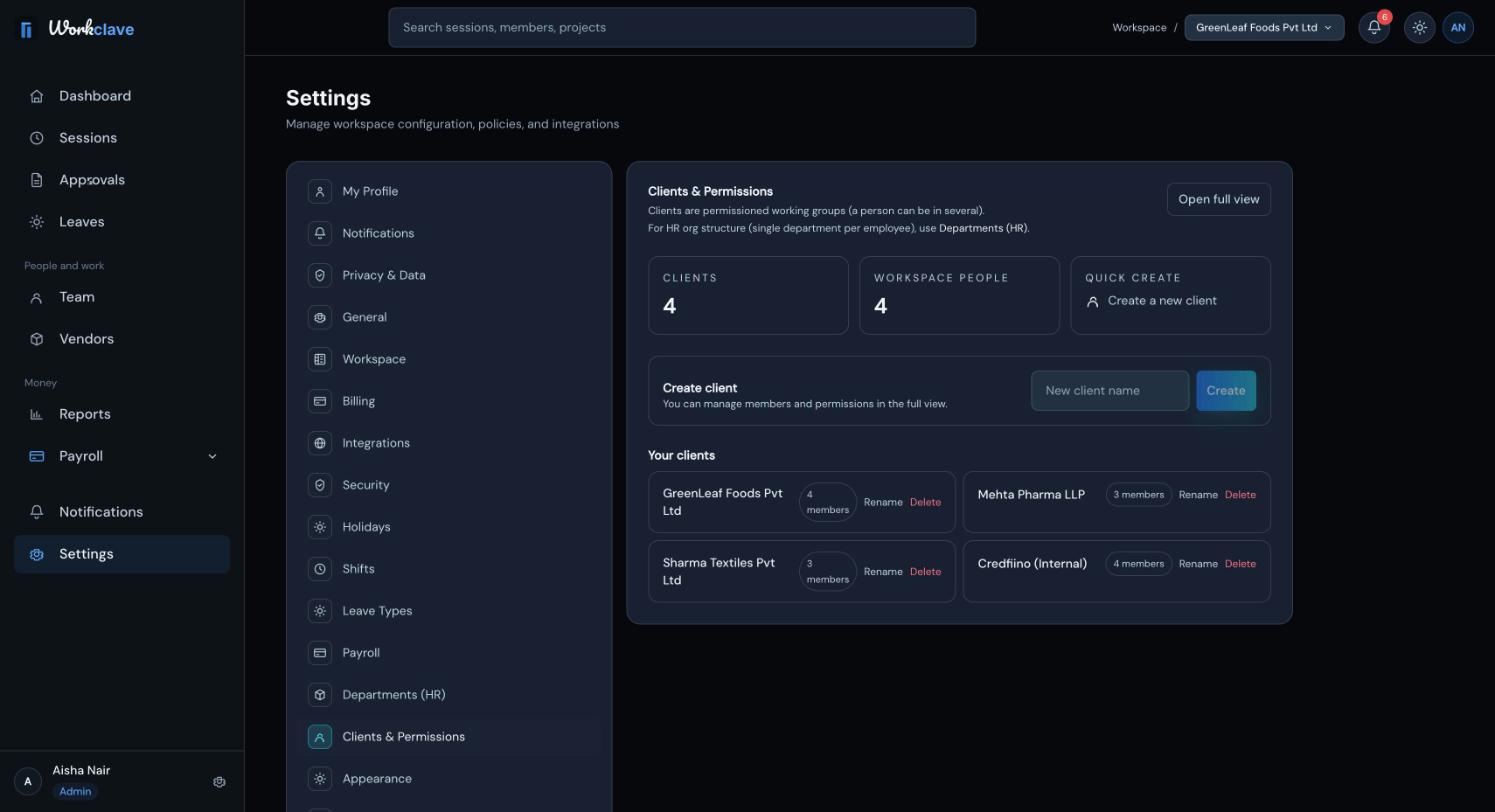
क्लाइंट का क़ानूनी नाम इस्तेमाल करें, जैसे “Mehta Pharma LLP”। यह नाम टाइमशीट के कॉलम और CSV में दिखता है।
स्टेप 2: हर क्लाइंट के वेंडर जोड़ें
- बाएँ मेन्यू में Vendors पर क्लिक करें।
- Add Vendor (वेंडर जोड़ें) पर क्लिक करें।
- Vendor Name (वेंडर का नाम) लिखें, जैसे “Surat Yarn Traders”।
- Client में क्लाइंट चुनें, जैसे “Sharma Textiles Pvt Ltd”।
- Create पर क्लिक करें।
- हर क्लाइंट के हर वेंडर के लिए यही दोहराएँ।
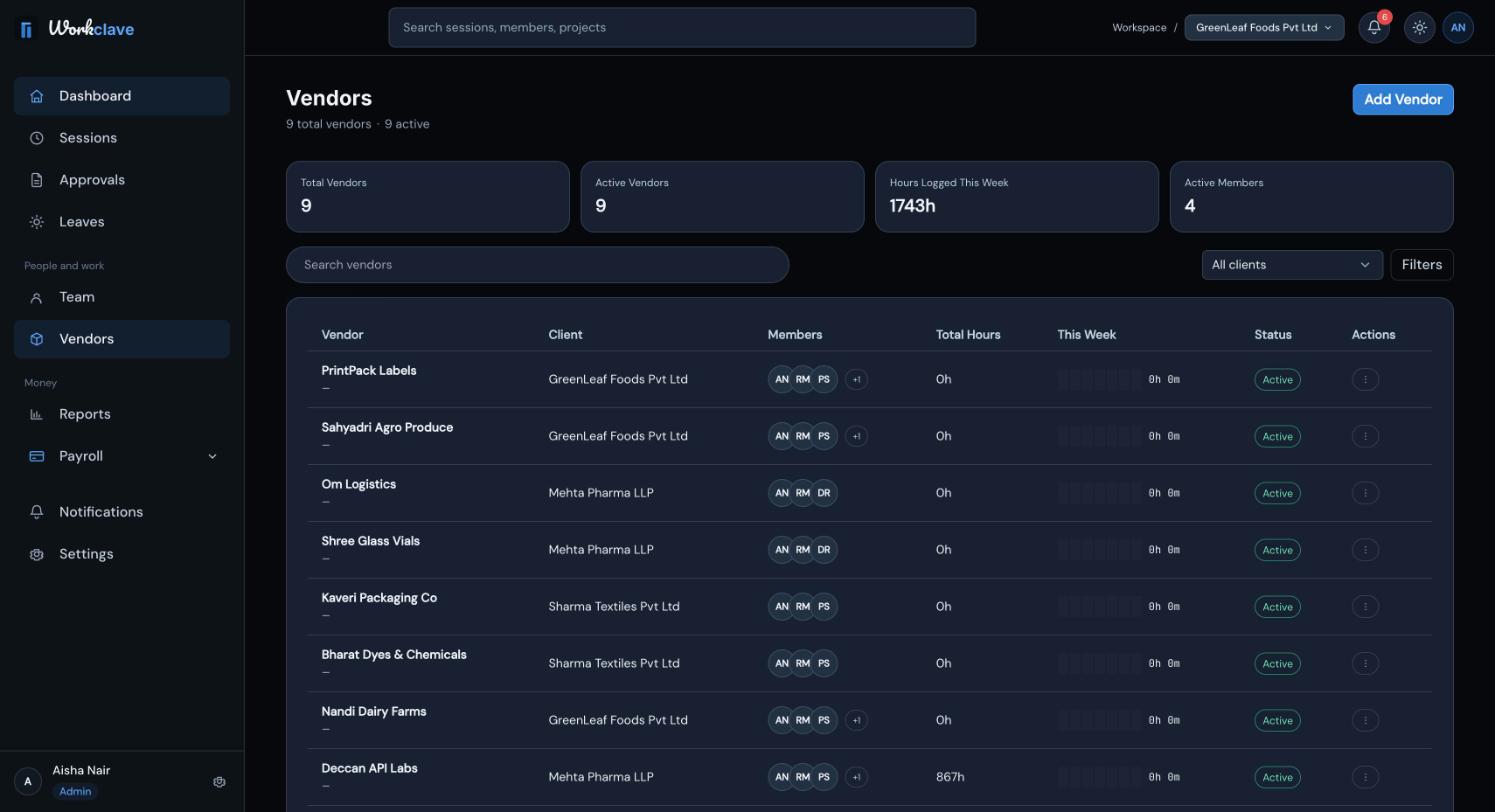
किसी एक क्लाइंट के वेंडर देखने के लिए Vendors पेज पर क्लाइंट फ़िल्टर इस्तेमाल करें। किसी वेंडर को दूसरे क्लाइंट में ले जाने के लिए उसे खोलें और Client फ़ील्ड बदलें।
स्टेप 3: स्टाफ़ को बुलाएँ और वेंडर पर लगाएँ
- Team पर जाएँ और Invite to workspace पर क्लिक करें।
- हर स्टाफ़ सदस्य का फ़र्म वाला ईमेल पता डालें।
- Send invites -> पर क्लिक करें।
- हर व्यक्ति से कहें कि साइन अप करें और सबसे पहले अपना ईमेल वेरिफ़ाई करें। देखें अपनी टीम को बुलाएँ।
स्टाफ़ के जुड़ जाने के बाद हर वेंडर पर स्टाफ़ लगाएँ:
- Vendors पेज पर किसी वेंडर के ⋮ पर क्लिक करें।
- Assign Members पर क्लिक करें।
- इस वेंडर पर काम करने वाले स्टाफ़ को खोजें और चुनें।
- Save पर क्लिक करें।
- हर वेंडर के लिए यही दोहराएँ।
इससे पता चलता है कि हर वेंडर पर कौन लगा है। इससे यह भी तय होता है कि Vendors पेज पर किसी सदस्य को कौन-से वेंडर दिखेंगे।
स्टाफ़ फिर भी Start session के पास वाली लिस्ट से कोई भी वेंडर चुन सकता है। उन्हें सही वेंडर चुनने की याद दिलाएँ।
स्टेप 4: स्टाफ़ हर वेंडर पर समय दर्ज करता है
- स्टाफ़ सदस्य Dashboard या Sessions खोलता है।
- Start session के पास वाली लिस्ट में वेंडर चुनता है, जैसे “Surat Yarn Traders”।
- Start session पर क्लिक करता है और काम करता है।
- काम पूरा होने पर या वेंडर बदलते समय Stop session पर क्लिक करता है।
- अगले वेंडर के लिए उसे चुनता है और फिर से Start session पर क्लिक करता है।
Priya Sharma का एक दिन, उदाहरण के लिए: 09:40 से 13:10 तक Surat Yarn Traders (Sharma Textiles Pvt Ltd) पर, फिर 14:10 से 18:20 तक Deccan API Labs (Mehta Pharma LLP) पर। Sessions पेज पर हर पंक्ति में वेंडर और उसके नीचे क्लाइंट दिखता है।
स्टेप 5: समय अप्रूव करें
हर पूरा हुआ सेशन एक रिव्यूअर के पास जाता है। Workclave पहले उस क्लाइंट का मैनेजर ढूँढता है जिसका वेंडर है। यह तभी काम करता है जब मैनेजर और स्टाफ़ सदस्य दोनों उस क्लाइंट में हों। नहीं तो सेशन व्यक्ति की अपनी टीम के मैनेजर या किसी workspace एडमिन के पास जाता है।
अभी वेब ऐप में लोगों को क्लाइंट में नहीं जोड़ा जा सकता। इसलिए ज़्यादातर फ़र्मों में कोई workspace एडमिन, जैसे workspace बनाने वाला पार्टनर, सारा समय अप्रूव करता है। Workspace एडमिन कोई भी सेशन अप्रूव कर सकते हैं।
- पार्टनर Approvals खोलता है।
- हर टाइमशीट जाँचता है: काम का समय, वेंडर और लंच।
- Approve timesheet पर क्लिक करता है, या नोट लिखकर Send back पर क्लिक करता है।
- कई एक साथ अप्रूव करने के लिए टाइमशीट पर टिक करता है और Approve N selected पर क्लिक करता है।
स्टेप 6: हर क्लाइंट की मासिक टाइमशीट डाउनलोड करें
- महीने के आख़िरी कामकाजी दिन सभी अप्रूवल निपटा दें।
- Reports पर जाएँ और Timesheet by vendor ढूँढें।
- क्लाइंट लिस्ट में क्लाइंट चुनें, जैसे “Sharma Textiles Pvt Ltd”।
- जाँचें कि Awaiting approval में 0h 0m दिख रहा है।
- Download CSV पर क्लिक करें।
- हर क्लाइंट के लिए यही दोहराएँ।
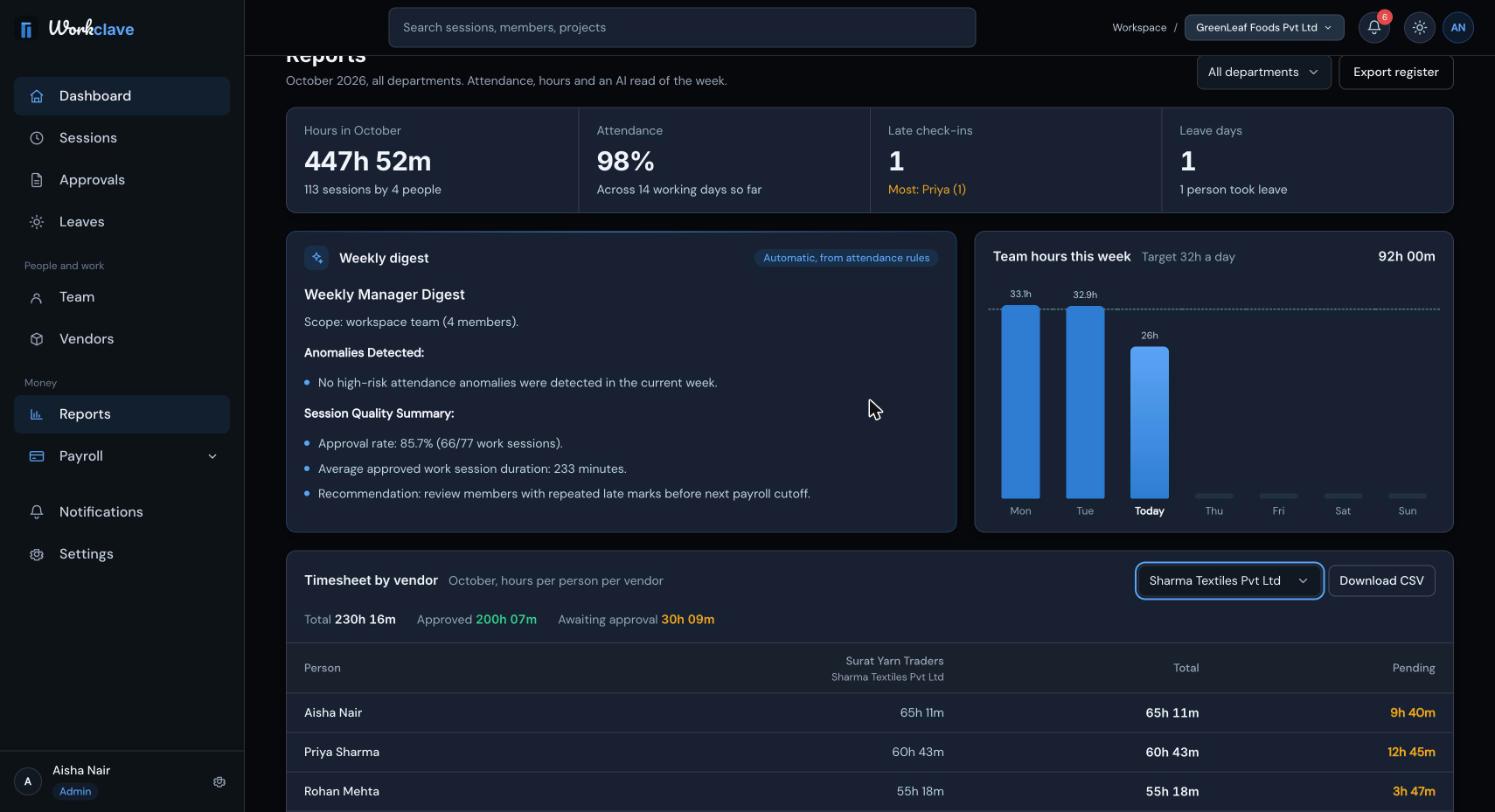
CSV में हर वेंडर कॉलम का नाम “Surat Yarn Traders (Sharma Textiles Pvt Ltd)” जैसा होता है। घंटे दशमलव में होते हैं। उदाहरण: ₹1,500 प्रति घंटे पर 12.50 अप्रूव्ड घंटे = GST से पहले ₹18,750।
Reports पेज सिर्फ़ मौजूदा महीना दिखाता है। अगर महीने का आख़िर छूट जाए, तो Sessions पेज से एक्सपोर्ट करें। देखें पिछले महीने की टाइमशीट।
Workclave घंटे ट्रैक करता है, फ़ीस नहीं। प्रति घंटे रेट अभी सेव नहीं होते, इसलिए वेंडर फ़ॉर्म का Default billing rate फ़ील्ड सेव नहीं होता। अपने रेट और GST अपनी स्प्रेडशीट या इनवॉइसिंग सॉफ़्टवेयर में लगाएँ।
महीने के आख़िर की चेकलिस्ट
- महीने के सभी सेशन अप्रूव हो गए हैं या वापस भेज दिए गए हैं।
- हर क्लाइंट का Awaiting approval 0 दिखा रहा है।
- हर क्लाइंट की एक CSV डाउनलोड हो गई है।
- अपने रिकॉर्ड के लिए हाज़िरी रजिस्टर एक्सपोर्ट हो गया है।
- अगर आप Workclave में पेरोल चलाते हैं, तो छुट्टियाँ अप्रूव हो गई हैं और पेरोल का हिसाब लग गया है।
स्क्रीनशॉट में अंग्रेज़ी इंटरफ़ेस दिखाया गया है।
संबंधित लेख
प्रोजेक्ट के हिसाब से टाइमशीट में हर व्यक्ति और प्रोजेक्ट के अप्रूव्ड और लंबित घंटे देखें, क्लाइंट से फ़िल्टर करें और बिलिंग के लिए CSV डाउनलोड करें।
टीम बनाएँ, उनका नाम बदलें और उन्हें हटाएँ। CA फ़र्म और एजेंसियाँ टीम को क्लाइंट की तरह इस्तेमाल करती हैं और उनसे प्रोजेक्ट जोड़ती हैं।
प्रोजेक्ट जोड़ें, उन्हें टीम या क्लाइंट से जोड़ें, सदस्य दें, स्टेटस बदलें और प्रोजेक्ट की जानकारी देखें।
Company, Accounting / CA firm या Agency चुनें, ताकि Workclave आपके काम से मेल खाते शब्द इस्तेमाल करे, जैसे Clients और Vendors।