एडमिन और सेटिंग्स
Workspace सेटिंग्स
Workspace का नाम, लोगो, कामकाजी हफ़्ता, बिज़नेस टाइप और अपने-आप कटने वाला लंच ब्रेक बदलें, और देखें कि Settings का हर टैब क्या करता है।
Workspace सेटिंग्स खोलें
Settings → Workspace पर जाएँ। यह टैब सिर्फ़ workspace एडमिन को दिखता है। इसमें दो टैब हैं: General और Join Requests।
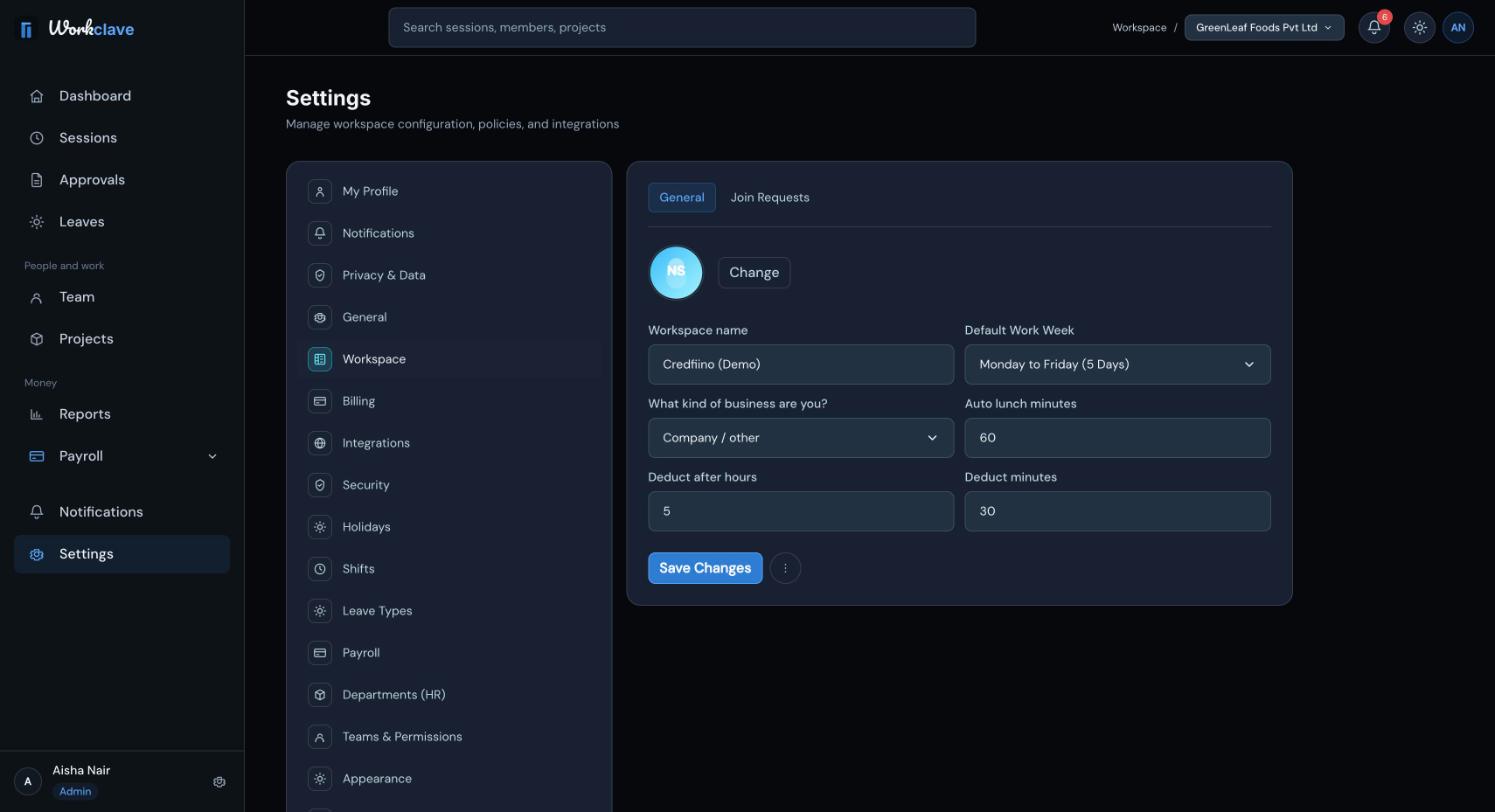
General टैब की सेटिंग्स
- Logo (लोगो): Change पर क्लिक करें और 2 MB या उससे छोटी तस्वीर चुनें। बड़ी फ़ाइलें नहीं ली जातीं।
- Workspace name (workspace का नाम)।
- Default Work Week (कामकाजी हफ़्ता): Monday to Friday (5 Days), Monday to Saturday (6 Days) या Monday to Sunday (7 Days)।
- What kind of business are you?: देखें अपना बिज़नेस टाइप चुनें।
- Auto lunch minutes, Deduct after hours और Deduct minutes।
सेव करने के लिए Save Changes पर क्लिक करें।
अभी हाज़िरी रजिस्टर और पेरोल शनिवार और रविवार को छुट्टी का दिन मानते हैं, चाहे आप Default Work Week में कुछ भी चुनें।
अपने-आप कटने वाला लंच ब्रेक कैसे काम करता है
- Auto lunch minutes अपने-आप कटने वाले लंच ब्रेक की अवधि है।
- जब कोई सेशन बंद होता है और वह कम से कम इतने मिनट चला हो, तो Workclave इतनी ही अवधि का लंच ब्रेक जोड़ देता है।
- अगर फ़ील्ड ख़ाली है या 0 है, तो Workclave 60 मिनट मानता है।
- Deduct after hours और Deduct minutes सेव होते हैं, लेकिन अभी अपने-आप कटने वाला लंच ब्रेक सिर्फ़ Auto lunch minutes इस्तेमाल करता है।
उदाहरण: 30 मिनट सेट होने पर 09:30 से 18:30 तक के सेशन के बीच में 30 मिनट का लंच ब्रेक जुड़ता है।
Settings के सभी टैब
| टैब | किसे दिखता है | क्या करता है |
|---|---|---|
| My Profile | सबको | आपका नाम, फ़ोन, टाइमज़ोन और नौकरी की जानकारी। |
| Notifications | सबको | सिर्फ़ झलक। पसंद अभी सेव नहीं होती। |
| Privacy & Data | सबको | अपना डेटा एक्सपोर्ट करें या हटाएँ। |
| General | एडमिन | गाइडेड टूर फिर से चलाएँ। |
| Workspace | एडमिन | इस लेख की सेटिंग्स, और जुड़ने के अनुरोध। |
| Holidays | एडमिन | छुट्टियों का कैलेंडर। |
| Shifts | एडमिन | शिफ़्ट का समय और छूट की अवधि। |
| Leave Types | एडमिन | छुट्टी के प्रकार और सालाना कोटा। |
| Payroll | एडमिन | सैलरी स्ट्रक्चर। |
| Departments (HR) | एडमिन और मैनेजर | विभाग और उनके मैनेजर। |
| Teams & Permissions | एडमिन और मैनेजर | टीम या क्लाइंट बनाएँ, उनका नाम बदलें और हटाएँ। |
| Billing, Integrations, Security | एडमिन | सिर्फ़ झलक। बदलाव अभी सेव नहीं होते। |
| Appearance, About | सबको | झलक और वर्ज़न की जानकारी। |
Workspace बंद करें
Workspace सेटिंग्स मेन्यू में Delete workspace आइटम काम नहीं करता। Workspace एडमिन Settings → My Profile से सब कुछ बंद कर सकता है: ... पर क्लिक करें और फिर Request account closure पर।
अकाउंट बंद करने पर workspace और उसका सारा डेटा एक साथ हट जाता है: लोग, सेशन, प्रोजेक्ट, टीमें, छुट्टियाँ, हॉलिडे और सेटिंग्स। यह वापस नहीं हो सकता। पहले जो चाहिए वह एक्सपोर्ट कर लें।
स्क्रीनशॉट में अंग्रेज़ी इंटरफ़ेस दिखाया गया है।
संबंधित लेख
Company, Accounting / CA firm या Agency चुनें, ताकि Workclave आपके काम से मेल खाते शब्द इस्तेमाल करे, जैसे Clients और Vendors।
आपकी कंपनी के ईमेल डोमेन वाले लोग आपके workspace से जुड़ने का अनुरोध कर सकते हैं। एडमिन अनुरोध अप्रूव या अस्वीकार करते हैं।
राष्ट्रीय और कंपनी की छुट्टियाँ जोड़ें, ताकि हाज़िरी और पेरोल उन्हें छुट्टी का दिन मानें।
अपना नाम, फ़ोन, टाइमज़ोन और नौकरी की जानकारी अपडेट करें, और जानें कि कौन-से फ़ील्ड सिर्फ़ एडमिन बदल सकते हैं।