管理与设置
工作区设置
修改工作区名称、标志、工作周、业务类型和自动午休,并了解每个设置标签页的用途。
打开工作区设置
进入 Settings → Workspace。只有工作区管理员能看到这个标签页。它有两个子标签页:General(常规)和 Join Requests(加入申请)。
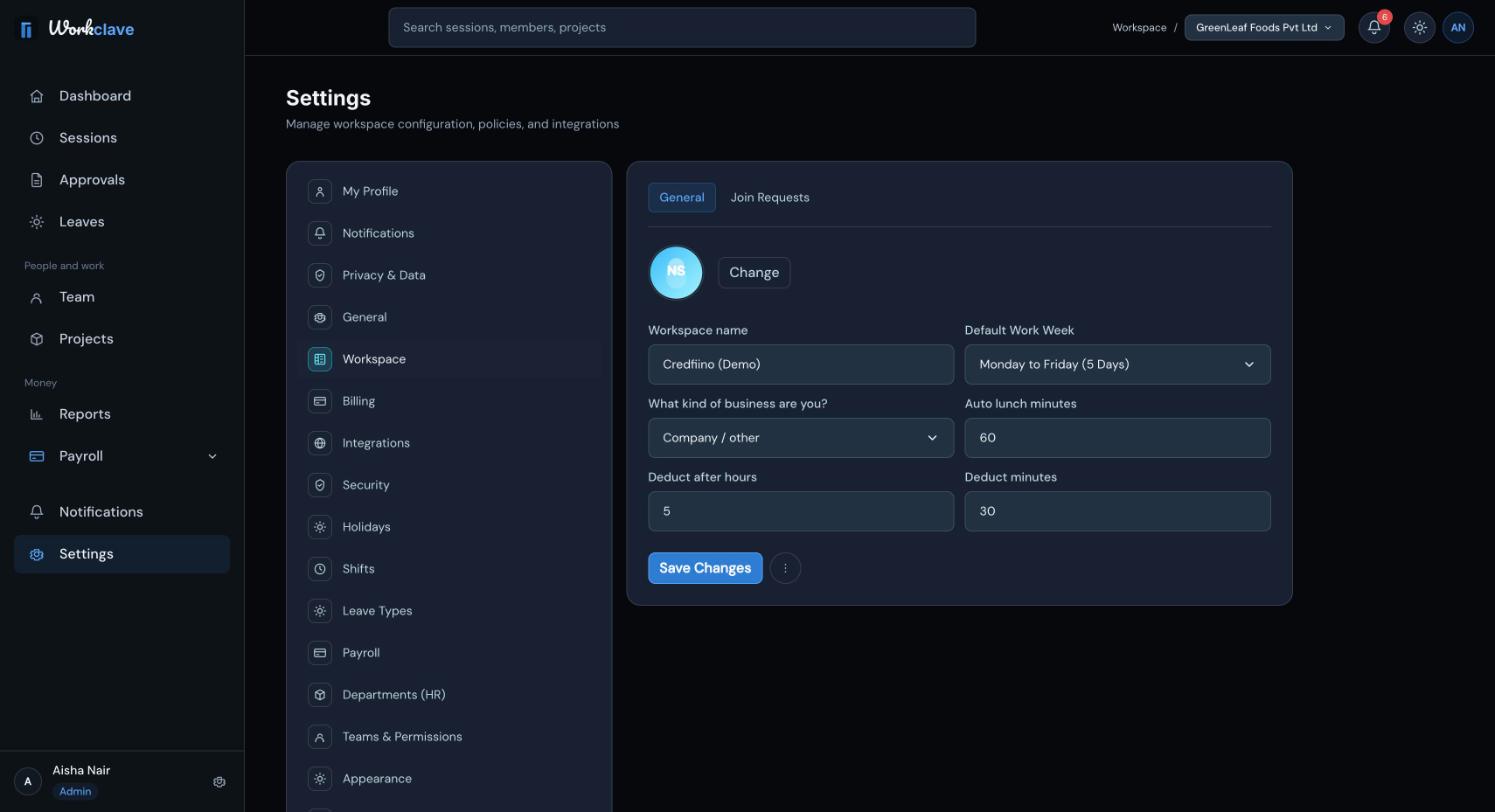
General 标签页中的设置
- Logo(标志):点击 Change(更换),选择不超过 2 MB 的图片。更大的文件会被忽略。
- Workspace name(工作区名称)。
- Default Work Week(默认工作周):Monday to Friday (5 Days)、Monday to Saturday (6 Days) 或 Monday to Sunday (7 Days)。
- What kind of business are you?(你的业务类型):参见选择业务类型。
- Auto lunch minutes(自动午休分钟数)、Deduct after hours(超过多少小时后扣除)和 Deduct minutes(扣除分钟数)。
点击 Save Changes(保存更改)保存。
目前无论你在 Default Work Week 中选择什么,考勤登记表和薪资都会把周六和周日视为休息日。
自动午休如何运作
- Auto lunch minutes 是自动午休的时长。
- 会话停止时,如果持续时间不少于这个分钟数,Workclave 就会加入一段同样时长的午休。
- 如果该字段为空或为 0,Workclave 使用 60 分钟。
- Deduct after hours 和 Deduct minutes 会被保存,但目前自动午休只使用 Auto lunch minutes。
示例:设置为 30 分钟时,09:30 到 18:30 的会话会在中间加入 30 分钟的午休。
所有设置标签页
| 标签页 | 谁能看到 | 用途 |
|---|---|---|
| My Profile(我的资料) | 所有人 | 你的姓名、电话、时区和职位信息。 |
| Notifications(通知) | 所有人 | 仅预览,偏好设置暂不保存。 |
| Privacy & Data(隐私与数据) | 所有人 | 导出或删除你的数据。 |
| General(常规) | 管理员 | 重新播放引导教程。 |
| Workspace(工作区) | 管理员 | 本文介绍的设置,以及加入申请。 |
| Holidays(节假日) | 管理员 | 节假日日历。 |
| Shifts(班次) | 管理员 | 班次时间和宽限时间。 |
| Leave Types(假期类型) | 管理员 | 假期类型和年度额度。 |
| Payroll(薪资) | 管理员 | 薪资结构。 |
| Departments (HR)(部门) | 管理员和经理 | 部门及其经理。 |
| Teams & Permissions(团队与权限) | 管理员和经理 | 创建、重命名和删除团队或客户。 |
| Billing, Integrations, Security(账单、集成、安全) | 管理员 | 仅预览,更改暂不保存。 |
| Appearance, About(外观、关于) | 所有人 | 预览和版本信息。 |
关闭工作区
工作区设置菜单中的 Delete workspace(删除工作区)尚未启用。工作区管理员可以在 Settings → My Profile 中关闭全部内容:点击 ...,然后点击 Request account closure(申请关闭账户)。
关闭账户会立即删除工作区及其所有数据:人员、会话、项目、团队、请假、节假日和设置。此操作无法撤销。请先导出你需要的内容。
截图显示的是英文界面。