入门
创建账户并登录
用邮箱注册、验证邮箱地址并登录。了解工作邮箱账户与个人邮箱账户的区别。
开始之前:使用哪个邮箱
你注册时使用的邮箱地址决定了你获得哪种账户。
| 使用的邮箱 | 获得的账户 |
|---|---|
| 工作邮箱,例如 name@yourfirm.in | 完整的团队工作区。你可以邀请成员、审批会话,并使用报表和薪资功能。 |
| 个人邮箱,例如 Gmail、Yahoo、Outlook、Hotmail、iCloud、Zoho 或 Rediffmail | Explorer mode(体验模式)。这是供一个人使用的个人沙盒。之后可以用工作邮箱升级。 |
如果有人邀请了你,请使用收到邀请的那个邮箱地址注册,一字不差。
注册
- 打开 Workclave 注册页面,找到 Create your account(创建账户)。
- 输入 Name(姓名)、Email(邮箱)和 Password(密码)。密码至少需要 8 个字符。
- 阅读条款,勾选 I agree to the Terms of Service and Privacy Policy(我同意服务条款和隐私政策)。
- 点击 Create account →。
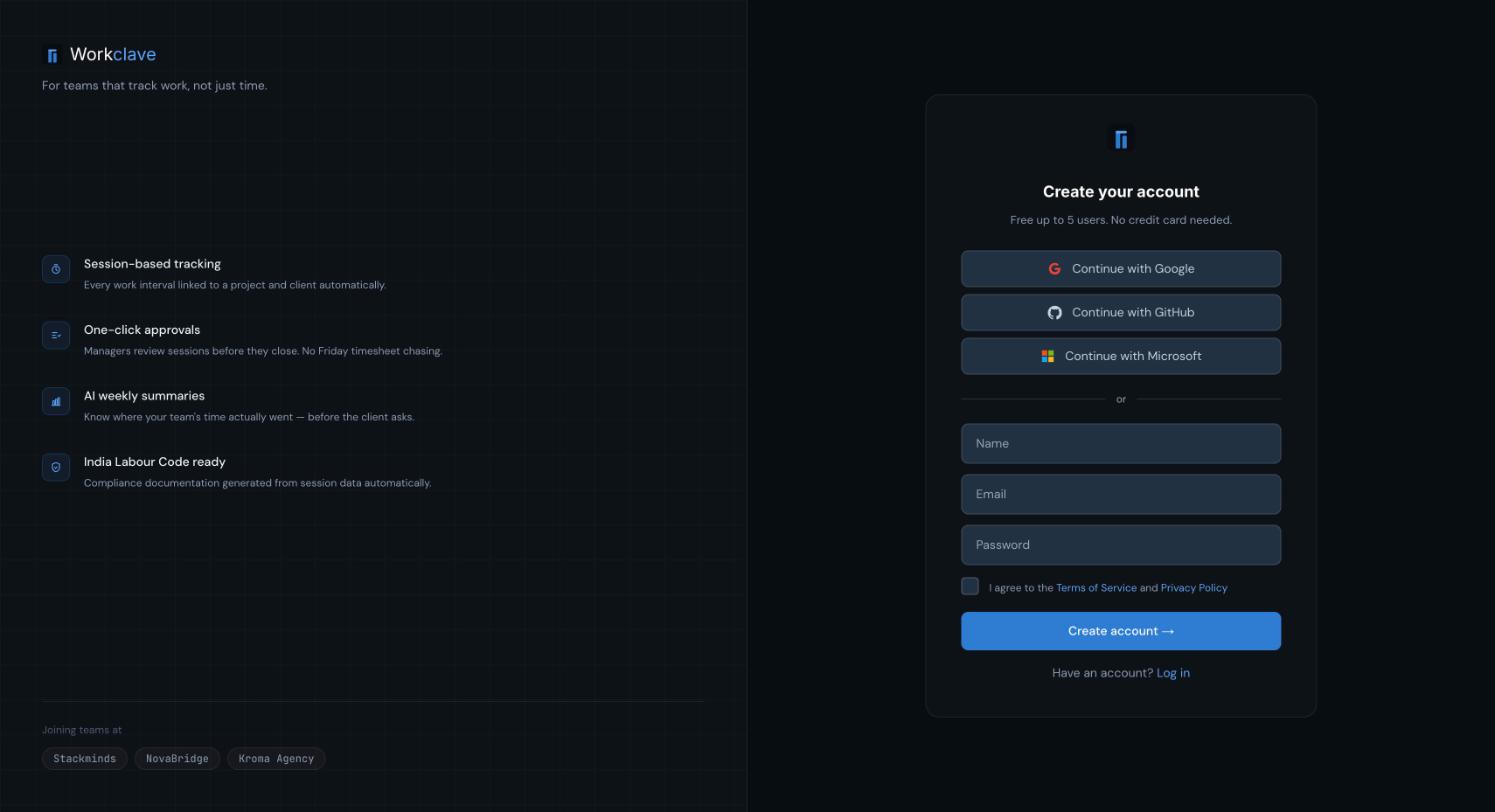
在邮箱字段下方,Workclave 会提示你将获得哪种账户。工作邮箱会显示“Company email — full workspace and team features included.”;个人邮箱会显示一条关于体验模式的说明。
如果你的公司已经在使用 Workclave
如果你的邮箱域名已有对应的工作区,你会看到 Your company is already on Workclave(你的公司已在使用 Workclave)。你有两个选择:
- Request to join workspace(申请加入工作区):该工作区的管理员会收到你的申请。参见加入申请。
- Create a new workspace(创建新工作区):你会创建一个独立的新工作区。
验证邮箱
注册后,Workclave 会给你发送一封包含 Verify email(验证邮箱)链接的邮件。该链接 24 小时内有效。
- 打开 Workclave 发来的邮件。
- 点击 Verify email。
- 你会看到“Email verified. Any pending workspace invites have been applied.”
- 点击 Continue to dashboard(进入仪表板)。
如果链接已过期,你会看到“This verification link is invalid or has expired.”。点击 Send a new link(发送新链接),然后使用新邮件中的链接。
只有验证邮箱后,工作区邀请才会生效。如果你是被邀请的,请先验证邮箱,再做其他任何操作。
登录
- 打开 Workclave 登录页面,页面上写着 Welcome back。
- 输入 Email 和 Password。
- 点击 Log in →(登录)。
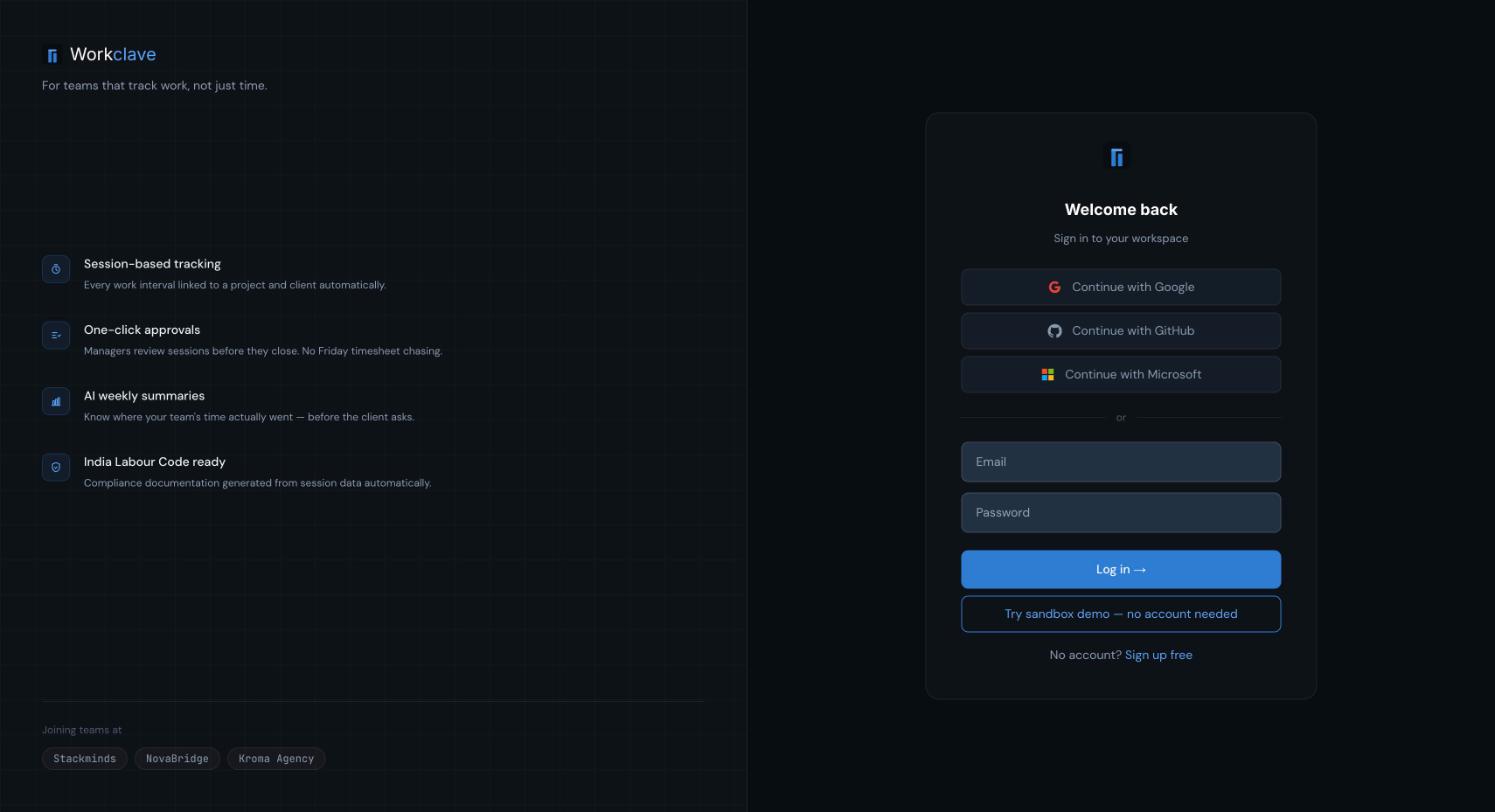
Continue with Google、Continue with GitHub 和 Continue with Microsoft 按钮尚未启用,请使用邮箱和密码登录。
想先随便看看?在登录页面点击 Try sandbox demo — no account needed(试用沙盒演示,无需账户)。
接下来会发生什么
截图显示的是英文界面。