はじめに
アカウントを作成してサインインする
メールアドレスで登録し、アドレスを確認してサインインします。仕事用メールと個人用メールのアカウントの違いも説明します。
始める前に:使うメールアドレス
登録に使うメールアドレスによって、作成されるアカウントの種類が決まります。
| 使うメールアドレス | 作成されるアカウント |
|---|---|
| 仕事用メール(例:name@yourfirm.in) | チームで使える完全なワークスペースです。メンバーの招待、セッションの承認、レポートや給与計算が使えます。 |
| 個人用メール(Gmail、Yahoo、Outlook、Hotmail、iCloud、Zoho、Rediffmail など) | Explorer mode(エクスプローラーモード)です。1 人で使う個人用のサンドボックスです。後から仕事用メールでアップグレードできます。 |
招待を受けた場合は、招待が届いたメールアドレスとまったく同じアドレスで登録してください。
登録する
- Workclave の登録ページを開き、Create your account(アカウント作成)を見つけます。
- Name(名前)、Email(メール)、Password(パスワード)を入力します。パスワードは 8 文字以上必要です。
- 利用規約を読み、I agree to the Terms of Service and Privacy Policy(利用規約とプライバシーポリシーに同意します)にチェックを入れます。
- Create account → をクリックします。
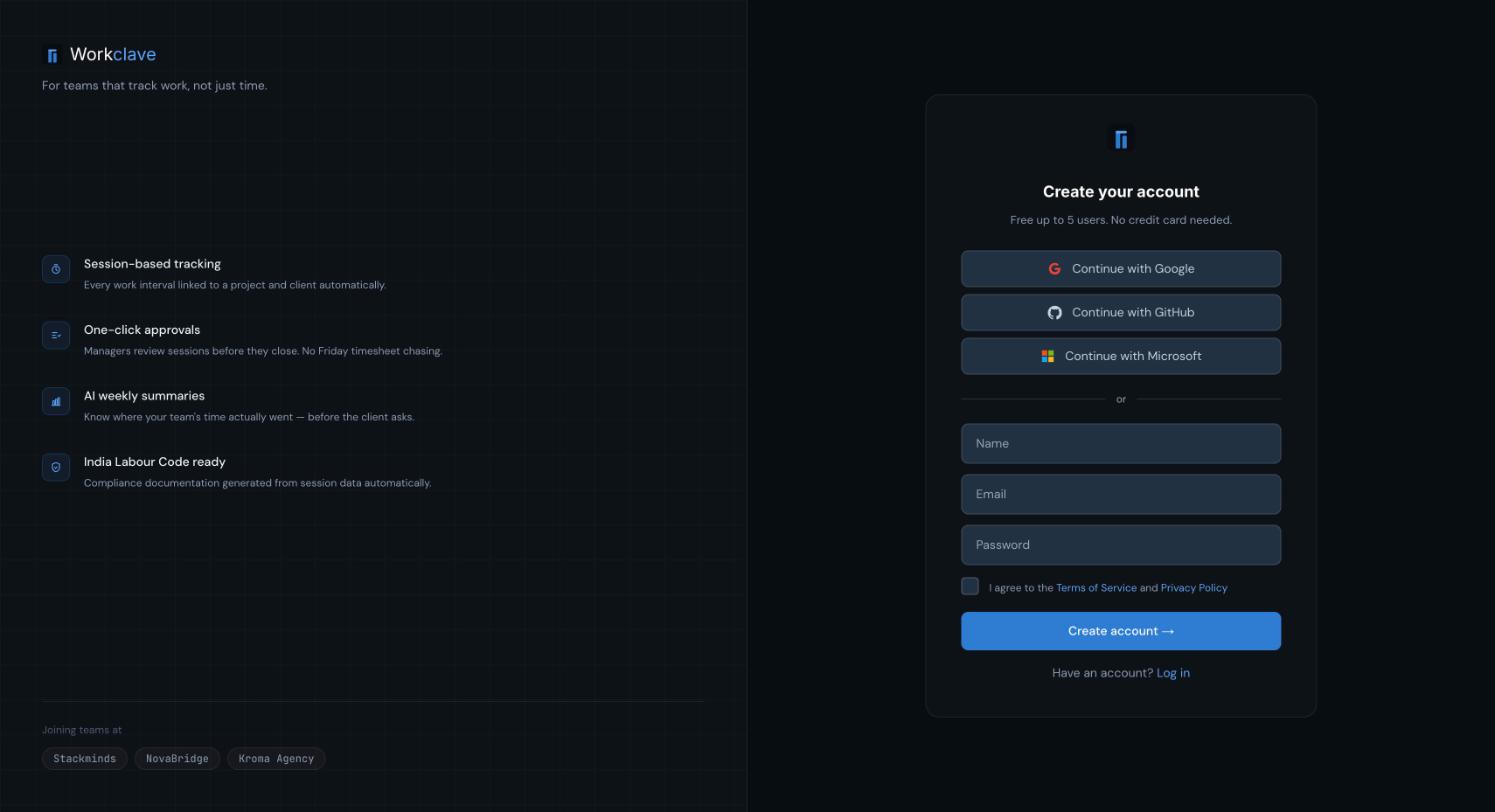
メール欄の下に、作成されるアカウントの種類が表示されます。仕事用メールの場合は「Company email — full workspace and team features included.」と表示されます。個人用メールの場合はエクスプローラーモードについての説明が表示されます。
会社がすでに Workclave を使っている場合
あなたのメールドメインのワークスペースがすでにある場合は、Your company is already on Workclave(あなたの会社はすでに Workclave を利用しています)と表示されます。選択肢は 2 つです。
- Request to join workspace(ワークスペースへの参加をリクエスト):そのワークスペースの管理者にリクエストが届きます。参加リクエストをご覧ください。
- Create a new workspace(新しいワークスペースを作成):別の独立したワークスペースを新しく作ります。
メールアドレスを確認する
登録後、Workclave から Verify email(メールを確認)のリンクが入ったメールが届きます。リンクの有効期限は 24 時間です。
- Workclave からのメールを開きます。
- Verify email をクリックします。
- 「Email verified. Any pending workspace invites have been applied.」と表示されます。
- Continue to dashboard(ダッシュボードへ進む)をクリックします。
リンクの期限が切れている場合は「This verification link is invalid or has expired.」と表示されます。Send a new link(新しいリンクを送信)をクリックし、新しいメールのリンクを使ってください。
ワークスペースへの招待は、メールアドレスを確認した後にのみ反映されます。招待を受けた場合は、ほかの操作をする前にまず確認を済ませてください。
サインインする
- Workclave のサインインページを開きます。Welcome back と表示されています。
- Email と Password を入力します。
- Log in →(ログイン)をクリックします。
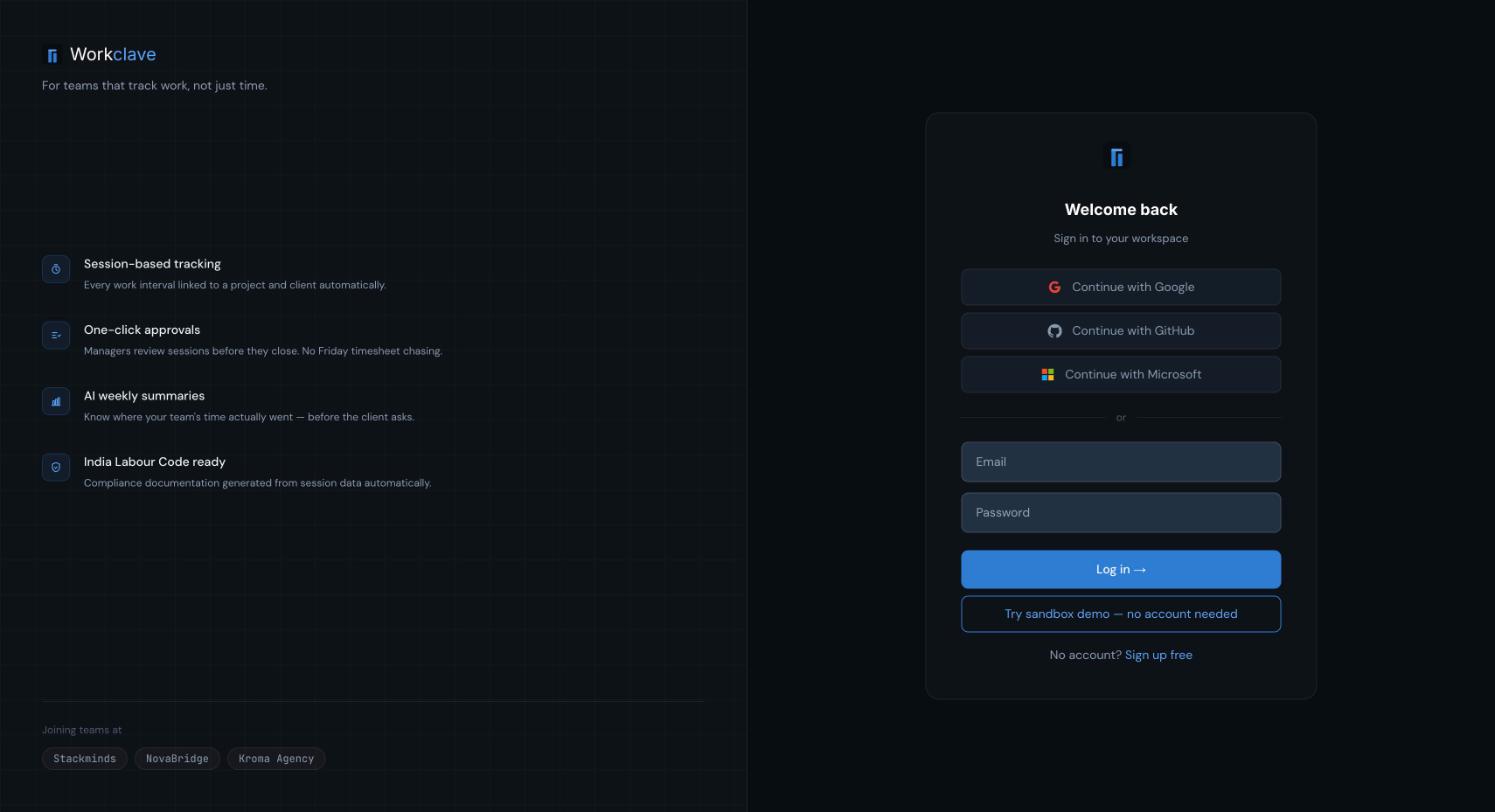
Continue with Google、Continue with GitHub、Continue with Microsoft の各ボタンはまだ設定されていません。メールアドレスとパスワードを使ってください。
まずは試してみたい場合は、サインインページで Try sandbox demo — no account needed(サンドボックスのデモを試す・アカウント不要)をクリックしてください。
この後の流れ
- 仕事用メールで新しいワークスペースを作る場合:設定手順が開きます。ワークスペースを設定するをご覧ください。
- 個人用メールの場合:エクスプローラーモードでダッシュボードが開きます。エクスプローラーモードをご覧ください。
- 会社から招待された場合:メールアドレスを確認してから、ダッシュボードに進みます。チームを招待するをご覧ください。
スクリーンショットは英語版の画面です。
関連記事
登録後の 6 つの設定ステップを進め、その後ワークスペースのおすすめ設定を完了させます。
Gmail などの個人用アドレスで作ったアカウントは、エクスプローラーモード(Explorer mode)で始まります。含まれる機能と、チームのワークスペースを作る方法を説明します。
パスワード、メールアドレスの確認、サインアウト、Workclave に組み込まれたセキュリティ保護について説明します。
会社のメールドメインを持つ人は、ワークスペースへの参加をリクエストできます。管理者がリクエストを承認または却下します。