தொடங்குவது எப்படி
கணக்கை உருவாக்கி உள்நுழையுங்கள்
உங்கள் மின்னஞ்சலுடன் பதிவு செய்து, முகவரியைச் சரிபார்த்து, உள்நுழையுங்கள். வேலை மின்னஞ்சல் கணக்குக்கும் தனிப்பட்ட மின்னஞ்சல் கணக்குக்கும் உள்ள வேறுபாட்டைத் தெரிந்துகொள்ளுங்கள்.
தொடங்கும் முன்: எந்த மின்னஞ்சலைப் பயன்படுத்துவது
நீங்கள் பதிவு செய்யும் மின்னஞ்சல் முகவரிதான் உங்களுக்கு எந்த வகைக் கணக்கு கிடைக்கும் என்பதைத் தீர்மானிக்கிறது.
| நீங்கள் பயன்படுத்தும் மின்னஞ்சல் | உங்களுக்குக் கிடைப்பது |
|---|---|
| name@yourfirm.in போன்ற வேலை மின்னஞ்சல் | முழுமையான குழு workspace. ஆட்களை அழைக்கலாம், செஷன்களுக்கு ஒப்புதல் தரலாம், அறிக்கைகளையும் சம்பளத்தையும் பயன்படுத்தலாம். |
| Gmail, Yahoo, Outlook, Hotmail, iCloud, Zoho அல்லது Rediffmail போன்ற தனிப்பட்ட மின்னஞ்சல் | Explorer mode. இது ஒருவருக்கான தனிப்பட்ட சாண்ட்பாக்ஸ். பின்னர் வேலை மின்னஞ்சலுடன் அப்கிரேட் செய்யலாம். |
யாராவது உங்களை அழைத்திருந்தால், அழைப்பு அனுப்பப்பட்ட அதே மின்னஞ்சல் முகவரியுடன் பதிவு செய்யுங்கள்.
பதிவு செய்யுங்கள்
- Workclave பதிவுப் பக்கத்தைத் திறந்து Create your account (உங்கள் கணக்கை உருவாக்குங்கள்) பகுதியைக் கண்டறியுங்கள்.
- உங்கள் Name, Email மற்றும் Password உள்ளிடுங்கள். பாஸ்வேர்டில் குறைந்தது 8 எழுத்துகள் இருக்க வேண்டும்.
- விதிமுறைகளைப் படியுங்கள். I agree to the Terms of Service and Privacy Policy என்பதை டிக் செய்யுங்கள்.
- Create account → கிளிக் செய்யுங்கள்.
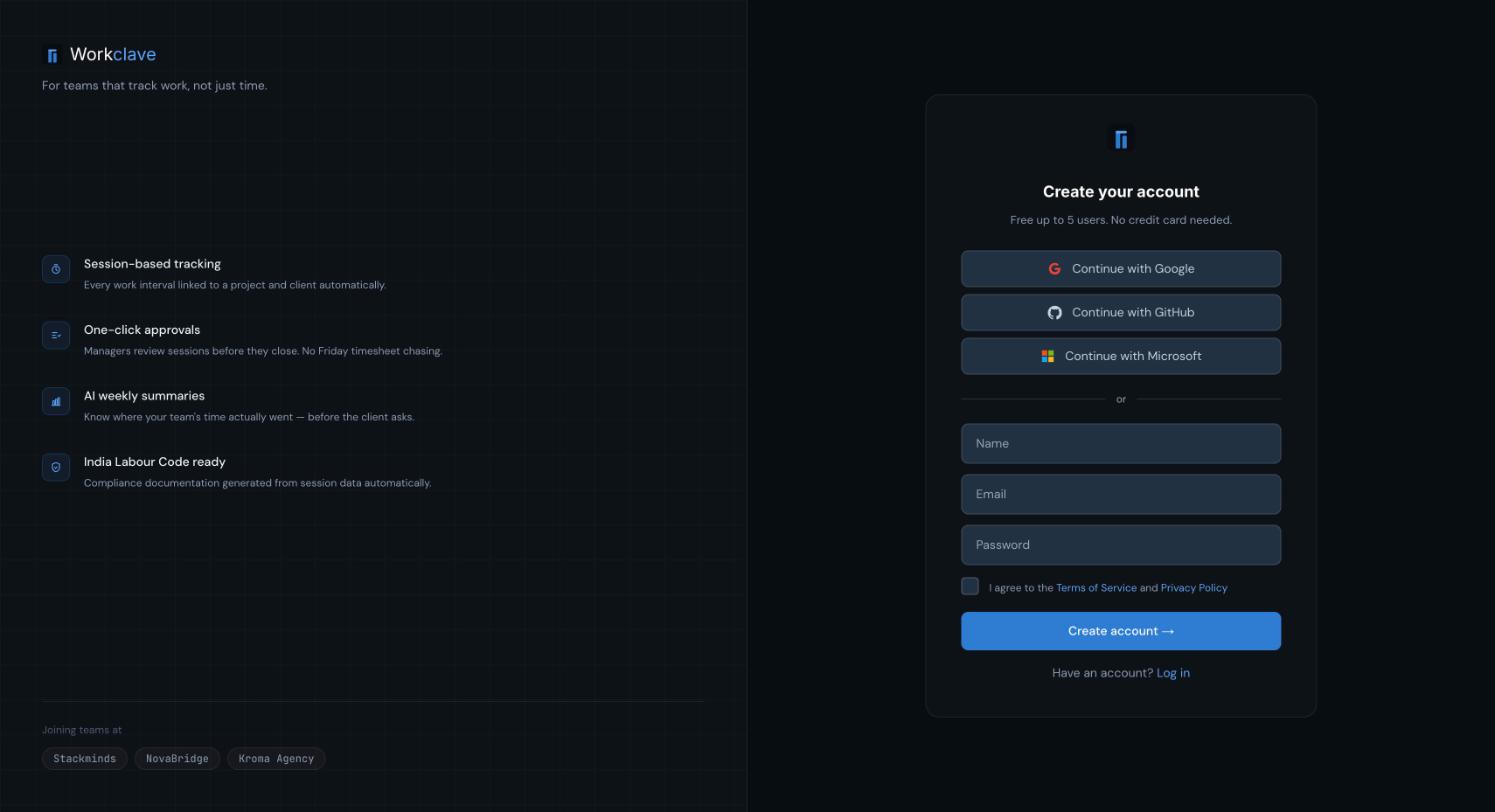
மின்னஞ்சல் புலத்துக்குக் கீழே, உங்களுக்கு எந்த வகைக் கணக்கு கிடைக்கும் என்று Workclave சொல்கிறது. வேலை மின்னஞ்சல் என்றால் “Company email — full workspace and team features included.” என்று காட்டும். தனிப்பட்ட மின்னஞ்சல் என்றால் Explorer mode பற்றிய குறிப்பு வரும்.
உங்கள் கம்பெனி ஏற்கனவே Workclave-இல் இருந்தால்
உங்கள் மின்னஞ்சல் டொமைனுக்கு ஏற்கனவே ஒரு workspace இருந்தால், Your company is already on Workclave என்று பார்ப்பீர்கள். உங்களுக்கு இரண்டு வழிகள் உள்ளன:
- Request to join workspace (workspace-இல் சேரக் கோரிக்கை): அந்த workspace-இன் அட்மினுக்கு உங்கள் கோரிக்கை செல்லும். பாருங்கள்: சேர்வதற்கான கோரிக்கைகள்.
- Create a new workspace (புதிய workspace உருவாக்கு): உங்களுக்கென்று தனியான ஒரு workspace-ஐத் தொடங்குவீர்கள்.
உங்கள் மின்னஞ்சலைச் சரிபாருங்கள்
பதிவு செய்த பிறகு, Verify email இணைப்புடன் Workclave உங்களுக்கு ஒரு மின்னஞ்சல் அனுப்பும். அந்த இணைப்பு 24 மணிநேரம் வேலை செய்யும்.
- Workclave-இலிருந்து வந்த மின்னஞ்சலைத் திறங்கள்.
- Verify email கிளிக் செய்யுங்கள்.
- “Email verified. Any pending workspace invites have been applied.” என்று பார்ப்பீர்கள்.
- Continue to dashboard கிளிக் செய்யுங்கள்.
இணைப்பு பழையதாக இருந்தால், “This verification link is invalid or has expired.” என்று காட்டும். Send a new link கிளிக் செய்து, புதிய மின்னஞ்சலைப் பயன்படுத்துங்கள்.
மின்னஞ்சலைச் சரிபார்த்த பிறகுதான் workspace அழைப்புகள் பொருந்தும். நீங்கள் அழைக்கப்பட்டிருந்தால், வேறு எதையும் செய்யும் முன் முதலில் சரிபாருங்கள்.
உள்நுழையுங்கள்
- Workclave உள்நுழைவுப் பக்கத்தைத் திறங்கள். அதில் Welcome back என்று இருக்கும்.
- உங்கள் Email மற்றும் Password உள்ளிடுங்கள்.
- Log in → கிளிக் செய்யுங்கள்.
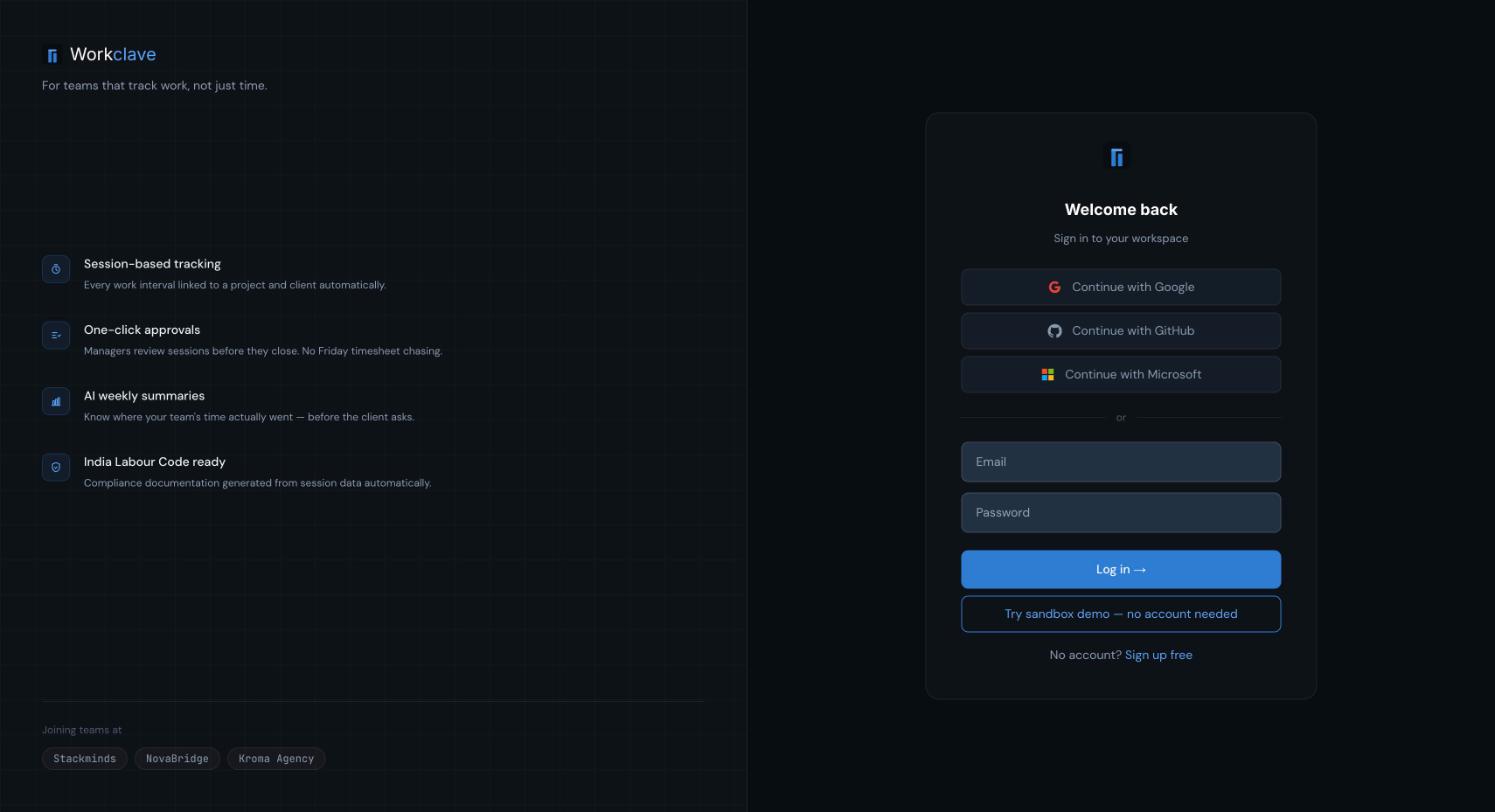
Continue with Google, Continue with GitHub மற்றும் Continue with Microsoft பட்டன்கள் இன்னும் அமைக்கப்படவில்லை. உங்கள் மின்னஞ்சலையும் பாஸ்வேர்டையும் பயன்படுத்துங்கள்.
முதலில் சுற்றிப் பார்க்க வேண்டுமா? உள்நுழைவுப் பக்கத்தில் Try sandbox demo — no account needed கிளிக் செய்யுங்கள்.
அடுத்து என்ன நடக்கும்
- வேலை மின்னஞ்சல், புதிய workspace: Workclave அமைப்புப் படிகளைத் திறக்கும். பாருங்கள்: உங்கள் workspace-ஐ அமையுங்கள்.
- தனிப்பட்ட மின்னஞ்சல்: Explorer mode-இல் டாஷ்போர்டுக்குச் செல்வீர்கள். பாருங்கள்: Explorer mode.
- உங்கள் கம்பெனி அழைத்திருந்தால்: மின்னஞ்சலைச் சரிபார்த்து, பிறகு டாஷ்போர்டுக்குச் செல்லுங்கள். பாருங்கள்: உங்கள் குழுவை அழையுங்கள்.
ஸ்கிரீன்ஷாட்கள் ஆங்கில இடைமுகத்தைக் காட்டுகின்றன.
தொடர்புடைய கட்டுரைகள்
பதிவு செய்த பிறகு வரும் ஆறு அமைப்புப் படிகளைக் கடந்து, உங்கள் workspace-க்குப் பரிந்துரைக்கப்பட்ட அமைப்புப் பணிகளை முடியுங்கள்.
Gmail மற்றும் பிற தனிப்பட்ட முகவரிகளுடன் உருவாக்கப்படும் கணக்குகள் Explorer mode-இல் தொடங்குகின்றன. அதில் என்ன இருக்கிறது, குழு workspace-ஐ எப்படி உருவாக்குவது என்று தெரிந்துகொள்ளுங்கள்.
பாஸ்வேர்டுகள், மின்னஞ்சல் சரிபார்ப்பு, லாக் அவுட் செய்தல் மற்றும் Workclave-இல் உள்ள பாதுகாப்பு வசதிகள்.
உங்கள் கம்பெனி மின்னஞ்சல் டொமைன் உள்ளவர்கள் உங்கள் workspace-இல் சேரக் கோரலாம். அட்மின்கள் கோரிக்கைகளுக்கு ஒப்புதல் தருகிறார்கள் அல்லது நிராகரிக்கிறார்கள்.