ஆட்கள் மற்றும் ப்ராஜெக்ட்கள்
துறைகளும் HOD-களும்
துறைகளை உருவாக்குங்கள், ஒவ்வொருவரையும் ஒரு துறையில் வையுங்கள், ஒரு துறைத் தலைவரை (HOD) தேர்ந்தெடுங்கள்.
துறைகள் எதற்காக
துறைகள் என்பவை Accounts, Audit, Sales அல்லது Engineering போன்ற HR பிரிவுகள். ஒவ்வொருவரும் ஒரு துறையைச் சேர்ந்தவர். துறைகள் ப்ரொஃபைல்கள், Reports துறை ஃபில்டர், Departments அறிக்கைப் பகுதி மற்றும் வருகைப் பதிவேட்டில் தெரியும்.
Team பக்கத்திலிருந்து துறையை உருவாக்குங்கள்
- Team-க்குச் சென்று Departments டேபைத் திறங்கள்.
- Create department (துறையை உருவாக்கு) கிளிக் செய்யுங்கள்.
- ஒரு Department name டைப் செய்யுங்கள், உதாரணமாக “Audit”.
- விருப்பப்பட்டால்: ஒரு Head of Department தேர்ந்தெடுங்கள்.
- விருப்பப்பட்டால்: ஒரு Description சேருங்கள்.
- Create department கிளிக் செய்யுங்கள்.
Settings-இல் துறைகளை நிர்வகியுங்கள்
- Settings → Departments (HR)-க்குச் செல்லுங்கள்.
- Add Department கிளிக் செய்யுங்கள்.
- Department Name டைப் செய்து, ஒரு Department Manager அல்லது No Manager தேர்ந்தெடுங்கள்.
- Save Changes கிளிக் செய்யுங்கள்.
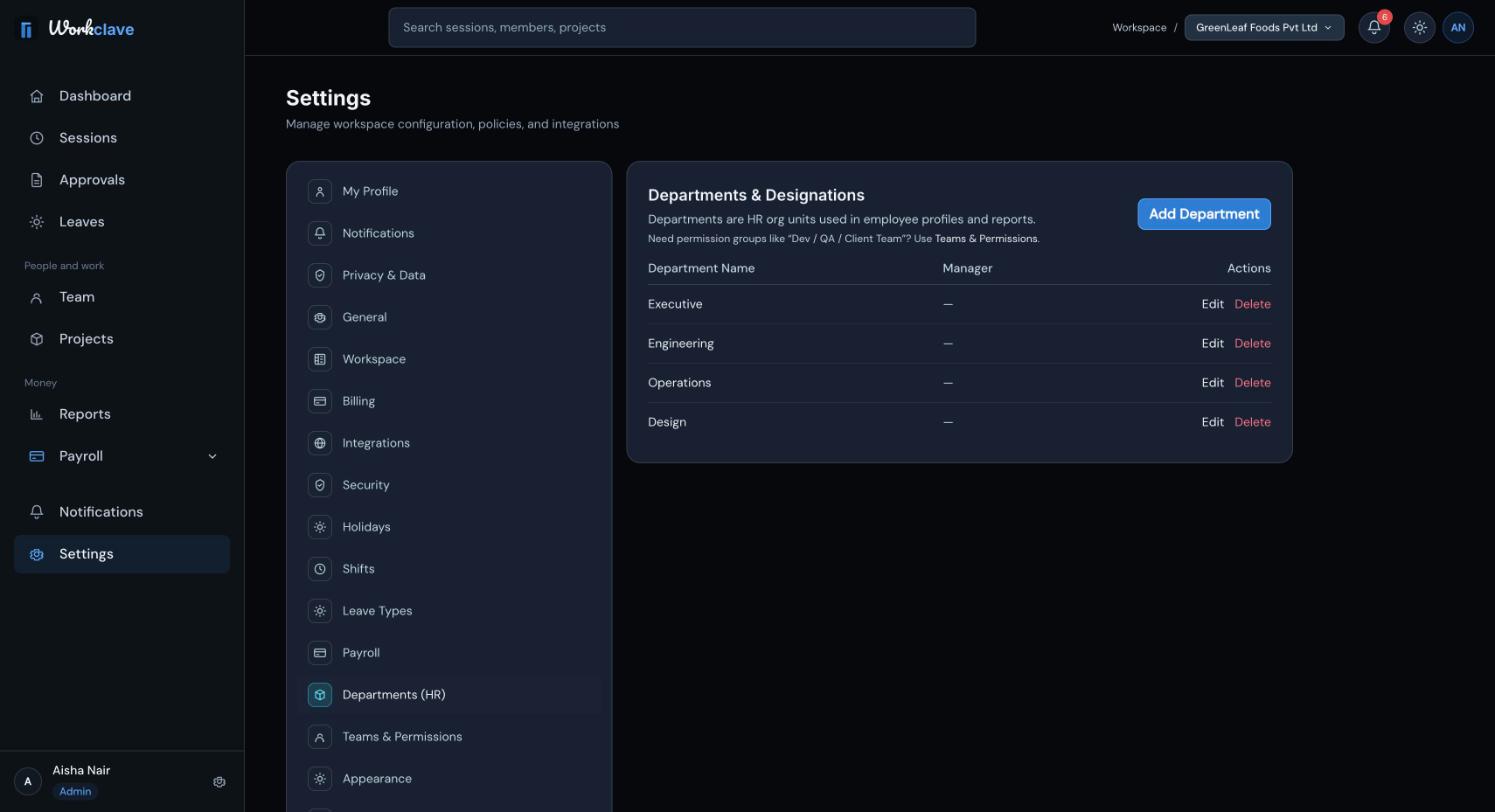
துறையின் பெயரை மாற்ற அல்லது அதன் மேனேஜரை மாற்ற Edit பயன்படுத்துங்கள். நீக்க Delete பயன்படுத்துங்கள். Workspace அட்மின்கள் மட்டுமே துறைகளைச் சேர்க்க, திருத்த அல்லது நீக்க முடியும்.
ஆட்களைத் துறைகளுக்கு ஒதுக்குங்கள்
- Team-க்குச் சென்று Members டேபைத் திறங்கள்.
- துறை இல்லாதவருக்கு Assign to department பயன்படுத்துங்கள்.
- ஏற்கனவே துறையில் உள்ளவருக்கு Change department பயன்படுத்துங்கள்.
அட்மின்கள் யாரையும் எந்தத் துறைக்கும் ஒதுக்கலாம். டீம் மேனேஜர்கள் தங்கள் சொந்தத் துறைக்கு மட்டுமே ஆட்களை ஒதுக்கலாம்.
HOD-ஐத் தேர்ந்தெடுங்கள்
ஒரு அட்மின் ஒருவரை மூன்று வழிகளில் HOD ஆக்கலாம்: Members டேபில் Promote to HOD கிளிக் செய்வது, துறையை உருவாக்கும்போது அவரை Head of Department ஆகத் தேர்ந்தெடுப்பது, அல்லது Settings-இல் அவரை Department Manager ஆகத் தேர்ந்தெடுப்பது.
- HOD ஏற்கனவே workspace அட்மினாக இல்லையென்றால், அவருக்கு Team manager பங்கு கிடைக்கும்.
- HOD-க்கு Approvals, Team மற்றும் Reports தெரியும்.
- HOD அனுப்பும் அழைப்புகள் புதியவர்களை HOD-இன் துறையில் சேர்க்கும்.
- அறிக்கைகளில், ஒரு மேனேஜர் தனக்குக் கீழ் பணிபுரிபவர்களையும் தான் வழிநடத்தும் துறையில் உள்ளவர்களையும் பார்ப்பார்.
Workclave ஒரு செஷனை HOD-க்கு அனுப்பினால் மட்டுமே அவர் அதற்கு ஒப்புதல் தர முடியும். பாருங்கள்: செஷன்களுக்கு ஒப்புதல் தருவது.
ஸ்கிரீன்ஷாட்கள் ஆங்கில இடைமுகத்தைக் காட்டுகின்றன.
தொடர்புடைய கட்டுரைகள்
இப்போது யார் வேலை செய்கிறார்கள் என்று பாருங்கள், ஆட்களை அழையுங்கள், துறைகளை ஒதுக்குங்கள், HOD-களை உயர்த்துங்கள். எல்லாம் ஒரே பக்கத்தில்.
Workclave-இல் மூன்று பங்குகள் (roles) உள்ளன: Workspace admin, Team manager மற்றும் Member. ஒவ்வொரு பங்கும் என்ன செய்யலாம், பங்குகள் எப்படி மாறுகின்றன என்று பாருங்கள்.
குழுக்களை உருவாக்குங்கள், பெயர் மாற்றுங்கள், நீக்குங்கள். CA நிறுவனங்களும் ஏஜென்சிகளும் குழுக்களைக் கிளையன்ட்களாகப் பயன்படுத்தி, அவற்றுடன் ப்ராஜெக்ட்களை இணைக்கின்றன.
இந்த மாதத்தின் மணிநேரம், வருகை, தாமத வருகைகள், விடுப்பு, வாராந்திரச் சுருக்கம், ப்ராஜெக்ட் வாரியான டைம்ஷீட் மற்றும் வருகைப் பதிவேட்டை Reports பக்கம் காட்டுகிறது.