Orang dan proyek
Departemen dan HOD
Buat departemen, tempatkan setiap orang di satu departemen, dan pilih Head of Department (HOD, kepala departemen).
Fungsi departemen
Departemen adalah unit SDM, seperti Accounts, Audit, Sales, atau Engineering. Setiap orang berada di satu departemen. Departemen muncul di profil, filter departemen di Reports, panel laporan Departments, dan register kehadiran.
Membuat departemen dari halaman Team
- Buka Team dan tab Departments.
- Klik Create department (buat departemen).
- Ketik Department name, misalnya “Audit”.
- Opsional: pilih Head of Department.
- Opsional: tambahkan Description.
- Klik Create department.
Mengelola departemen di Settings
- Buka Settings → Departments (HR).
- Klik Add Department (tambah departemen).
- Ketik Department Name dan pilih Department Manager, atau No Manager.
- Klik Save Changes.
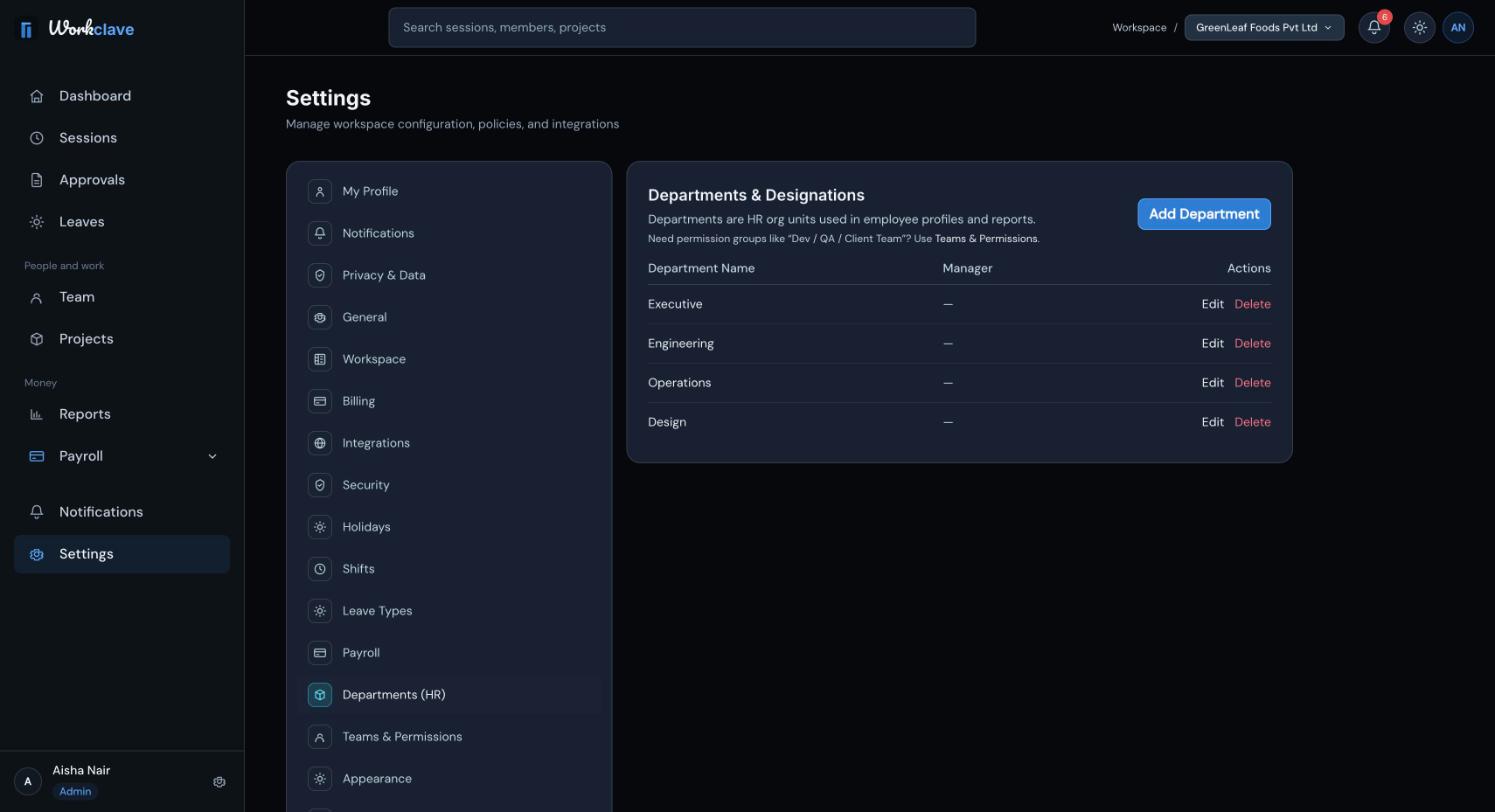
Gunakan Edit untuk mengganti nama departemen atau manajernya. Gunakan Delete untuk menghapusnya. Hanya admin workspace yang bisa menambah, mengedit, atau menghapus departemen.
Menetapkan orang ke departemen
- Buka Team dan tab Members.
- Untuk orang yang belum punya departemen, gunakan Assign to department.
- Untuk orang yang sudah di departemen, gunakan Change department.
Admin bisa menetapkan siapa pun ke departemen mana pun. Team manager hanya bisa menetapkan orang ke departemennya sendiri.
Memilih HOD
Admin bisa menjadikan seseorang HOD dengan tiga cara: klik Promote to HOD di tab Members, pilih orang itu sebagai Head of Department saat membuat departemen, atau pilih sebagai Department Manager di Settings.
- HOD mendapat peran Team manager, kecuali ia sudah menjadi admin workspace.
- HOD melihat Approvals, Team, dan Reports.
- Undangan yang dikirim HOD menempatkan orang baru di departemen HOD tersebut.
- Di laporan, manajer melihat orang yang melapor kepadanya dan orang di departemen yang ia pimpin.
HOD hanya bisa menyetujui sesi jika Workclave mengarahkan sesi itu kepadanya. Lihat Menyetujui sesi.
Tangkapan layar menampilkan antarmuka berbahasa Inggris.
Artikel terkait
Lihat siapa yang sedang bekerja, undang orang, tetapkan departemen, dan angkat HOD dari satu halaman.
Workclave punya tiga peran: Workspace admin, Team manager, dan Member. Lihat apa yang bisa dilakukan setiap peran dan bagaimana peran berubah.
Buat, ganti nama, dan hapus tim. Kantor akuntan (CA) dan agensi memakai tim sebagai klien dan menautkan proyek ke tim tersebut.
Halaman Reports menampilkan jam kerja bulan ini, kehadiran, keterlambatan, cuti, ringkasan mingguan, timesheet per proyek, dan register kehadiran.