Laporan dan penggajian
Timesheet dan penagihan klien
Gunakan timesheet per proyek untuk melihat jam yang disetujui dan tertunda per orang dan proyek, filter per klien, dan unduh CSV untuk penagihan.
Isi timesheet
Di halaman Reports, panel Timesheet by project menampilkan jam bulan ini untuk setiap orang di setiap proyek. Di atas tabel terlihat Total, Approved, dan Awaiting approval. Setiap kolom proyek juga menampilkan tim atau kliennya.
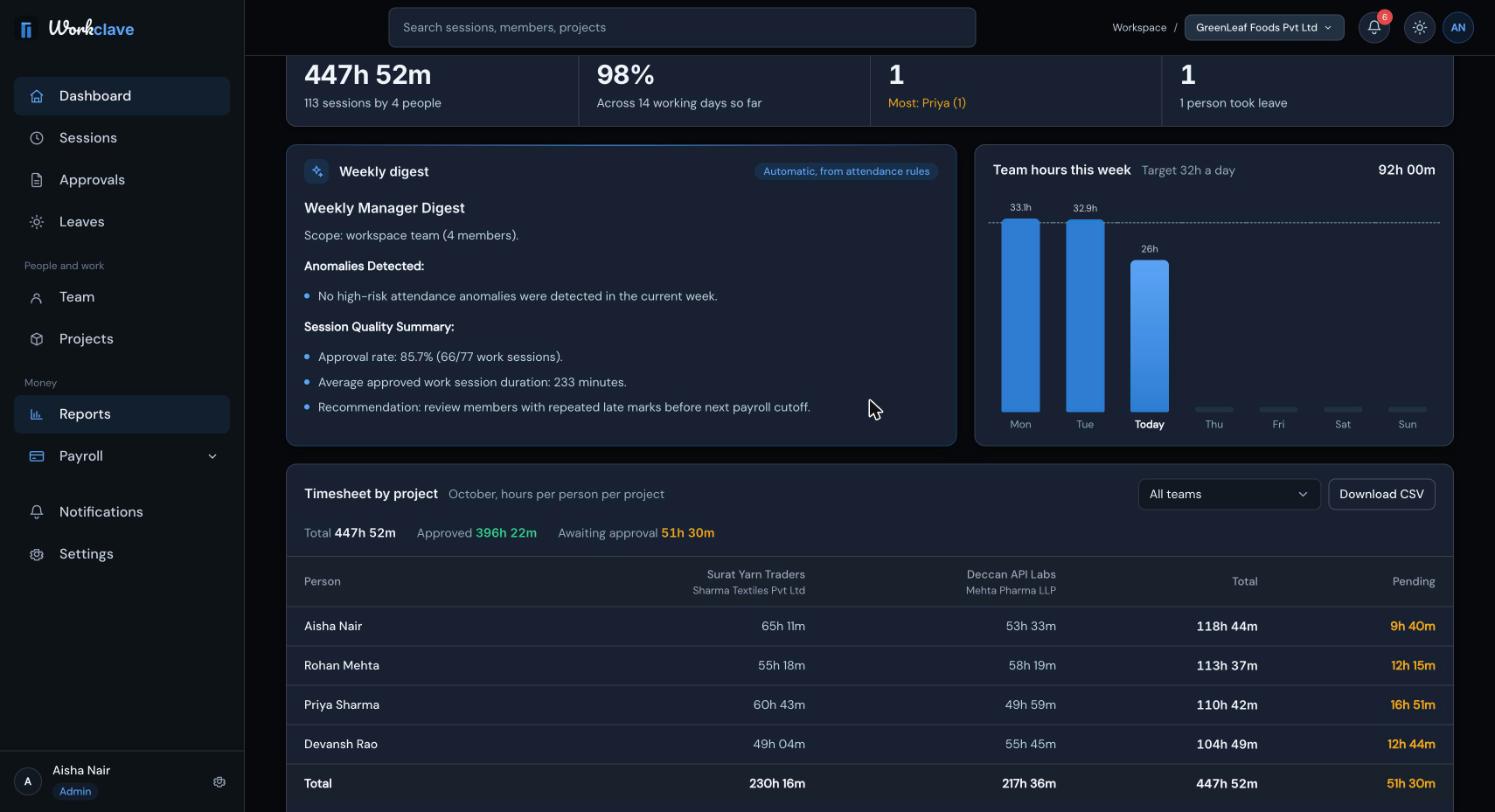
Filter per tim atau klien
Gunakan daftar di samping Download CSV untuk memilih satu tim (atau klien). Hanya waktu pada proyek tim itu yang dihitung. Gunakan daftar departemen di bagian atas halaman untuk mempersempit daftar orang.
Mengunduh CSV
- Buka Reports dan cari Timesheet by project.
- Pilih tim atau klien, atau biarkan semua.
- Klik Download CSV (unduh CSV).
Nama filenya seperti timesheet-by-project-2026-10.csv. File ini berisi kolom berikut:
- Employee (karyawan).
- Satu kolom per proyek, dengan nama “Project (Client)”.
- Total hours, Approved hours, dan Pending hours.
- Baris terakhir bernama Total.
Jam ditulis sebagai angka desimal dengan dua angka di belakang titik. Misalnya, 7.50 berarti 7 jam 30 menit.
Menagih klien dari timesheet
- Setujui semua sesi untuk bulan itu. Pastikan Awaiting approval bernilai 0 untuk klien tersebut.
- Pilih klien di filter timesheet.
- Klik Download CSV.
- Buka file di spreadsheet. Kalikan Approved hours dengan tarif per jam Anda.
- Tambahkan pajak seperti GST di alat faktur Anda.
Workclave mencatat jam, bukan uang. Tarif penagihan belum disimpan, jadi Default billing rate di formulir proyek tidak dipakai.
Timesheet untuk bulan lalu
Halaman Reports hanya menampilkan bulan ini. Unduh CSV pada hari terakhir bulan. Untuk bulan sebelumnya, gunakan halaman Sessions:
- Buka Sessions dan klik Custom.
- Pilih hari pertama dan terakhir bulan tersebut.
- Pilih proyek di All projects.
- Pilih 100 per page.
- Klik Export CSV. Ulangi dengan Next jika ada halaman lain.
CSV dari Sessions berisi kolom Member, Team, Project, Date, Start, End, Duration, dan Status. Kolom Team-nya menampilkan tim orang tersebut, bukan klien proyek. Export CSV hanya menyimpan baris di halaman saat ini.
Yang dihitung timesheet
- Sesi kerja yang sudah selesai dan disetujui atau menunggu persetujuan.
- Tidak termasuk sesi yang ditolak, sesi yang sedang berjalan, atau istirahat makan siang.
- Sesi tanpa proyek muncul di bawah No project.
Tangkapan layar menampilkan antarmuka berbahasa Inggris.
Artikel terkait
Pengaturan lengkap untuk kantor akuntan (CA): klien, vendor setiap klien, staf, waktu yang dicatat per vendor, persetujuan, dan CSV timesheet bulanan per klien untuk penagihan.
Tambahkan proyek, tautkan ke tim atau klien, tetapkan anggota, ubah status, dan baca detail proyek.
Halaman Reports menampilkan jam kerja bulan ini, kehadiran, keterlambatan, cuti, ringkasan mingguan, timesheet per proyek, dan register kehadiran.
Pelajari siapa yang meninjau setiap sesi, cara menyetujui atau mengembalikan timesheet, dan cara menyetujui banyak sekaligus.