Relatórios e folha de pagamento
Timesheets e faturamento de clientes
Use o timesheet por projeto para ver horas aprovadas e pendentes por pessoa e projeto, filtrar por cliente e baixar um CSV para faturar.
O que o timesheet mostra
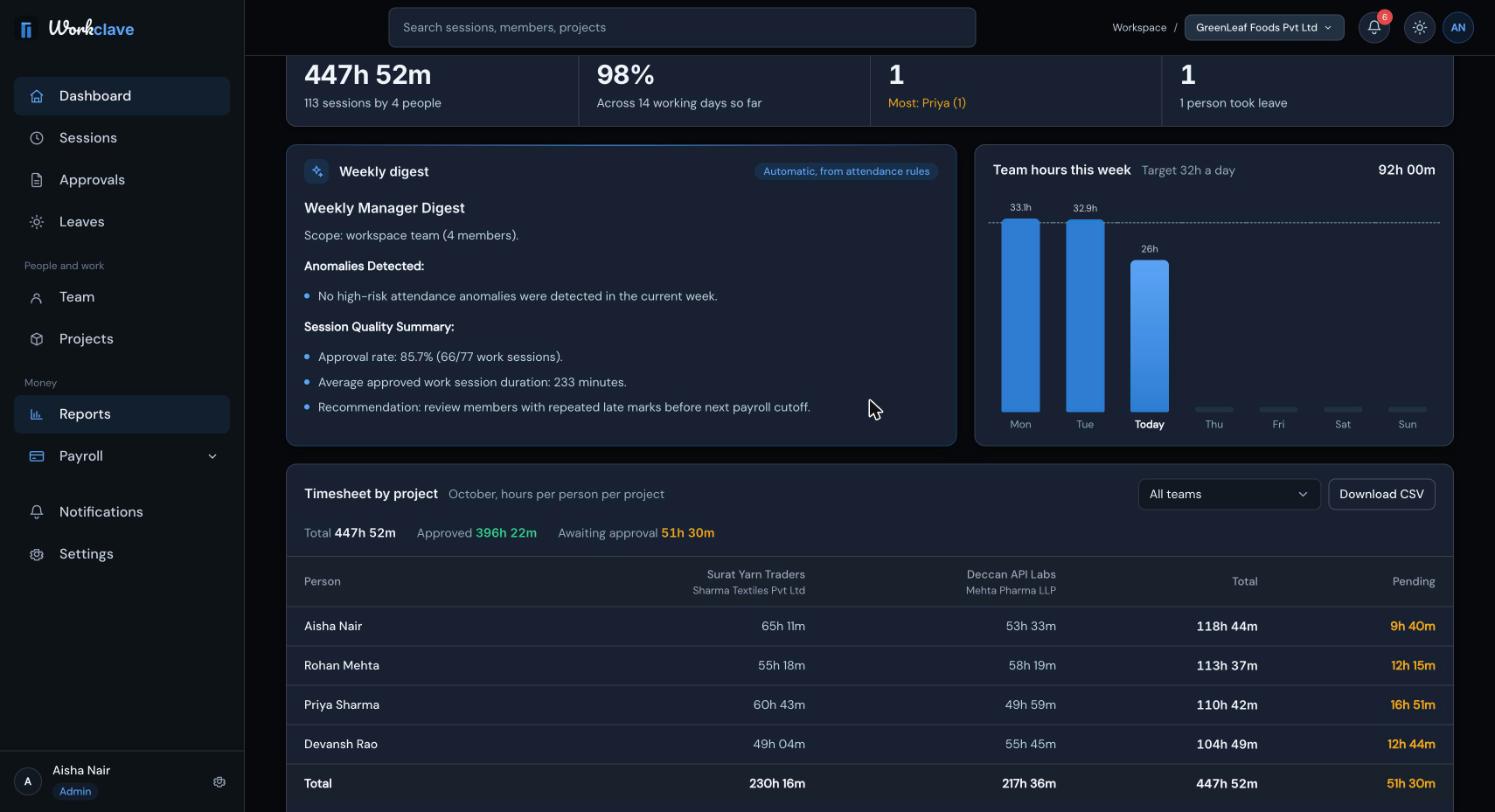
Na página Reports, o painel Timesheet by project (timesheet por projeto) mostra as horas do mês de cada pessoa em cada projeto. Acima da tabela você vê Total, Approved e Awaiting approval (total, aprovado e aguardando aprovação). Cada coluna de projeto também mostra a equipe ou o cliente.
Filtre por equipe ou cliente
Use a lista ao lado de Download CSV para escolher uma equipe (ou cliente). Só o tempo nos projetos dessa equipe é contado. Use a lista de departamentos no topo da página para filtrar as pessoas.
Baixe o CSV
- Vá em Reports e encontre Timesheet by project.
- Escolha uma equipe ou cliente, ou deixe todos.
- Clique em Download CSV (baixar CSV).
O arquivo tem um nome como timesheet-by-project-2026-10.csv. Ele tem estas colunas:
- Employee (funcionário).
- Uma coluna por projeto, chamada “Project (Client)”.
- Total hours, Approved hours e Pending hours (horas totais, aprovadas e pendentes).
- Uma última linha chamada Total.
As horas vêm em número decimal com duas casas. Por exemplo, 7.50 significa 7 horas e 30 minutos.
Fature um cliente a partir do timesheet
- Aprove todas as sessões do mês. Confira se Awaiting approval está em 0 para o cliente.
- Escolha o cliente no filtro do timesheet.
- Clique em Download CSV.
- Abra o arquivo em uma planilha. Multiplique as Approved hours pelo seu valor por hora.
- Inclua impostos, como o GST indiano, na sua ferramenta de faturamento.
O Workclave registra horas, não valores. Os valores de cobrança ainda não são guardados, então o Default billing rate do formulário de projeto não é usado.
Timesheets de um mês anterior
A página Reports mostra só o mês atual. Baixe o CSV no último dia do mês. Para um mês anterior, use a página Sessions:
- Vá em Sessions e clique em Custom.
- Escolha o primeiro e o último dia do mês.
- Escolha um projeto em All projects.
- Escolha 100 per page.
- Clique em Export CSV. Repita com Next se houver mais páginas.
O CSV de Sessions tem as colunas Member, Team, Project, Date, Start, End, Duration e Status. A coluna Team mostra a equipe da pessoa, não o cliente do projeto. Export CSV salva só as linhas da página atual.
O que o timesheet conta
- Sessões de trabalho encerradas que estão aprovadas ou aguardando aprovação.
- Não conta sessões rejeitadas, sessões em andamento nem intervalos de almoço.
- Sessões sem projeto aparecem em No project.
As capturas de tela mostram a interface em inglês.
Artigos relacionados
Uma configuração completa para um escritório de contabilidade (CA firm): clientes, fornecedores de cada cliente, equipe, horas por fornecedor, aprovação e um CSV mensal de timesheet por cliente para faturar.
Adicione projetos, vincule-os a uma equipe ou cliente, atribua membros, mude o status e veja os detalhes do projeto.
A página Reports mostra as horas do mês, a presença, as entradas atrasadas, as ausências, um resumo semanal, o timesheet por projeto e o registro de presença.
Saiba quem revisa cada sessão, como aprovar ou devolver timesheets e como aprovar vários de uma vez.