அறிக்கைகள் மற்றும் சம்பளம்
டைம்ஷீட்களும் கிளையன்ட் பில்லிங்கும்
ஒவ்வொருவருக்கும் ஒவ்வொரு ப்ராஜெக்ட்டுக்குமான ஒப்புதல் பெற்ற மற்றும் நிலுவையிலுள்ள மணிநேரத்தைப் பார்க்க ப்ராஜெக்ட் வாரியான டைம்ஷீட்டைப் பயன்படுத்துங்கள். கிளையன்ட் வாரியாக ஃபில்டர் செய்து, பில்லிங்குக்கு CSV பதிவிறக்குங்கள்.
டைம்ஷீட் என்ன காட்டுகிறது
Reports பக்கத்தில், Timesheet by project பகுதி இந்த மாதம் ஒவ்வொருவரும் ஒவ்வொரு ப்ராஜெக்ட்டிலும் செலவிட்ட மணிநேரத்தைக் காட்டுகிறது. அட்டவணைக்கு மேலே Total, Approved மற்றும் Awaiting approval தெரியும். ஒவ்வொரு ப்ராஜெக்ட் நெடுவரிசையும் அதன் குழு அல்லது கிளையன்ட்டைக் காட்டும்.
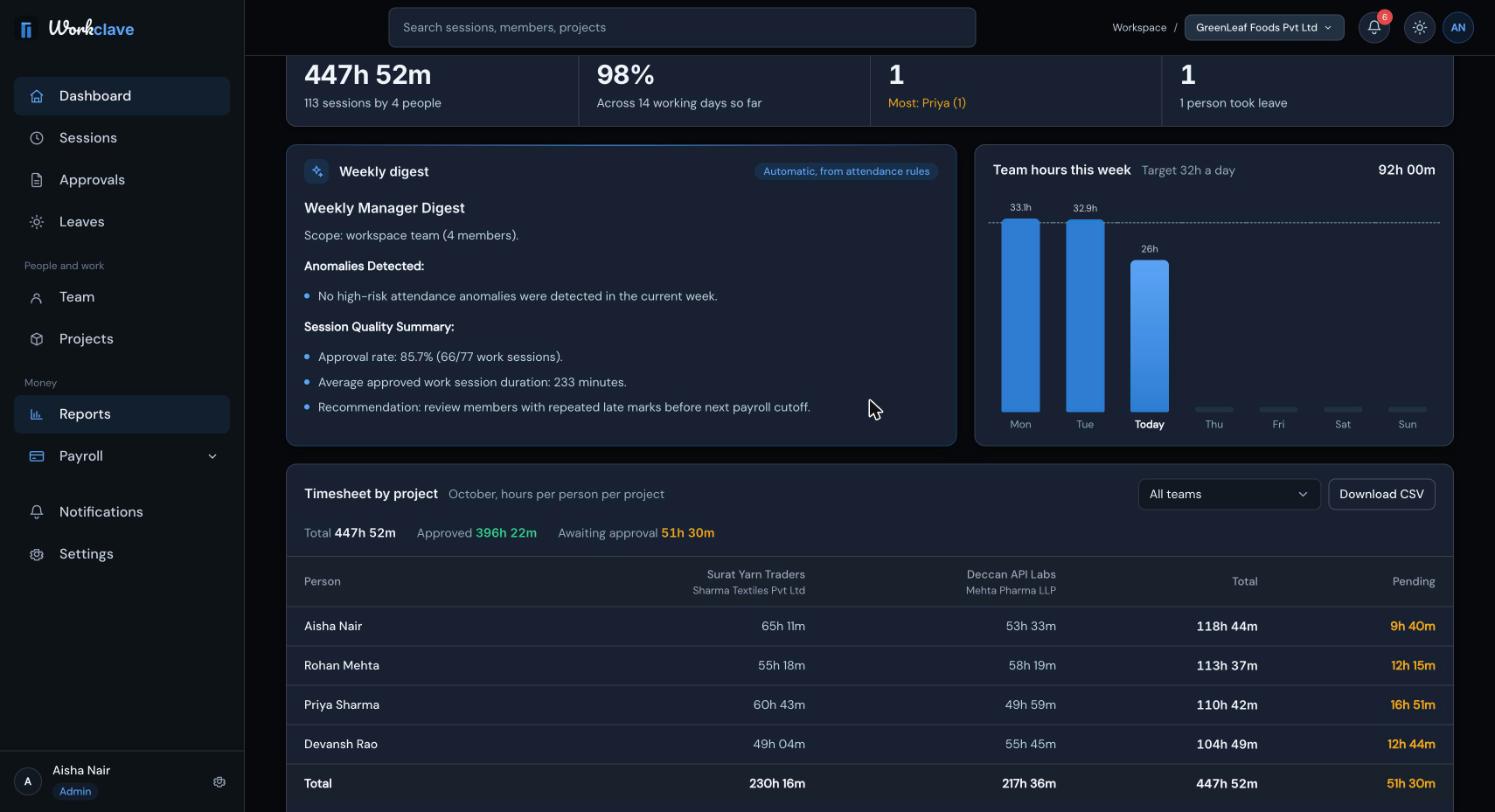
குழு அல்லது கிளையன்ட் வாரியாக ஃபில்டர் செய்யுங்கள்
ஒரு குழுவை (அல்லது கிளையன்ட்டை) தேர்ந்தெடுக்க Download CSV அருகில் உள்ள பட்டியலைப் பயன்படுத்துங்கள். அந்தக் குழுவின் ப்ராஜெக்ட்களில் செலவான நேரம் மட்டுமே கணக்கிடப்படும். ஆட்களைக் குறைக்க பக்கத்தின் மேலே உள்ள துறைப் பட்டியலைப் பயன்படுத்துங்கள்.
CSV-ஐப் பதிவிறக்குங்கள்
- Reports-க்குச் சென்று Timesheet by project-ஐக் கண்டறியுங்கள்.
- ஒரு குழு அல்லது கிளையன்ட்டைத் தேர்ந்தெடுங்கள், அல்லது எல்லாவற்றையும் வைத்திருங்கள்.
- Download CSV கிளிக் செய்யுங்கள்.
கோப்பின் பெயர் timesheet-by-project-2026-10.csv போல இருக்கும். அதில் இந்த நெடுவரிசைகள் இருக்கும்:
- Employee.
- ஒவ்வொரு ப்ராஜெக்ட்டுக்கும் ஒரு நெடுவரிசை, “Project (Client)” என்ற பெயரில்.
- Total hours, Approved hours மற்றும் Pending hours.
- கடைசியில் Total என்ற வரிசை.
மணிநேரம் இரண்டு தசம இடங்கள் உள்ள எண்களாக இருக்கும். உதாரணமாக, 7.50 என்றால் 7 மணிநேரம் 30 நிமிடங்கள்.
டைம்ஷீட்டிலிருந்து கிளையன்ட்டுக்கு பில் போடுங்கள்
- மாதத்தின் எல்லாச் செஷன்களுக்கும் ஒப்புதல் தாருங்கள். அந்தக் கிளையன்ட்டுக்கு Awaiting approval 0 என்று இருக்கிறதா என்று சரிபாருங்கள்.
- டைம்ஷீட் ஃபில்டரில் கிளையன்ட்டைத் தேர்ந்தெடுங்கள்.
- Download CSV கிளிக் செய்யுங்கள்.
- கோப்பை ஒரு ஸ்ப்ரெட்ஷீட்டில் திறங்கள். Approved hours-ஐ உங்கள் மணிநேரக் கட்டணத்தால் பெருக்குங்கள்.
- GST போன்ற வரிகளை உங்கள் இன்வாய்ஸ் கருவியில் சேருங்கள்.
Workclave மணிநேரத்தைப் பதிவு செய்கிறது, பணத்தை அல்ல. பில்லிங் கட்டணங்கள் இன்னும் சேமிக்கப்படுவதில்லை. அதனால் ப்ராஜெக்ட் படிவத்தில் உள்ள Default billing rate பயன்படுத்தப்படுவதில்லை.
கடந்த மாதத்துக்கான டைம்ஷீட்கள்
Reports பக்கம் நடப்பு மாதத்தை மட்டுமே காட்டும். மாதத்தின் கடைசி நாளில் CSV-ஐப் பதிவிறக்குங்கள். முந்தைய மாதத்துக்கு Sessions பக்கத்தைப் பயன்படுத்துங்கள்:
- Sessions-க்குச் சென்று Custom கிளிக் செய்யுங்கள்.
- மாதத்தின் முதல் மற்றும் கடைசி நாளைத் தேர்ந்தெடுங்கள்.
- All projects-இல் ஒரு ப்ராஜெக்ட்டைத் தேர்ந்தெடுங்கள்.
- 100 per page தேர்ந்தெடுங்கள்.
- Export CSV கிளிக் செய்யுங்கள். மேலும் பக்கங்கள் இருந்தால் Next உடன் மீண்டும் செய்யுங்கள்.
Sessions CSV-இல் Member, Team, Project, Date, Start, End, Duration மற்றும் Status நெடுவரிசைகள் உள்ளன. அதன் Team நெடுவரிசை அந்த நபரின் குழுவைக் காட்டும், ப்ராஜெக்ட்டின் கிளையன்ட்டை அல்ல. Export CSV நடப்புப் பக்கத்திலுள்ள வரிசைகளை மட்டுமே சேமிக்கும்.
டைம்ஷீட் எதைக் கணக்கிடுகிறது
- ஒப்புதல் பெற்ற அல்லது ஒப்புதலுக்காகக் காத்திருக்கும், முடிந்த வேலைச் செஷன்கள்.
- நிராகரிக்கப்பட்ட செஷன்கள், ஓடும் செஷன்கள், மதிய இடைவேளைகள் கணக்கில் வராது.
- ப்ராஜெக்ட் இல்லாத செஷன்கள் No project கீழ் தெரியும்.
ஸ்கிரீன்ஷாட்கள் ஆங்கில இடைமுகத்தைக் காட்டுகின்றன.
தொடர்புடைய கட்டுரைகள்
ஒரு CA நிறுவனத்துக்கான முழுமையான அமைப்பு: கிளையன்ட்கள், ஒவ்வொரு கிளையன்ட்டின் வெண்டர்கள், பணியாளர்கள், வெண்டர் வாரியாகப் பதிவான நேரம், ஒப்புதல், பில்லிங்குக்காக ஒவ்வொரு கிளையன்ட்டுக்கும் மாதாந்திர டைம்ஷீட் CSV.
ப்ராஜெக்ட்களைச் சேருங்கள், அவற்றை ஒரு குழு அல்லது கிளையன்ட்டுடன் இணையுங்கள், உறுப்பினர்களை ஒதுக்குங்கள், நிலையை மாற்றுங்கள், ப்ராஜெக்ட் விவரங்களைப் படியுங்கள்.
இந்த மாதத்தின் மணிநேரம், வருகை, தாமத வருகைகள், விடுப்பு, வாராந்திரச் சுருக்கம், ப்ராஜெக்ட் வாரியான டைம்ஷீட் மற்றும் வருகைப் பதிவேட்டை Reports பக்கம் காட்டுகிறது.
ஒவ்வொரு செஷனையும் யார் ரிவ்யூ செய்கிறார்கள், டைம்ஷீட்களுக்கு எப்படி ஒப்புதல் தருவது அல்லது திருப்பி அனுப்புவது, பலவற்றுக்கு ஒரே நேரத்தில் எப்படி ஒப்புதல் தருவது என்று தெரிந்துகொள்ளுங்கள்.