ప్రారంభించడం
మీ అకౌంట్ సృష్టించి సైన్ ఇన్ అవ్వండి
మీ ఈమెయిల్తో సైన్ అప్ చేయండి, మీ అడ్రస్ను వెరిఫై చేయండి, సైన్ ఇన్ అవ్వండి. వర్క్ ఈమెయిల్ అకౌంట్కు, పర్సనల్ ఈమెయిల్ అకౌంట్కు తేడా ఏమిటో తెలుసుకోండి.
మొదలుపెట్టే ముందు: ఏ ఈమెయిల్ వాడాలి
మీరు ఏ ఈమెయిల్ అడ్రస్తో సైన్ అప్ చేస్తారో దాన్ని బట్టి మీకు ఎలాంటి అకౌంట్ వస్తుందో నిర్ణయమవుతుంది.
| మీరు వాడే ఈమెయిల్ | మీకు వచ్చేది |
|---|---|
| name@yourfirm.in లాంటి వర్క్ ఈమెయిల్ | పూర్తి టీమ్ వర్క్స్పేస్. మీరు వ్యక్తులను ఆహ్వానించవచ్చు, సెషన్లు ఆమోదించవచ్చు, రిపోర్ట్లు, పేరోల్ వాడవచ్చు. |
| Gmail, Yahoo, Outlook, Hotmail, iCloud, Zoho లేదా Rediffmail లాంటి పర్సనల్ ఈమెయిల్ | Explorer mode. ఇది ఒక్కరి కోసం ఉండే వ్యక్తిగత శాండ్బాక్స్. తర్వాత వర్క్ ఈమెయిల్తో అప్గ్రేడ్ చేసుకోవచ్చు. |
ఎవరైనా మిమ్మల్ని ఆహ్వానించి ఉంటే, ఆహ్వానం వచ్చిన అదే ఈమెయిల్ అడ్రస్తో సైన్ అప్ చేయండి.
సైన్ అప్
- Workclave సైన్ అప్ పేజీ తెరిచి Create your account (మీ అకౌంట్ సృష్టించండి) కనుగొనండి.
- మీ Name, Email, Password ఎంటర్ చేయండి. పాస్వర్డ్లో కనీసం 8 అక్షరాలు ఉండాలి.
- నిబంధనలు చదవండి. I agree to the Terms of Service and Privacy Policy టిక్ చేయండి.
- Create account → క్లిక్ చేయండి.
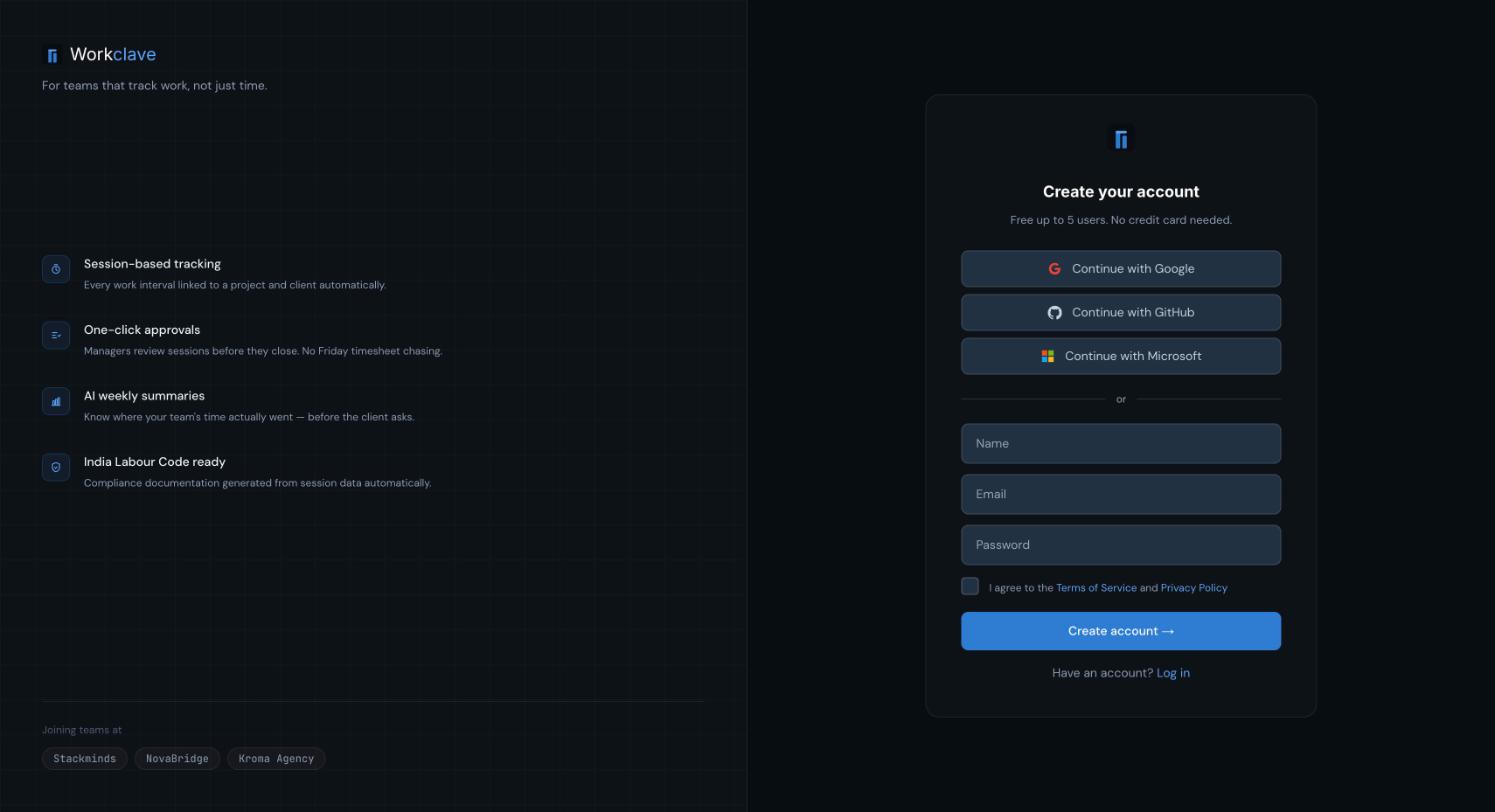
ఈమెయిల్ ఫీల్డ్ కింద, మీకు ఏ రకం అకౌంట్ వస్తుందో Workclave చూపిస్తుంది. వర్క్ ఈమెయిల్ అయితే “Company email — full workspace and team features included.” అని కనిపిస్తుంది. పర్సనల్ ఈమెయిల్ అయితే Explorer mode గురించి ఒక నోట్ కనిపిస్తుంది.
మీ కంపెనీ ఇప్పటికే Workclave లో ఉంటే
మీ ఈమెయిల్ డొమైన్కు ఇప్పటికే ఒక వర్క్స్పేస్ ఉంటే, మీకు Your company is already on Workclave కనిపిస్తుంది. మీకు రెండు దారులు ఉన్నాయి:
- Request to join workspace (వర్క్స్పేస్లో చేరడానికి అభ్యర్థన): ఆ వర్క్స్పేస్ అడ్మిన్కు మీ అభ్యర్థన వెళ్తుంది. జాయిన్ రిక్వెస్ట్లు చూడండి.
- Create a new workspace (కొత్త వర్క్స్పేస్ సృష్టించు): మీరు మీ సొంత, వేరే వర్క్స్పేస్ ప్రారంభిస్తారు.
మీ ఈమెయిల్ వెరిఫై చేయండి
సైన్ అప్ తర్వాత, Workclave మీకు Verify email లింక్తో ఒక ఈమెయిల్ పంపుతుంది. ఆ లింక్ 24 గంటలు పనిచేస్తుంది.
- Workclave నుంచి వచ్చిన ఈమెయిల్ తెరవండి.
- Verify email క్లిక్ చేయండి.
- మీకు “Email verified. Any pending workspace invites have been applied.” అని కనిపిస్తుంది.
- Continue to dashboard క్లిక్ చేయండి.
లింక్ పాతదైతే, “This verification link is invalid or has expired.” అని కనిపిస్తుంది. Send a new link క్లిక్ చేసి, కొత్త ఈమెయిల్లోని లింక్ వాడండి.
మీరు ఈమెయిల్ వెరిఫై చేసిన తర్వాతే వర్క్స్పేస్ ఆహ్వానాలు అమలవుతాయి. మిమ్మల్ని ఆహ్వానించి ఉంటే, ఇంకేమీ చేసే ముందు మొదట వెరిఫై చేయండి.
సైన్ ఇన్
- Workclave సైన్ ఇన్ పేజీ తెరవండి. అక్కడ Welcome back అని ఉంటుంది.
- మీ Email, Password ఎంటర్ చేయండి.
- Log in → క్లిక్ చేయండి.
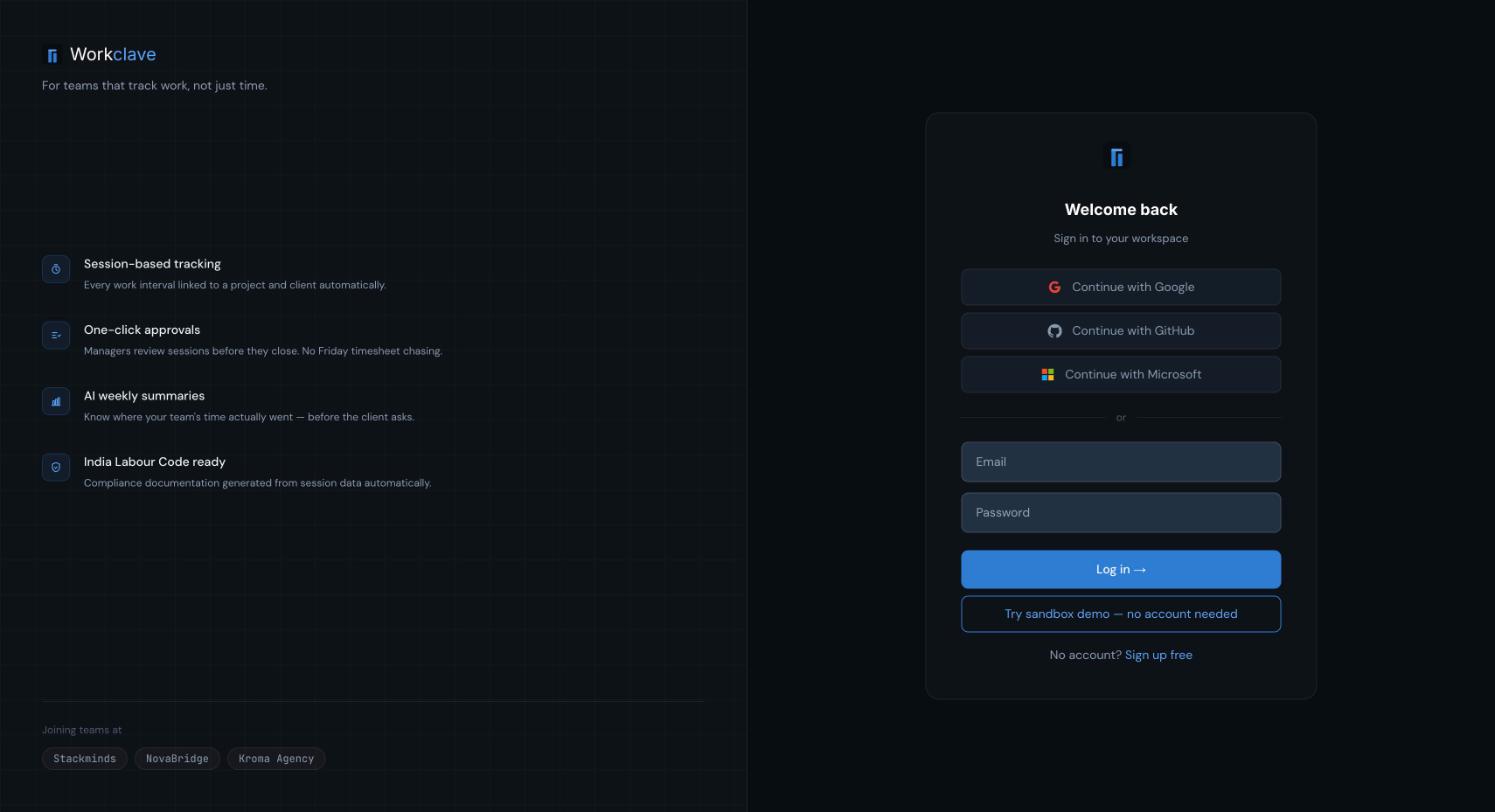
Continue with Google, Continue with GitHub, Continue with Microsoft బటన్లు ఇంకా సెటప్ కాలేదు. మీ ఈమెయిల్, పాస్వర్డ్ వాడండి.
ముందుగా ఒకసారి చూడాలనుకుంటున్నారా? సైన్ ఇన్ పేజీలో Try sandbox demo — no account needed క్లిక్ చేయండి.
తర్వాత ఏం జరుగుతుంది
- వర్క్ ఈమెయిల్, కొత్త వర్క్స్పేస్: Workclave సెటప్ దశలను తెరుస్తుంది. మీ వర్క్స్పేస్ సెటప్ చేయండి చూడండి.
- పర్సనల్ ఈమెయిల్: మీరు Explorer mode లో డ్యాష్బోర్డ్కు వెళ్తారు. Explorer mode చూడండి.
- మీ కంపెనీ ఆహ్వానించింది: మీ ఈమెయిల్ వెరిఫై చేసి, ఆపై డ్యాష్బోర్డ్కు వెళ్ళండి. మీ టీమ్ను ఆహ్వానించండి చూడండి.
స్క్రీన్షాట్లలో ఇంగ్లీష్ ఇంటర్ఫేస్ కనిపిస్తుంది.
సంబంధిత ఆర్టికల్స్
సైన్ అప్ తర్వాత వచ్చే ఆరు సెటప్ దశలను పూర్తి చేయండి. ఆపై మీ వర్క్స్పేస్ కోసం సూచించిన సెటప్ పనులను ముగించండి.
Gmail లాంటి పర్సనల్ అడ్రస్లతో చేసిన అకౌంట్లు Explorer mode లో మొదలవుతాయి. అందులో ఏమేమి ఉన్నాయో, టీమ్ వర్క్స్పేస్ ఎలా సృష్టించాలో తెలుసుకోండి.
పాస్వర్డ్లు, ఈమెయిల్ వెరిఫికేషన్, సైన్ అవుట్, Workclave లో ఉన్న భద్రతా రక్షణలు.
మీ కంపెనీ ఈమెయిల్ డొమైన్ ఉన్న వ్యక్తులు మీ వర్క్స్పేస్లో చేరడానికి అభ్యర్థించవచ్చు. అడ్మిన్లు ఆ అభ్యర్థనలను ఆమోదిస్తారు లేదా తిరస్కరిస్తారు.