रिपोर्ट और पेरोल
पेरोल सेटअप
सैलरी स्ट्रक्चर बनाएँ, हर व्यक्ति को सैलरी और बैंक की जानकारी दें, और जानें कि Workclave भारत के लिए वेतन का हिसाब कैसे लगाता है।
शुरू करने से पहले
- सिर्फ़ workspace एडमिन ही पेरोल देख और इस्तेमाल कर सकते हैं।
- पेरोल भारत के लिए बना है: PF, ESI, प्रोफ़ेशनल टैक्स और TDS। अमेरिका और सिंगापुर के स्ट्रक्चर “जल्द आ रहे हैं” के रूप में दिखते हैं।
- पहले छुट्टियाँ और छुट्टी के प्रकार सेट करें। पेरोल इन्हीं से कामकाजी दिन और पेड लीव गिनता है।
सैलरी स्ट्रक्चर बनाएँ
- Settings → Payroll पर जाएँ। इस पेज का नाम Salary Structures है।
- Create structure (स्ट्रक्चर बनाएँ) पर क्लिक करें।
- Structure name लिखें, जैसे “Staff grade A”।
- Basic % of CTC और HRA % of Basic डालें।
- ज़रूरत के हिसाब से PF applicable और ESI applicable पर टिक करें।
- Country में India ही रहने दें।
- Live preview (₹50,000 CTC) जाँचें, फिर Create structure पर क्लिक करें।
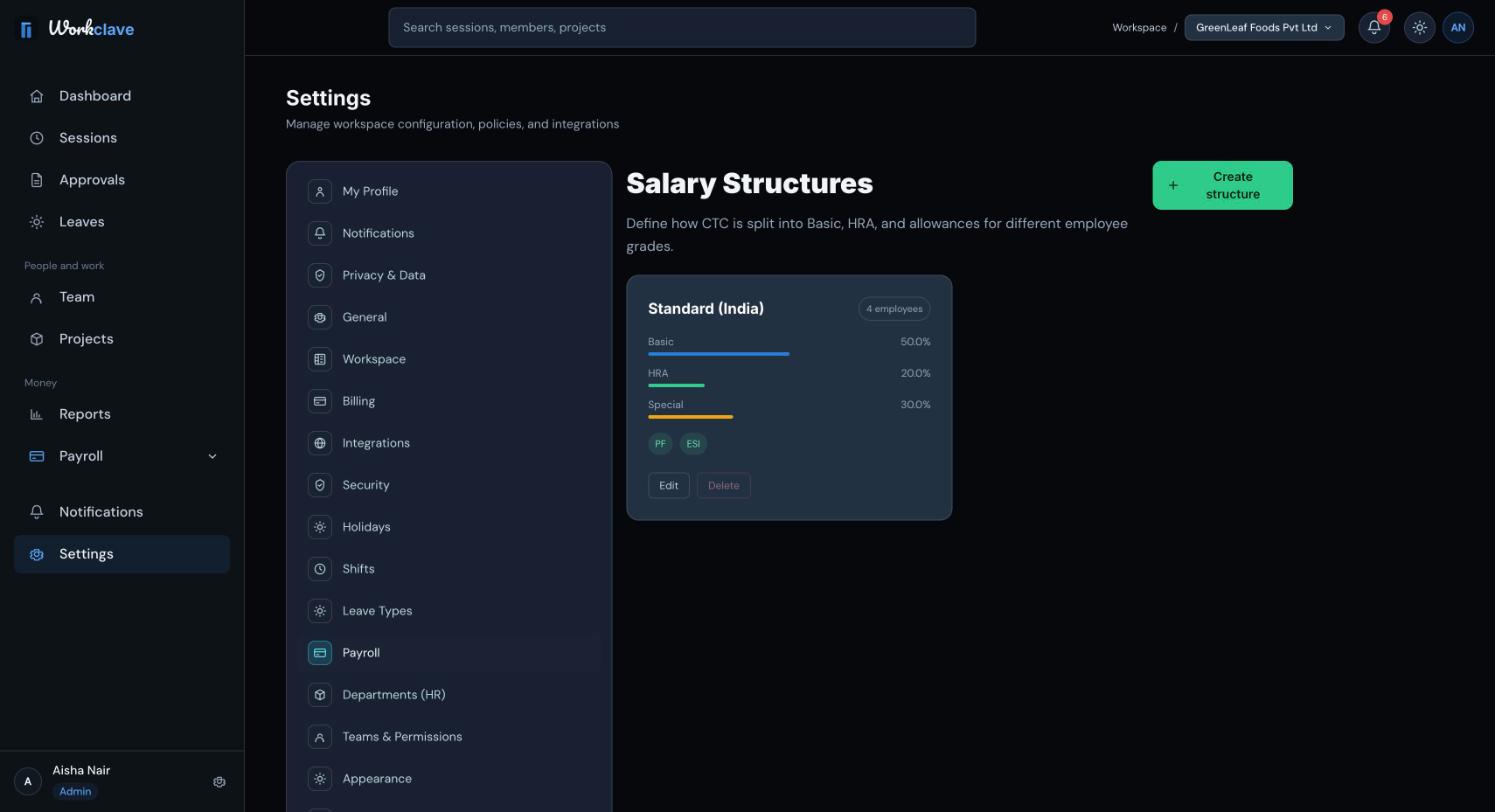
उदाहरण: Basic, CTC का 50% है और HRA, Basic का 40% है। ₹50,000 के मासिक CTC पर Basic ₹25,000, HRA ₹10,000 और Special allowance ₹15,000 होता है।
जब तक किसी स्ट्रक्चर पर लोग हैं, उसे हटाया नहीं जा सकता।
किसी व्यक्ति को सैलरी दें
हर व्यक्ति का एक Salary & Payroll पेज होता है। इसमें Current salary, बैंक खाता, सैलरी का इतिहास और टैक्स डिक्लेरेशन दिखते हैं।
अभी Salary & Payroll पेज का लिंक Team पेज या मेन्यू में नहीं है। हर व्यक्ति का लिंक पाने के लिए सपोर्ट से संपर्क करें।
- व्यक्ति का Salary & Payroll पेज खोलें।
- Edit (या Assign/Edit salary) पर क्लिक करें।
- Salary structure चुनें।
- CTC Monthly (मासिक CTC) और Effective from (किस तारीख़ से लागू) डालें।
- Bank account number, Bank IFSC और Bank name डालें।
- Tax regime चुनें: New Regime या Old Regime।
- State for PT (प्रोफ़ेशनल टैक्स के लिए राज्य) चुनें।
- Save पर क्लिक करें।
- IFSC में पहले 4 अक्षर, फिर 0, फिर 6 अंक होने चाहिए, जैसे HDFC0001234। नहीं तो “Invalid IFSC format” दिखेगा।
- एडमिन अपनी ख़ुद की सैलरी सेट नहीं कर सकता। यह किसी दूसरे एडमिन को करना होगा।
- बाद की Effective from तारीख़ वाली नई सैलरी उसी तारीख़ से लागू होती है। इतिहास की टेबल में Effective From, Effective Until, CTC Monthly, Structure और Changed By दिखते हैं।
बैंक की जानकारी कैसे सुरक्षित रहती है
बैंक खाता नंबर और IFSC कोड एन्क्रिप्ट करके रखे जाते हैं। स्क्रीन पर सिर्फ़ आख़िरी 4 अक्षर दिखते हैं। पूरे नंबर सिर्फ़ उस बैंक फ़ाइल में होते हैं जिसे आप पेरोल रन अप्रूव होने के बाद डाउनलोड करते हैं।
पेरोल रन में कौन शामिल होता है
पेरोल रन में हर वह व्यक्ति शामिल होता है जिसकी सैलरी की Effective from तारीख़ उस महीने की 1 तारीख़ या उससे पहले की है।
वेतन का हिसाब कैसे लगता है
- Gross (कुल वेतन): मासिक CTC को Basic, HRA और Special allowance में बाँटा जाता है।
- Loss of pay (LOP) (बिना वेतन): कुल वेतन ÷ कामकाजी दिन × LOP दिन।
- PF: PF लागू होने पर कर्मचारी के लिए Basic का 12% और नियोक्ता के लिए 12%, भुगतान वाले दिनों के अनुपात में।
- ESI: ESI लागू होने पर और LOP के बाद कुल वेतन ₹21,000 या उससे कम होने पर कर्मचारी 0.75% और नियोक्ता 3.25%।
- Professional tax (प्रोफ़ेशनल टैक्स): राज्य के स्लैब के हिसाब से।
- TDS: सालाना सैलरी, टैक्स रिजीम और डिक्लेरेशन से एक अनुमान।
- Salary advance (सैलरी एडवांस): अप्रूव हुए एडवांस की वसूली होती है।
भुगतान से पहले क़ानूनी रकम अपने CA से जाँच लें। TDS एक अनुमान है। Workclave रिटर्न फ़ाइल नहीं करता।
स्क्रीनशॉट में अंग्रेज़ी इंटरफ़ेस दिखाया गया है।
संबंधित लेख
हाज़िरी से महीने का पेरोल निकालें, पेस्लिप देखें और ठीक करें, रन अप्रूव करें, अपने बैंक से भुगतान करें और उसे पेड मार्क करें।
हर व्यक्ति का टैक्स रिजीम और निवेश डिक्लेरेशन दर्ज करें, ताकि Workclave मासिक TDS का अनुमान लगा सके।
पेरोल अप्रूव होने के बाद कर्मचारी अपनी पेस्लिप देख और डाउनलोड कर सकते हैं। एडमिन पेरोल रन से पेस्लिप डाउनलोड और ईमेल करते हैं।
कर्मचारी सैलरी एडवांस माँगते हैं। एडमिन उसे अप्रूव या अस्वीकार करते हैं, और अगले पेरोल रन में उसकी वसूली होती है।