लोग और प्रोजेक्ट
टीम और क्लाइंट
टीम बनाएँ, उनका नाम बदलें और उन्हें हटाएँ। CA फ़र्म और एजेंसियाँ टीम को क्लाइंट की तरह इस्तेमाल करती हैं और उनसे प्रोजेक्ट जोड़ती हैं।
टीम क्या है
टीम काम करने वाला एक समूह है। एक व्यक्ति कई टीमों में हो सकता है। एक प्रोजेक्ट एक टीम का हो सकता है। CA फ़र्म और एजेंसियों के लिए टीम एक Client है, और उसके प्रोजेक्ट वह काम हैं जिसका बिल आप उस क्लाइंट को भेजते हैं।
टीम और विभाग में फ़र्क
| टीम (या क्लाइंट) | विभाग | |
|---|---|---|
| मकसद | काम और प्रोजेक्ट को समूह में रखना | HR ढाँचा |
| हर एक में लोग | कई | कई |
| हर व्यक्ति के पास | कई | एक |
| किस काम आता है | प्रोजेक्ट रखना, टाइमशीट फ़िल्टर करना, अप्रूवल भेजना | प्रोफ़ाइल, रिपोर्ट, रजिस्टर फ़िल्टर, HOD |
| कहाँ संभालें | Settings → Teams & Permissions | Team पेज या Settings → Departments (HR) |
टीम बनाएँ
- Settings → Teams & Permissions पर जाएँ। CA फ़र्म और एजेंसियों को Clients & Permissions दिखता है।
- Create team (टीम बनाएँ) में New team name में नाम लिखें, जैसे “Sales”।
- Create पर क्लिक करें।
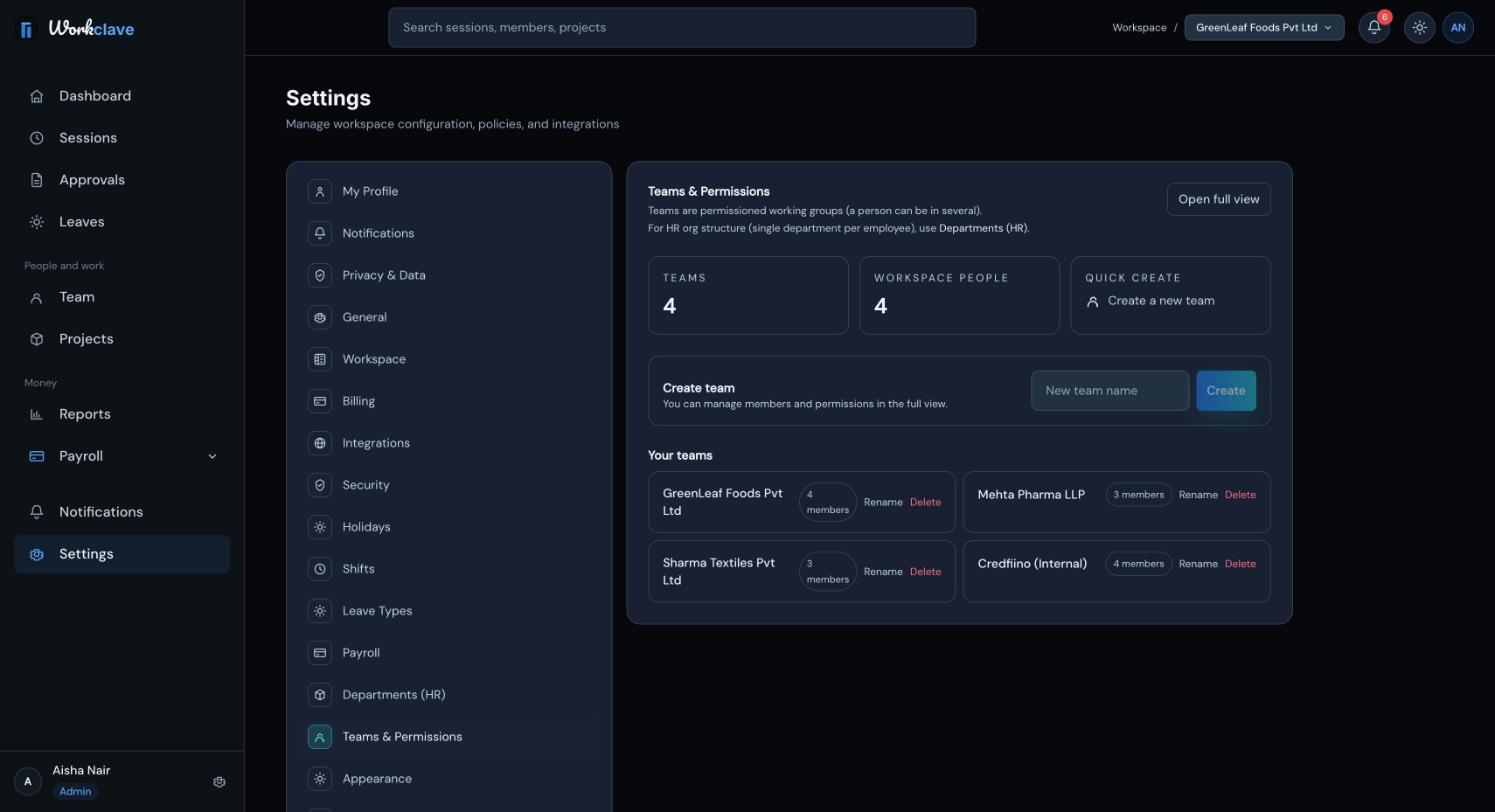
Workspace एडमिन और टीम मैनेजर टीम बना सकते हैं। जो व्यक्ति टीम बनाता है, वह टीम के एडमिन के रूप में उसका पहला सदस्य बनता है।
टीम का नाम बदलें या उसे हटाएँ
- Your teams में टीम ढूँढें।
- नाम बदलने के लिए Rename पर क्लिक करें, नया नाम लिखें और Save पर क्लिक करें। रोकने के लिए Escape दबाएँ या Cancel पर क्लिक करें।
- हटाने के लिए Delete पर क्लिक करें और पुष्टि करें। मैसेज में लिखा होता है कि टीम के सदस्य workspace में बने रहेंगे।
जिस टीम में अभी प्रोजेक्ट हैं, उसे हटाया नहीं जा सकता। Workclave दिखाता है “Move or delete its projects first; they hold the billable history.” पहले हर प्रोजेक्ट को दूसरी टीम में ले जाएँ या हटाएँ।
सिर्फ़ workspace एडमिन ही टीम का नाम बदल सकते हैं या उसे हटा सकते हैं। बाकी लोगों को “You do not have permission to manage this team.” दिखता है।
प्रोजेक्ट को टीम से जोड़ें
- प्रोजेक्ट जोड़ते समय Team फ़ील्ड में टीम चुनें।
- प्रोजेक्ट को दूसरी टीम में ले जाने के लिए उसकी जानकारी खोलें और Team फ़ील्ड बदलें।
- Projects पेज पर और Reports की टाइमशीट में टीम फ़िल्टर इस्तेमाल करें।
देखें प्रोजेक्ट।
टीम की सदस्यता अभी कैसे काम करती है
अभी वेब ऐप में लोगों को टीम में जोड़ने की स्क्रीन नहीं है। टीम का सदस्य वही व्यक्ति है जिसने उसे बनाया। इसका असर अप्रूवल भेजने पर पड़ता है। देखें सेशन अप्रूव करें। प्रोजेक्ट के सदस्य अलग होते हैं, और आप उन्हें हर प्रोजेक्ट पर सेट कर सकते हैं।
स्क्रीनशॉट में अंग्रेज़ी इंटरफ़ेस दिखाया गया है।
संबंधित लेख
प्रोजेक्ट जोड़ें, उन्हें टीम या क्लाइंट से जोड़ें, सदस्य दें, स्टेटस बदलें और प्रोजेक्ट की जानकारी देखें।
विभाग बनाएँ, हर व्यक्ति को एक विभाग में रखें और विभाग प्रमुख (HOD) चुनें।
Company, Accounting / CA firm या Agency चुनें, ताकि Workclave आपके काम से मेल खाते शब्द इस्तेमाल करे, जैसे Clients और Vendors।
जानें कि हर सेशन को कौन रिव्यू करता है, टाइमशीट कैसे अप्रूव करें या वापस भेजें, और कई को एक साथ कैसे अप्रूव करें।