Guías por sector
Workclave para despachos contables y de CA
Una configuración completa para un despacho de CA (Chartered Accountants): clientes, los proveedores (vendors) de cada cliente, personal, tiempo registrado por proveedor, aprobación y un CSV mensual de horas por cliente para facturar.
Cómo encaja Workclave en un despacho de CA
Esta guía usa un despacho de demostración, Credfiino (Demo), con 10 empresas cliente. Cada cliente tiene varios proveedores (vendors) cuyas cuentas lleva el despacho. El personal registra su tiempo por proveedor. A fin de mes, el despacho factura a cada cliente las horas aprobadas.
| Workclave | En tu despacho | Ejemplo |
|---|---|---|
| Workspace | Tu despacho | Credfiino (Demo) |
| Client (un equipo) | Una empresa cliente | Sharma Textiles Pvt Ltd |
| Vendor (un proyecto) | Un proveedor o un trabajo que gestionas para ese cliente | Surat Yarn Traders |
| Member | Asistente en prácticas (article assistant), contable o personal | Priya Sharma |
| Session | Tiempo dedicado a un proveedor | De 09:40 a 13:10 en Surat Yarn Traders |
Paso 1: Define el tipo de negocio y añade tus clientes
- Ve a Settings → Workspace.
- En What kind of business are you? (qué tipo de negocio eres), elige Accounting / CA firm.
- Haz clic en Save Changes. La página se recarga. Ahora los proyectos se llaman Vendors y los equipos se llaman Clients.
- Ve a Settings → Clients & Permissions.
- Escribe el nombre del cliente en New client name, por ejemplo “Sharma Textiles Pvt Ltd”.
- Haz clic en Create (crear).
- Repite con cada cliente. Para 10 clientes, creas 10 entradas.
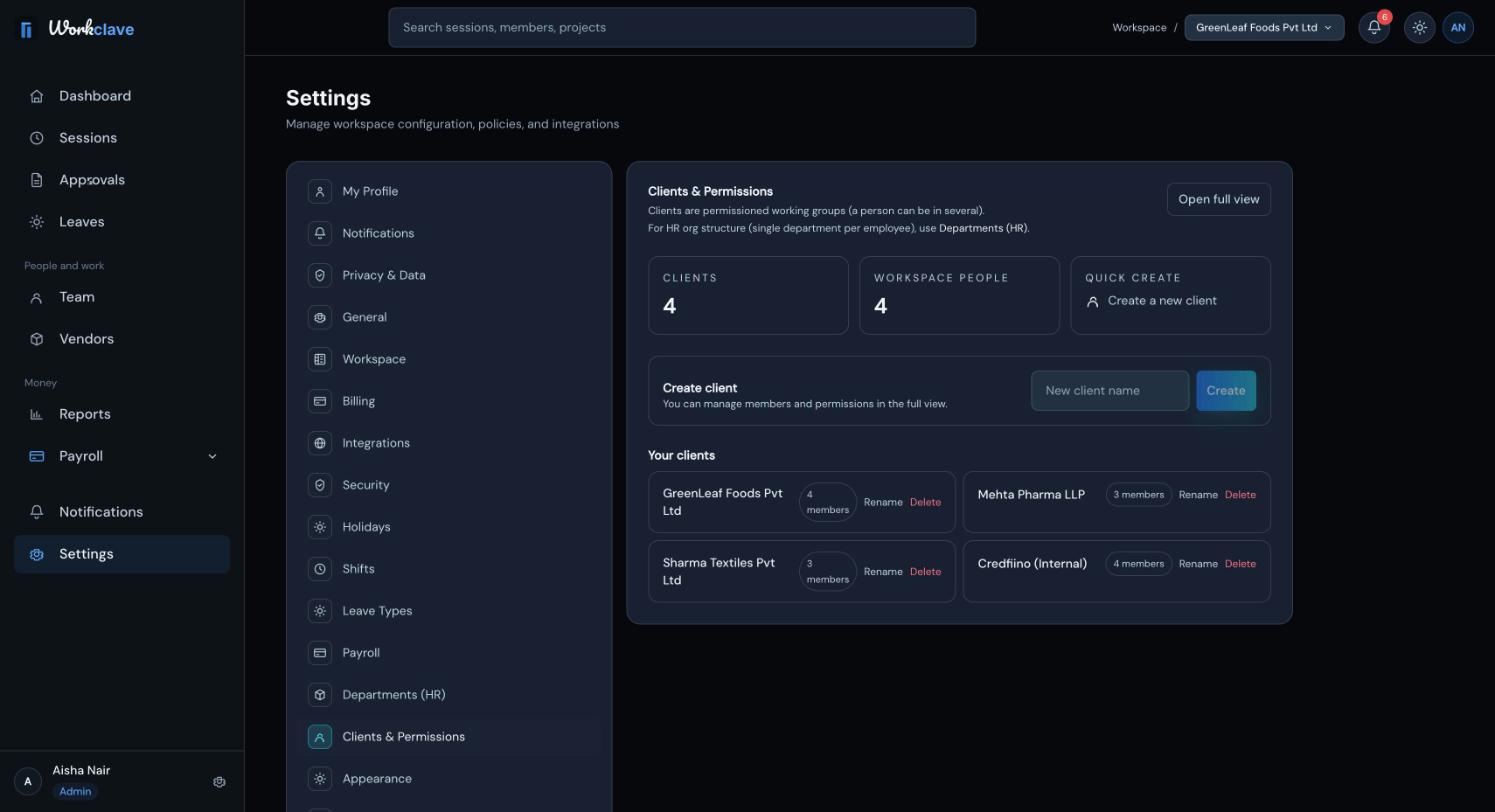
Usa la razón social del cliente, como “Mehta Pharma LLP”. El nombre aparece en las columnas de la hoja de horas y en el CSV.
Paso 2: Añade los proveedores de cada cliente
- Haz clic en Vendors en el menú de la izquierda.
- Haz clic en Add Vendor (añadir proveedor).
- Escribe el Vendor Name, por ejemplo “Surat Yarn Traders”.
- En Client, elige el cliente, por ejemplo “Sharma Textiles Pvt Ltd”.
- Haz clic en Create.
- Repite con cada proveedor de cada cliente.
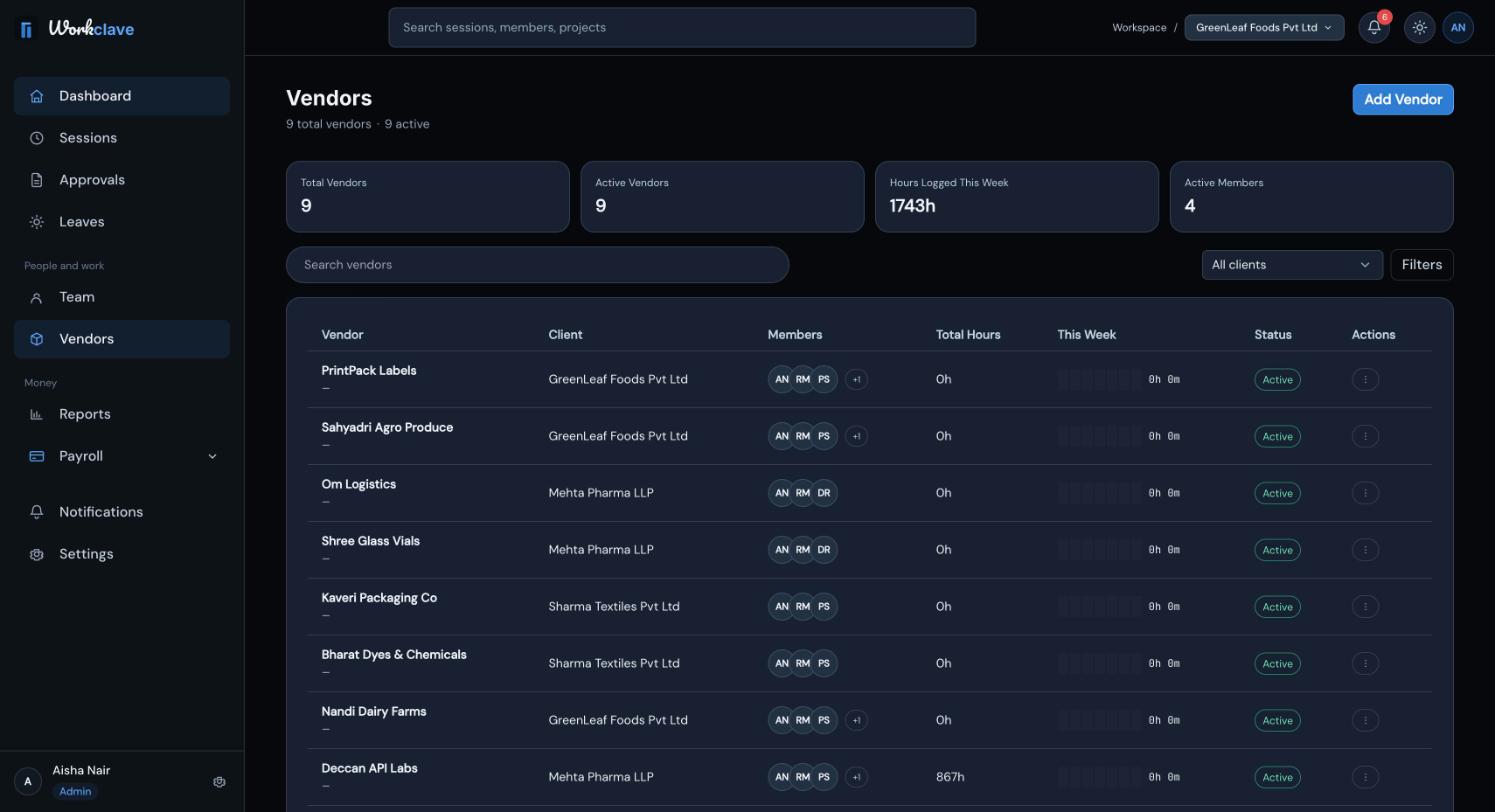
Usa el filtro de cliente de la página Vendors para ver los proveedores de un solo cliente. Para mover un proveedor a otro cliente, ábrelo y cambia el campo Client.
Paso 3: Invita al personal y asígnalo a los proveedores
- Ve a Team y haz clic en Invite to workspace (invitar al espacio).
- Escribe el correo del despacho de cada persona.
- Haz clic en Send invites ->.
- Pide a cada persona que se registre y verifique su correo antes que nada. Consulta Invita a tu equipo.
Cuando tu personal se haya unido, asigna personas a cada proveedor:
- En la página Vendors, haz clic en ⋮ en un proveedor.
- Haz clic en Assign Members (asignar miembros).
- Busca y selecciona a las personas que trabajan con este proveedor.
- Haz clic en Save.
- Repite con cada proveedor.
Así se ve quién está asignado a cada proveedor. También limita los proveedores que un miembro ve en la página Vendors.
El personal puede elegir igualmente cualquier proveedor en la lista junto a Start session. Recuérdales que elijan el proveedor correcto.
Paso 4: El personal registra su tiempo por proveedor
- La persona abre el Dashboard o Sessions.
- En la lista junto a Start session (iniciar sesión), elige el proveedor, por ejemplo “Surat Yarn Traders”.
- Hace clic en Start session y trabaja.
- Hace clic en Stop session (detener sesión) cuando termina el trabajo o cuando cambia de proveedor.
- Para el siguiente proveedor, lo elige y vuelve a hacer clic en Start session.
Ejemplo de jornada de Priya Sharma: de 09:40 a 13:10 en Surat Yarn Traders (Sharma Textiles Pvt Ltd) y luego de 14:10 a 18:20 en Deccan API Labs (Mehta Pharma LLP). En la página Sessions, cada fila muestra el proveedor y, debajo, el cliente.
Paso 5: Aprueba el tiempo
Cada sesión terminada va a un único revisor. Workclave busca primero a un responsable del cliente al que pertenece el proveedor. Esto solo funciona si tanto el responsable como la persona pertenecen a ese cliente. Si no, la sesión va a un responsable del propio equipo de la persona o a un Workspace admin.
Por ahora, la aplicación web no puede añadir personas a un cliente. Por eso, en la mayoría de los despachos, un Workspace admin (por ejemplo, el socio que creó el espacio) aprueba todo el tiempo. Los Workspace admins pueden aprobar cualquier sesión.
- El socio abre Approvals (aprobaciones).
- Revisa cada hoja de horas: tiempo trabajado, proveedor y comida.
- Hace clic en Approve timesheet, o escribe una nota y hace clic en Send back.
- Para aprobar muchas a la vez, marca las hojas de horas y hace clic en Approve N selected.
Paso 6: Descarga la hoja de horas mensual de cada cliente
- El último día laborable del mes, vacía todas las aprobaciones pendientes.
- Ve a Reports y busca Timesheet by vendor (hoja de horas por proveedor).
- En la lista de clientes, elige el cliente, por ejemplo “Sharma Textiles Pvt Ltd”.
- Comprueba que Awaiting approval muestra 0h 0m.
- Haz clic en Download CSV.
- Repite con cada cliente.
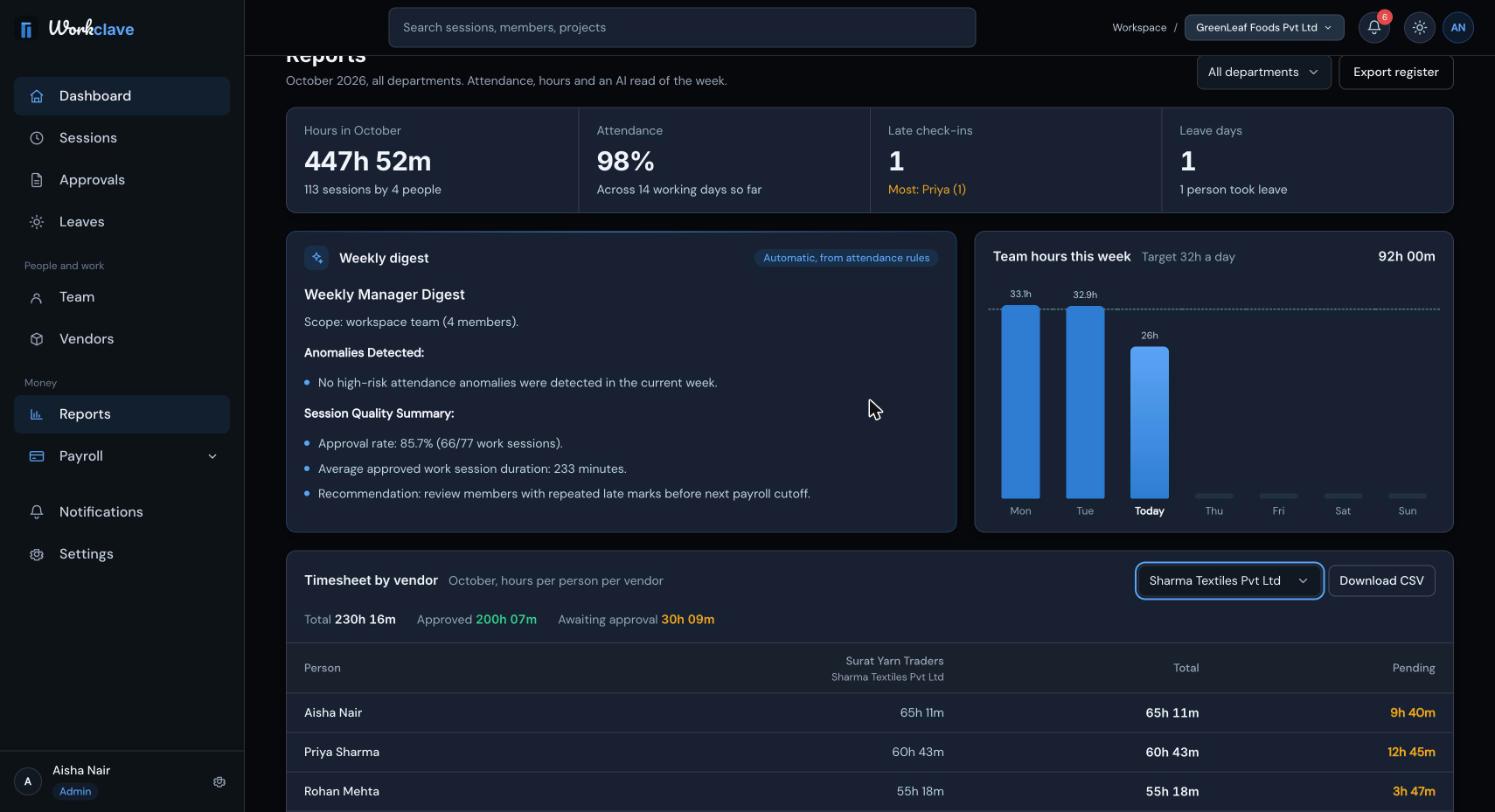
En el CSV, cada columna de proveedor se llama, por ejemplo, “Surat Yarn Traders (Sharma Textiles Pvt Ltd)”. Las horas van en decimales. Ejemplo: 12.50 horas aprobadas a ₹1,500 la hora son ₹18,750 antes del GST (el impuesto indio sobre bienes y servicios).
La página Reports solo muestra el mes en curso. Si se te pasa el fin de mes, usa la exportación de la página Sessions. Consulta Hojas de horas de un mes pasado.
Workclave registra horas, no honorarios. Las tarifas por hora todavía no se guardan, así que el campo Default billing rate del formulario de proveedor no se guarda. Aplica tus tarifas y el GST en tu hoja de cálculo o tu programa de facturación.
Lista de cierre de mes
- Todas las sesiones del mes están aprobadas o devueltas.
- El Awaiting approval de cada cliente muestra 0.
- Se ha descargado un CSV por cliente.
- El registro de asistencia está exportado para tus archivos.
- Si procesas la nómina en Workclave, las ausencias están aprobadas y la nómina está calculada.
Las capturas de pantalla muestran la interfaz en inglés.
Artículos relacionados
Usa la hoja de horas por proyecto para ver las horas aprobadas y pendientes por persona y proyecto, filtra por cliente y descarga un CSV para facturar.
Crea, cambia de nombre y elimina equipos. Los despachos de CA y las agencias usan los equipos como clientes y les vinculan proyectos.
Añade proyectos, vincúlalos a un equipo o cliente, asigna miembros, cambia su estado y consulta sus detalles.
Elige Company, Accounting / CA firm o Agency para que Workclave use palabras que encajen con tu trabajo, como Clients y Vendors.