Personas y proyectos
Tipos de ausencia y saldos
Crea tipos de ausencia con cupos anuales. Workclave da a cada persona un saldo anual y lo actualiza cuando se aprueba una ausencia.
Crear un tipo de ausencia
- Ve a Settings → Leave Types.
- Haz clic en Add Leave Type (añadir tipo de ausencia).
- Escribe el Leave Name (nombre), por ejemplo “Sick Leave (SL)”.
- Indica el Annual Quota (Days) (cupo anual en días), por ejemplo 12.
- Indica el Max Carry Forward (máximo traspasable), o déjalo en 0.
- Haz clic en Save Changes.
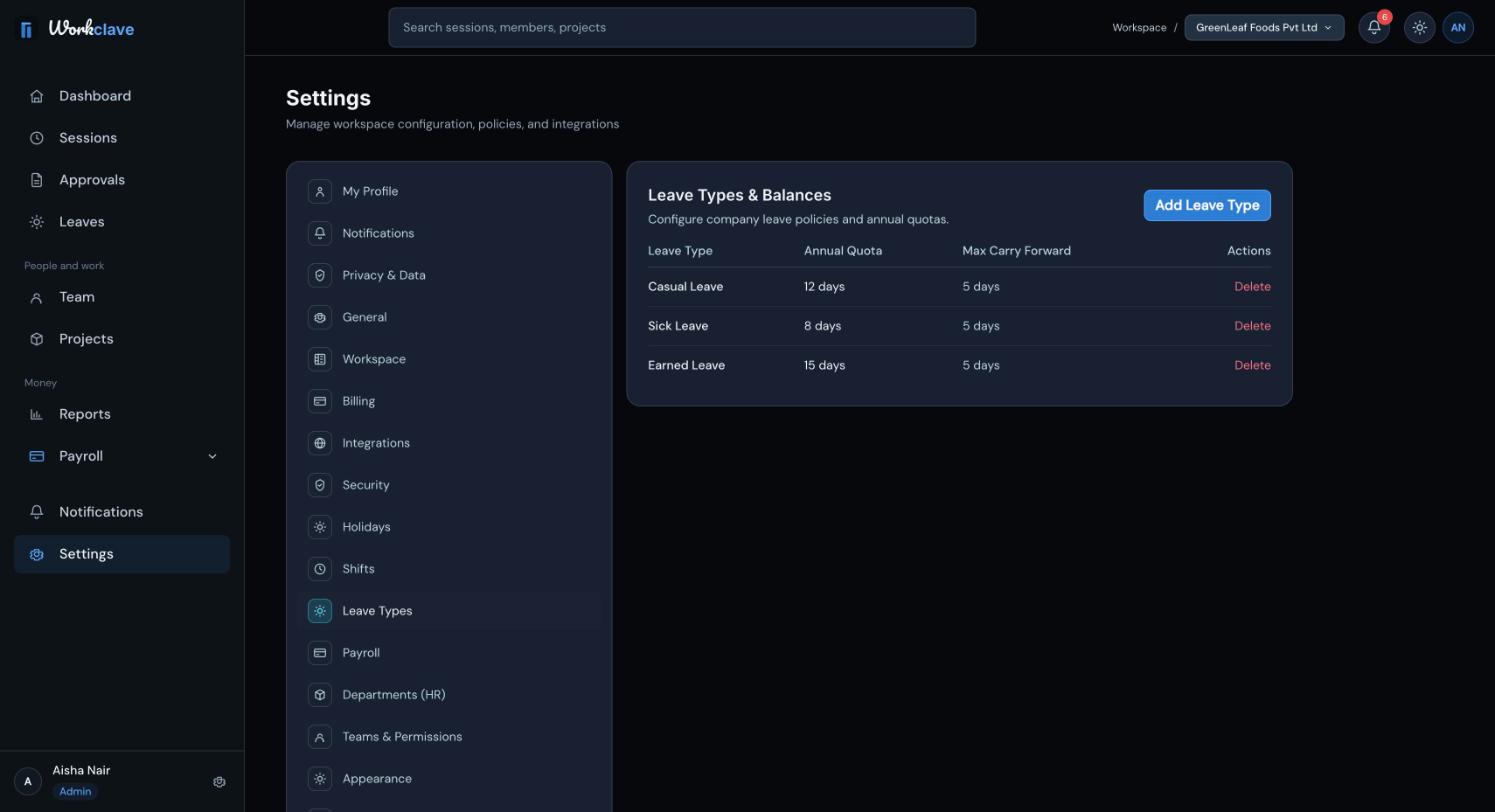
Solo los Workspace admins pueden añadir o eliminar tipos de ausencia.
Pon nombres que muestren los saldos
Los empleados solo ven una tarjeta de saldo para los tipos de ausencia cuyo nombre incluye Casual, Sick, Earned, Maternity o Paternity. Por ejemplo, usa “Casual Leave (CL)”, “Sick Leave (SL)” y “Earned Leave (EL)”. Los demás tipos se pueden solicitar igualmente.
Cómo funcionan los saldos
- Cada persona tiene un saldo por cada tipo de ausencia y cada año natural. Empieza con el cupo anual.
- Cuando se aprueba una solicitud, sus días naturales se suman a used (usados).
- Los días restantes son el cupo menos los días usados.
Max Carry Forward se guarda, pero los días no usados todavía no se traspasan automáticamente al año siguiente. Cada año nuevo vuelve a empezar con el cupo anual.
Cambiar o eliminar un tipo de ausencia
Todavía no hay botón de edición. Para quitar un tipo, haz clic en Delete y confirma.
Elimina solo los tipos de ausencia que nadie haya usado. Las solicitudes de un tipo eliminado dejan de aparecer en el historial de ausencias.
Las capturas de pantalla muestran la interfaz en inglés.
Artículos relacionados
Consulta tus saldos de ausencias, envía una solicitud y sigue su estado.
Encuentra las solicitudes de ausencia que te esperan, apruébalas o recházalas y entiende qué cambia al aprobarlas.
Consulta el registro mensual de asistencia, entiende cada código y expórtalo en CSV o PDF.