Persone e progetti
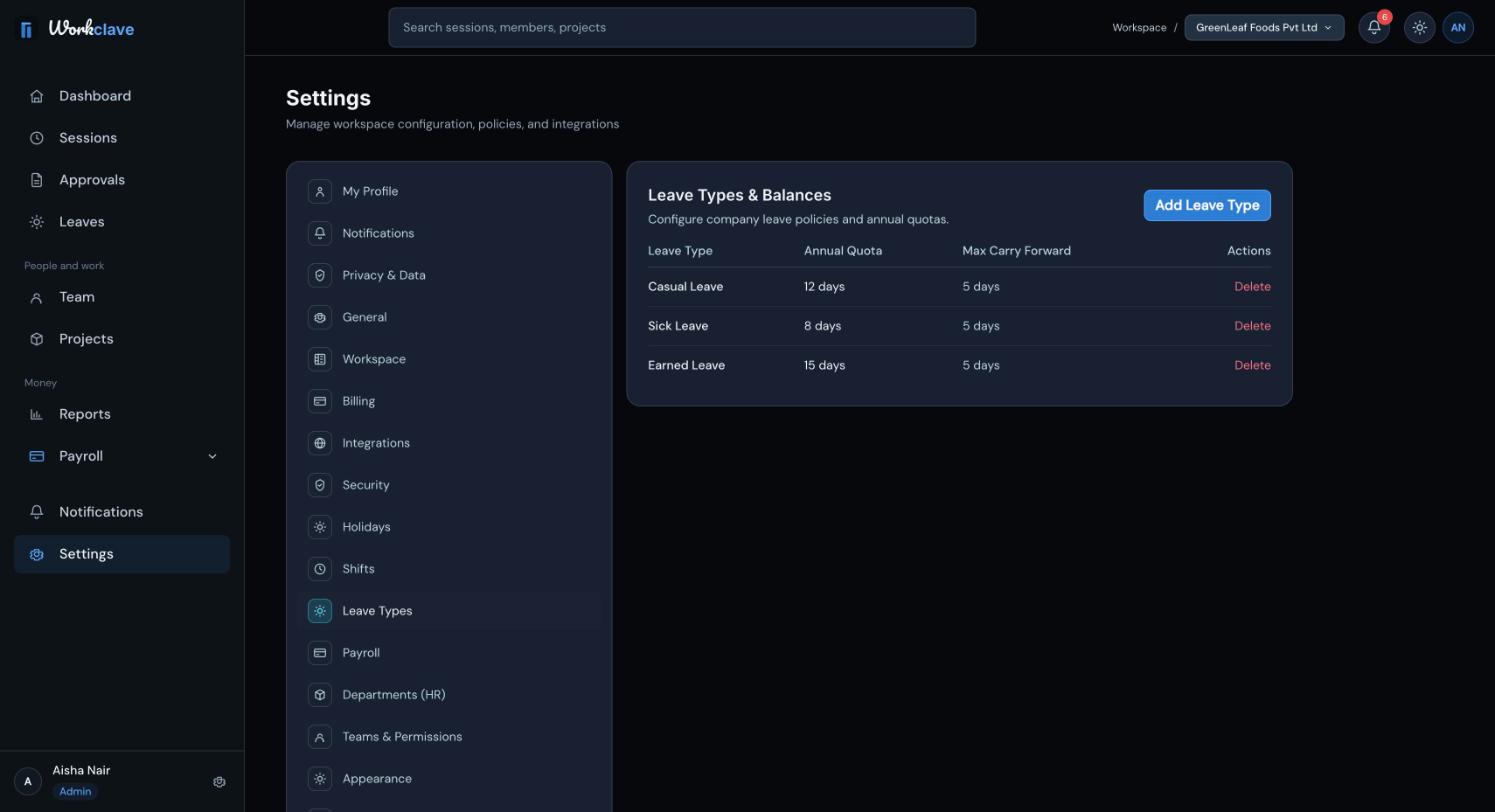
Tipi di assenza e saldi
Crea tipi di assenza con una quota annua. Workclave dà a ogni persona un saldo annuale e lo aggiorna quando un'assenza viene approvata.
Crea un tipo di assenza
- Vai su Settings → Leave Types.
- Fai clic su Add Leave Type (aggiungi tipo di assenza).
- Scrivi il Leave Name (nome), ad esempio “Sick Leave (SL)”.
- Inserisci la Annual Quota (Days) (quota annua in giorni), ad esempio 12.
- Inserisci il Max Carry Forward (riporto massimo all'anno successivo), oppure lascia 0.
- Fai clic su Save Changes.
Solo gli amministratori del workspace possono aggiungere o eliminare tipi di assenza.
Dai ai tipi di assenza nomi che mostrano il saldo
I dipendenti vedono una scheda del saldo solo per i tipi di assenza il cui nome contiene Casual, Sick, Earned, Maternity o Paternity. Ad esempio, usa “Casual Leave (CL)”, “Sick Leave (SL)” ed “Earned Leave (EL)”. Gli altri tipi di assenza si possono comunque richiedere.
Come funzionano i saldi
- Ogni persona riceve un saldo per ogni tipo di assenza e per ogni anno solare. Parte dalla quota annua.
- Quando una richiesta viene approvata, i suoi giorni di calendario si aggiungono a used (usati).
- I giorni rimasti sono la quota meno i giorni usati.
Max Carry Forward viene salvato, ma i giorni non usati non passano ancora in automatico all'anno successivo. Ogni nuovo anno riparte dalla quota annua.
Modifica o elimina un tipo di assenza
Non c'è ancora un pulsante di modifica. Per rimuovere un tipo, fai clic su Delete e conferma.
Elimina solo i tipi di assenza che nessuno ha usato. Le richieste di un tipo eliminato non compaiono più nello storico delle assenze.
Le schermate mostrano l'interfaccia in inglese.
Articoli correlati
Controlla i tuoi saldi di ferie e permessi, invia una richiesta di assenza e seguine lo stato.
Trova le richieste di assenza che ti aspettano, approvale o rifiutale e scopri cosa cambia con l'approvazione.
Leggi il registro presenze mensile, capisci il significato di ogni codice ed esportalo in CSV o PDF.