Lavoro quotidiano
La tua dashboard
La dashboard mostra chi sta lavorando, cosa aspetta una tua decisione e quante ore sono state registrate. I Member vedono la propria giornata.
La parte alta della dashboard
La dashboard ti saluta e mostra la data di oggi. A destra trovi l'elenco dei progetti e il pulsante Start session (avvia sessione). Accanto ci sono i pulsanti del periodo: Today (oggi), This week (questa settimana), This month (questo mese) e Custom (personalizzato).
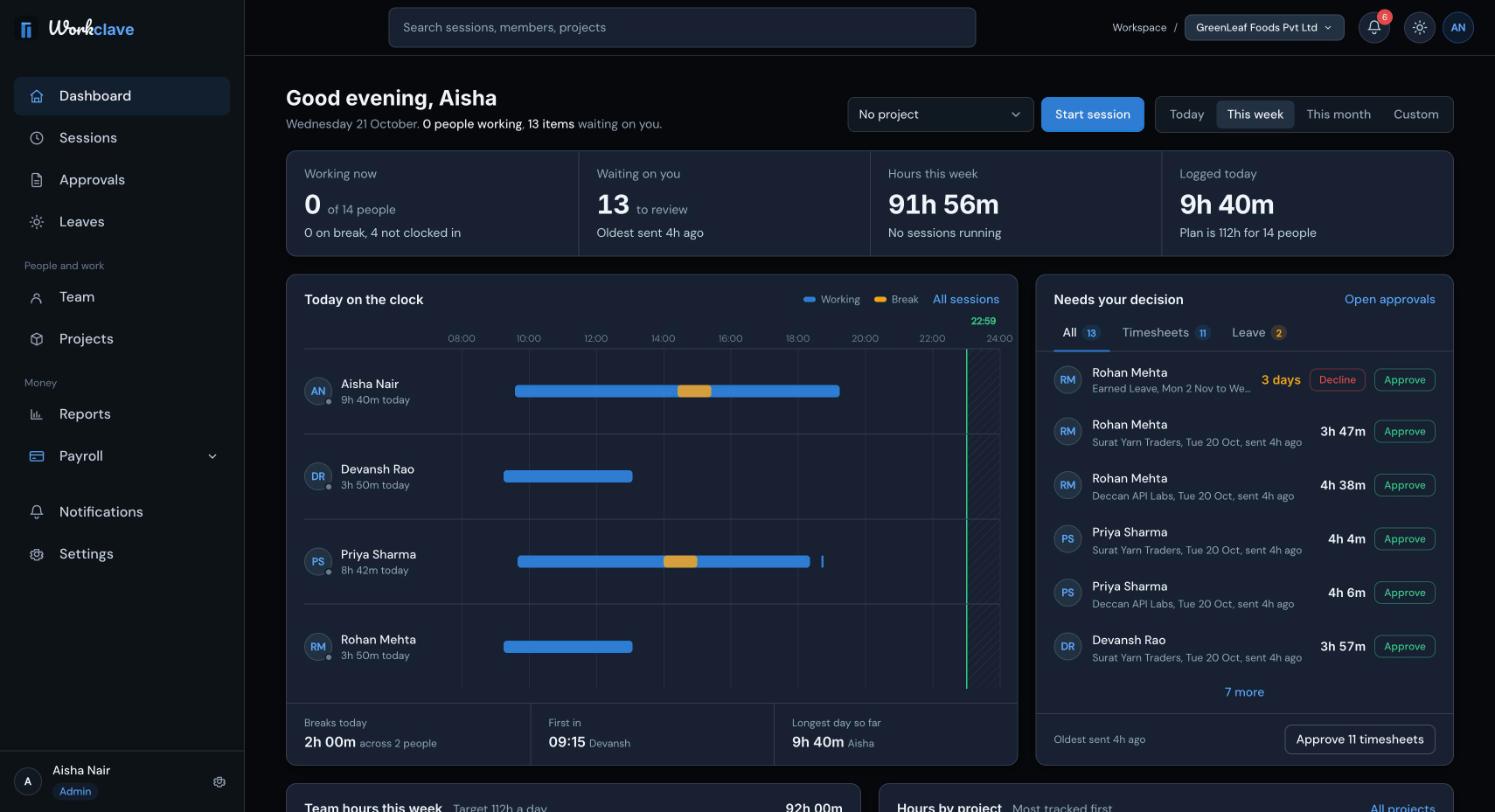
Cosa vedono amministratori e manager
| Area | Cosa mostra |
|---|---|
| Working now | Quante persone hanno una sessione in corso, quante sono in pausa e quante non hanno ancora timbrato. |
| Waiting on you | Quanti timesheet e richieste di assenza aspettano la tua revisione, e da quanto tempo aspetta il più vecchio. |
| Hours | Le ore registrate nel periodo scelto e quante sessioni sono in corso ora. |
| Logged today | Le ore registrate oggi, rispetto a un obiettivo di 8 ore a persona. |
| Today on the clock | Una timeline del lavoro e delle pause di ogni persona oggi. Fai clic su All sessions per aprire la pagina Sessions. |
| Needs your decision | Timesheet e richieste di assenza che puoi approvare da qui. Schede: All, Timesheets, Leave. |
| Team hours this week | Le ore per giorno nella settimana in corso. |
| Hours by project | I progetti con più ore registrate. |
In Needs your decision (in attesa di una tua decisione), fai clic su Approve (approva) o Decline (rifiuta) su una riga. Il pulsante in fondo approva tutti i timesheet dell'elenco, ad esempio Approve 11 timesheets. Fai clic su Open approvals per aprire la pagina completa delle approvazioni.
Cosa vedono i Member
- Le schede Hours Today (ore di oggi), Active Sessions (sessioni attive), Pending Approvals (approvazioni in sospeso) e Auto Lunch Applied (pranzo automatico applicato).
- Your day (la tua giornata): una timeline delle tue sessioni di oggi.
- Your recent sessions (le tue sessioni recenti) con orari e durate.
- Your hours this week (le tue ore di questa settimana) e Hours by project (ore per progetto).
Passa da un team all'altro (amministratori)
In alto a destra, accanto al nome del workspace, gli amministratori vedono un selettore di team. Scegli un team per filtrare la dashboard, oppure scegli tutti i team. I team manager qui vedono il nome del proprio team.
La barra in alto
- Search sessions, members, projects (cerca sessioni, membri, progetti): scrivi una parola, poi scegli dove cercare.
- La campanella: le tue notifiche. Vedi Notifiche.
- Il pulsante con il sole o la luna: passa dal tema chiaro a quello scuro.
- Le tue iniziali: aprono il menu del profilo con My Sessions, Notifications, Settings e Logout.
Lista di configurazione e tour guidato
Amministratori e manager vedono una Setup checklist (lista di configurazione) con le principali attività di configurazione in ordine. Puoi chiuderla e riaprirla più tardi con Open again. Gli amministratori possono rivedere il tour iniziale da Settings → General → Replay tour.
Le schermate mostrano l'interfaccia in inglese.
Articoli correlati
Avvia e ferma le sessioni, scegli un progetto, capisci come funzionano le pause pranzo automatiche e usa la pagina Sessions.
Scopri chi revisiona ogni sessione, come approvare o rimandare indietro i timesheet e come approvarne molti insieme.
Usa la campanella e la pagina Notifications per seguire approvazioni, assenze, richieste di adesione ed eventi delle buste paga.
Vedi chi sta lavorando in questo momento, invita persone, assegna i reparti e promuovi gli HOD da un'unica pagina.