Persone e progetti
La pagina Team
Vedi chi sta lavorando in questo momento, invita persone, assegna i reparti e promuovi gli HOD da un'unica pagina.
Apri la pagina Team
Fai clic su Team nel menu a sinistra. Questa pagina è visibile ad amministratori del workspace e team manager. In alto c'è scritto “Who is working right now, then invites, departments and HODs.”
La tabella Right now
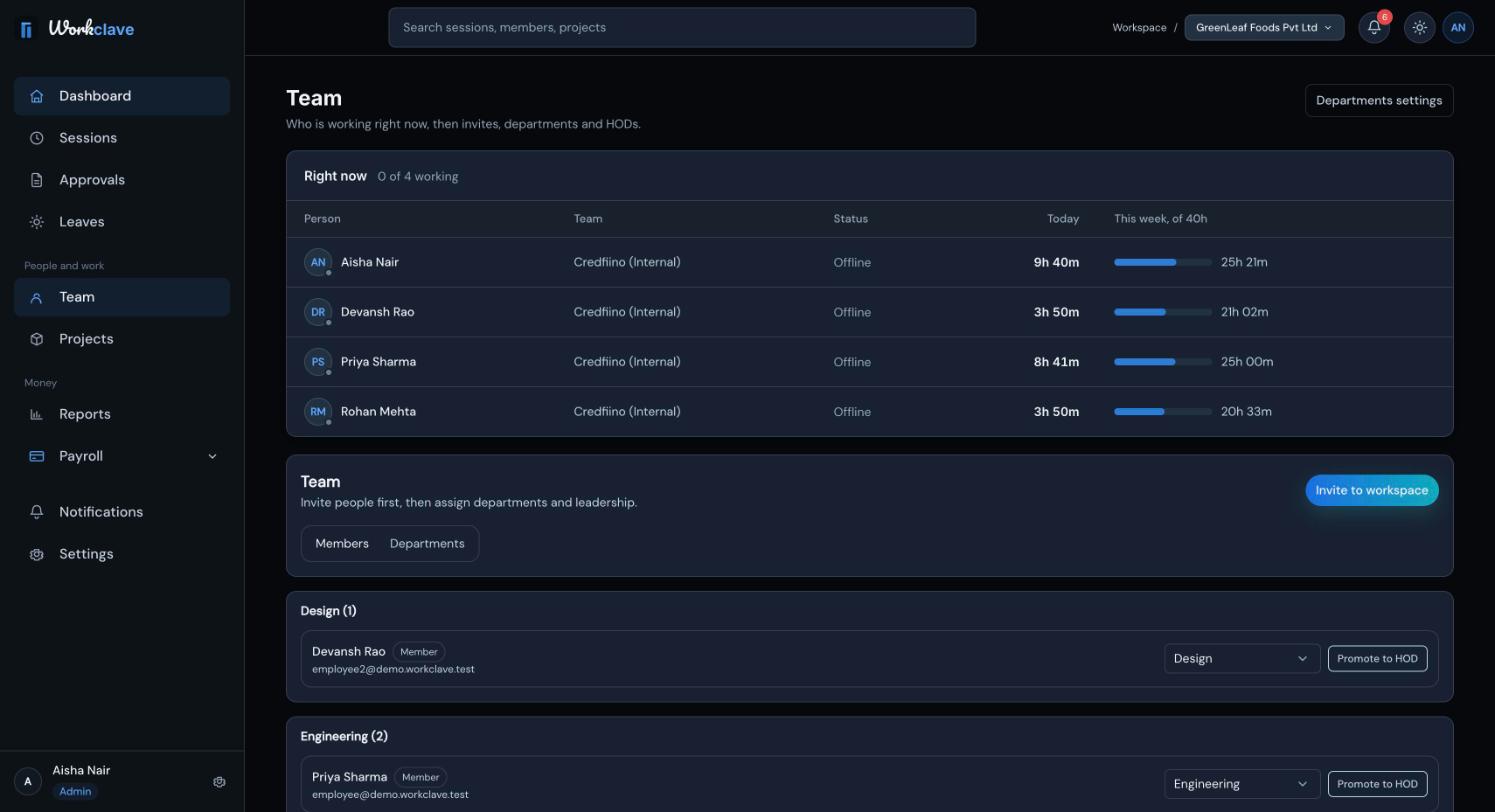
| Colonna | Cosa mostra |
|---|---|
| Person | Il nome della persona. |
| Team | Il suo team, oppure “Not in a team”. |
| Status | Working (al lavoro), On break (in pausa) oppure Offline. |
| Today | Le ore registrate oggi. |
| This week, of 40h | Le ore della settimana rispetto a 40 ore. |
I team manager vedono il proprio team. Gli amministratori vedono tutti.
La scheda Members
- Un avviso come “⚠ 3 members not assigned to a department” elenca le persone senza reparto. Usa Assign to department (assegna a un reparto) accanto a ogni nome.
- Le persone sono raggruppate per reparto. Per ognuna vedi il ruolo e un badge HOD se guida il reparto.
- Change department (cambia reparto) sposta una persona in un altro reparto.
- Promote to HOD (solo amministratori) rende la persona responsabile del suo reparto.
- Pending invites elenca gli inviti non ancora usati.
La scheda Departments
Solo gli amministratori del workspace possono aprire questa scheda. Elenca ogni reparto con descrizione, numero di membri, sessioni della settimana e HOD. Fai clic su Create department (crea reparto) per aggiungerne uno. Vedi Reparti e HOD.
Cosa non puoi ancora fare qui
L'app web non ha ancora un pulsante per rimuovere una persona dal workspace o per cambiare il ruolo di un'altra persona in Workspace admin.
Le schermate mostrano l'interfaccia in inglese.
Articoli correlati
Invia inviti al workspace, aiuta le persone invitate a entrare nel workspace giusto e tieni traccia degli inviti in sospeso.
Crea i reparti, assegna ogni persona a un reparto e scegli un responsabile di reparto (HOD, Head of Department).
Workclave ha tre ruoli: Workspace admin, Team manager e Member. Scopri cosa può fare ciascun ruolo e come cambiano i ruoli.