Persone e progetti
Progetti (fornitori e incarichi)
Aggiungi progetti, collegali a un team o cliente, assegna i membri, cambia lo stato e consulta i dettagli del progetto.
A cosa servono i progetti
Un progetto dice a Workclave su cosa è stato speso il tempo di una sessione. I report usano i progetti per il timesheet per progetto. Gli studi commercialisti vedono i progetti come Vendors (fornitori). Le agenzie li vedono come Engagements (incarichi).
Aggiungi un progetto
- Fai clic su Projects (progetti) nel menu a sinistra.
- Fai clic su Add Project (aggiungi progetto).
- Scrivi il Project Name (nome del progetto).
- Scegli un Team se il progetto appartiene a un team. Se il workspace non ha team, al suo posto vedi una casella di testo Client.
- Facoltativo: cerca e scegli le persone in Assign members (assegna membri) e Assign managers (assegna manager).
- Fai clic su Create.
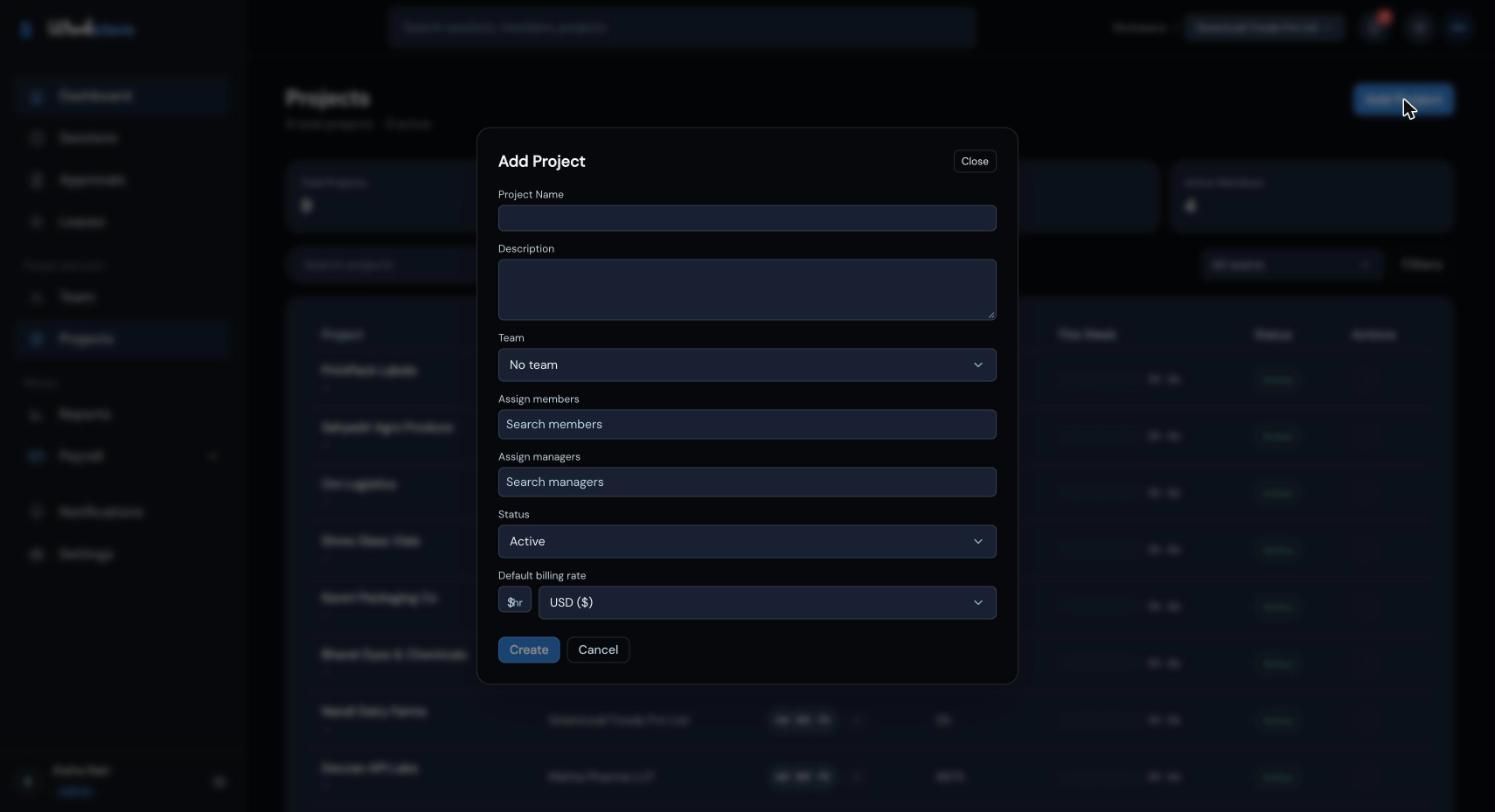
Se scegli un team e non selezioni nessuno, Workclave aggiunge al progetto i membri del team. Se selezioni delle persone, vale la tua scelta.
Alcuni campi di questo modulo non vengono ancora salvati: Description, Status e Default billing rate. Un nuovo progetto parte sempre come Active. Usa Change Status dopo averlo creato. Le persone in Assign managers vengono aggiunte come membri del progetto, senza diritti aggiuntivi.
L'elenco dei progetti
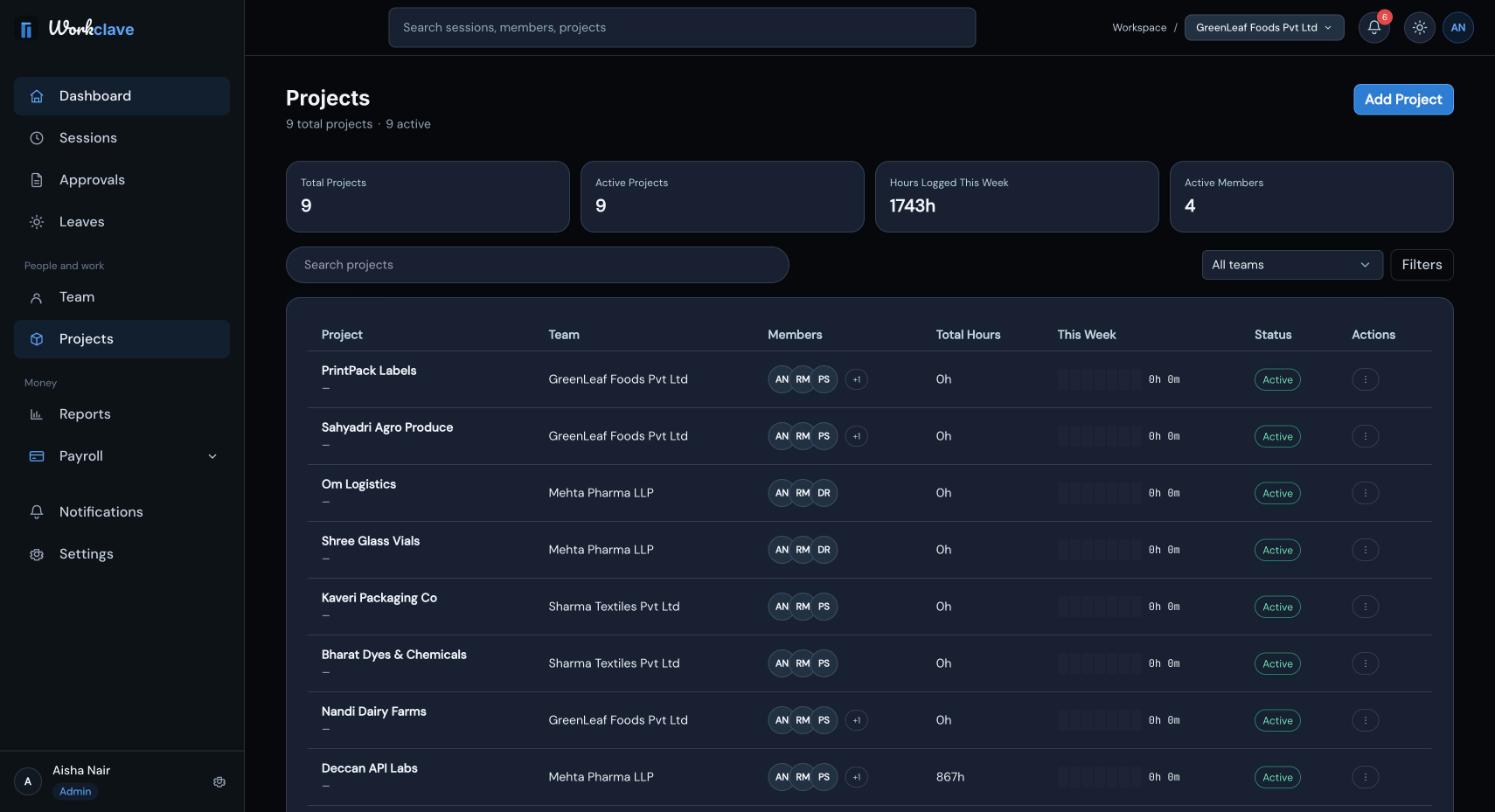
- Colonne: Project, Team, Members, Total Hours, This Week, Status e Actions.
- Usa Search projects (cerca progetti) e il filtro per team.
- Filters (filtri) apre altre opzioni: Status, Member Assigned, Team, Time Spent (weekly hours) e Activity Level. Fai clic su Apply (applica) o Reset (azzera).
Gestisci un progetto
Fai clic su ⋮ nella colonna Actions (azioni). Amministratori e manager vedono queste opzioni:
- View Details (vedi dettagli): apre il pannello dei dettagli.
- Assign Members (assegna membri): scegli le persone in Select members e fai clic su Save.
- Change Status (cambia stato): scegli Active, On-Hold o Completed in New status e fai clic su Save.
- Remove Project (rimuovi progetto): elimina il progetto dopo la conferma.
La rimozione di un progetto non si può annullare. Le sue sessioni restano, ma non mostrano più il nome del progetto.
Dettagli del progetto
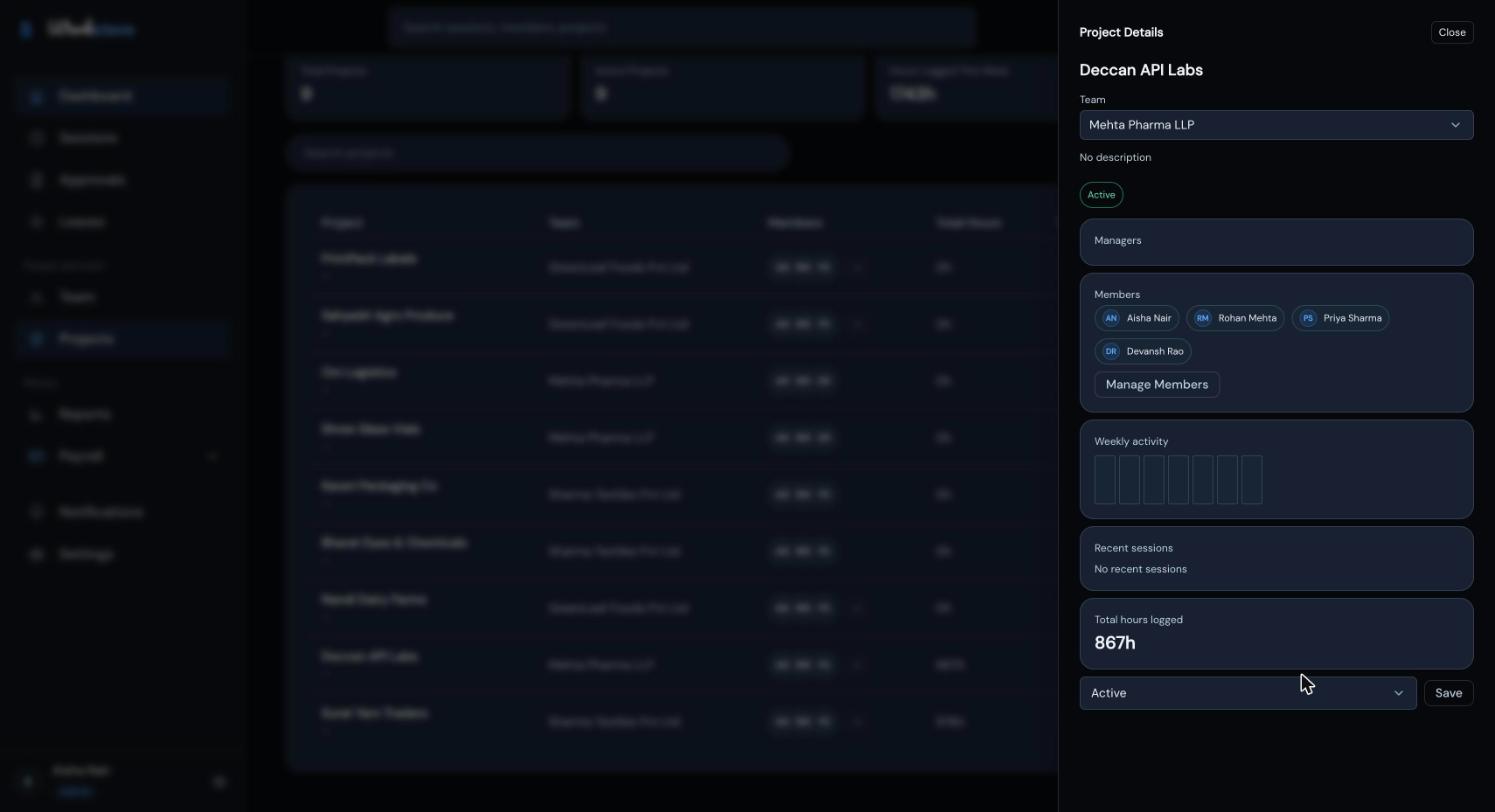
Fai clic sulla riga di un progetto per aprirne i dettagli. Vedi il nome, il Team (amministratori e manager possono cambiarlo da qui), lo stato, Managers, Members con Manage Members, Weekly activity (attività settimanale), Recent sessions (sessioni recenti) e Total hours logged (ore totali registrate).
Cosa vedono i Member
Nella pagina Projects, i Member vedono i progetti a cui sono assegnati e i progetti senza membri. L'elenco accanto a Start session mostra tutti i progetti del workspace.
Le schermate mostrano l'interfaccia in inglese.
Articoli correlati
Crea, rinomina ed elimina i team. Studi commercialisti e agenzie usano i team come clienti e vi collegano i progetti.
Avvia e ferma le sessioni, scegli un progetto, capisci come funzionano le pause pranzo automatiche e usa la pagina Sessions.
Usa il timesheet per progetto per vedere le ore approvate e in sospeso per persona e progetto, filtrare per cliente e scaricare un CSV per la fatturazione.
Una configurazione completa per uno studio commercialista (CA firm): clienti, fornitori di ogni cliente, personale, ore registrate per fornitore, approvazione e un CSV mensile del timesheet per cliente da usare per la fatturazione.