Orang dan proyek
Shift dan tanda terlambat
Tentukan shift dengan jam mulai dan masa toleransi agar Workclave bisa menandai kedatangan terlambat.
Fungsi shift
Shift punya jam mulai, jam selesai, durasi istirahat, dan masa toleransi. Workclave memakai jam mulai dan masa toleransi untuk menentukan apakah sebuah sesi dimulai terlambat.
Membuat shift
- Buka Settings → Shifts.
- Klik Add Shift (tambah shift).
- Ketik Shift Name, misalnya “Morning 9:30-6:30”.
- Atur Start Time dan End Time (jam mulai dan selesai).
- Isi Break Duration (mins) dan Late Grace Period (mins) (durasi istirahat dan toleransi terlambat, dalam menit).
- Klik Save Changes.
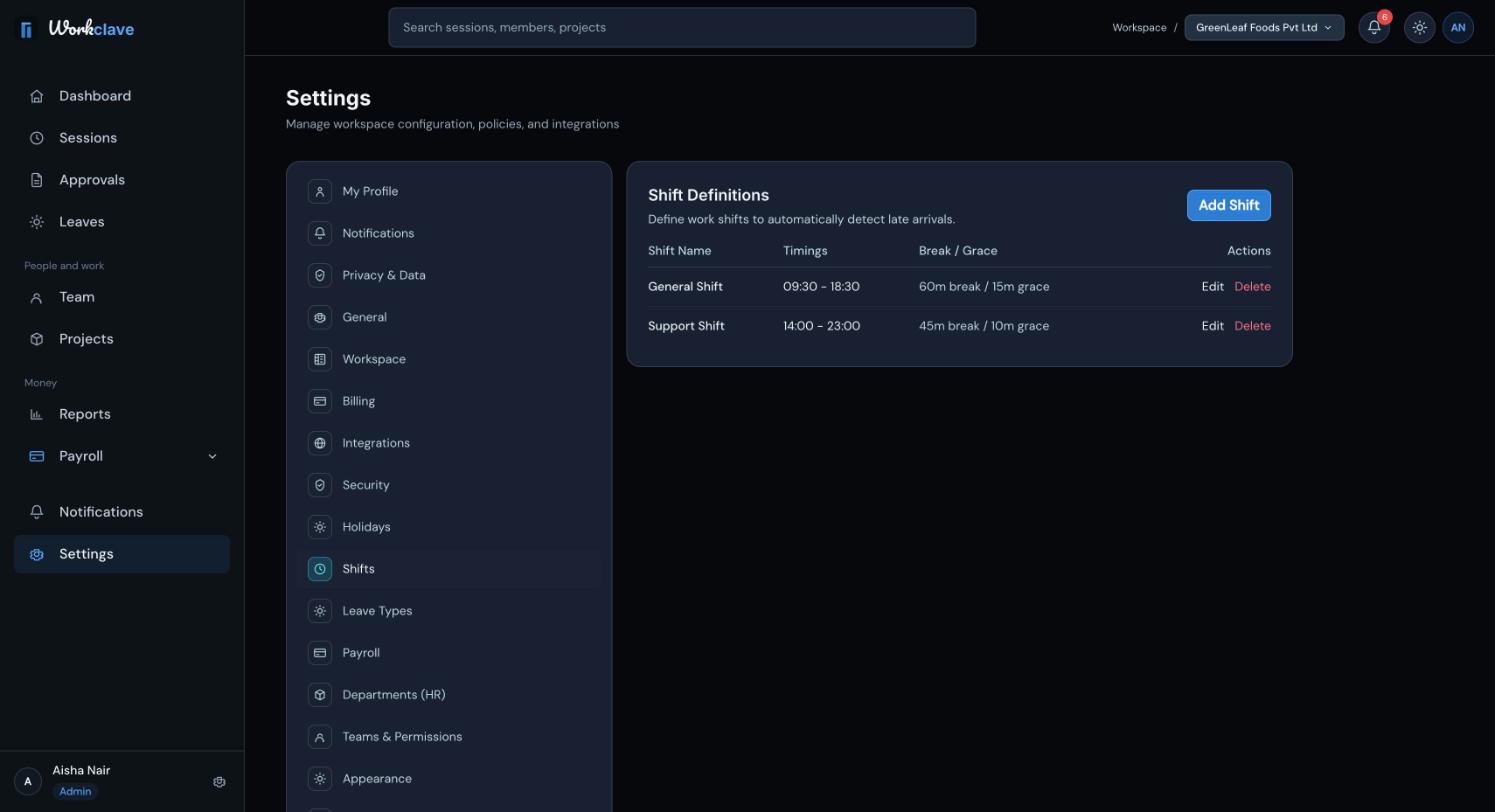
Gunakan Edit untuk mengubah shift dan Delete untuk menghapusnya. Hanya admin workspace yang bisa mengelola shift.
Cara tanda terlambat ditentukan
Sesi dianggap terlambat jika dimulai setelah jam mulai shift ditambah menit toleransi. Contoh: shift dimulai pukul 09:30 dan toleransinya 15 menit. Sesi yang dimulai pukul 09:45 tepat waktu. Sesi yang dimulai pukul 09:46 terlambat.
- Register kehadiran menampilkan LT untuk hari terlambat. Hari terlambat tetap dihitung hadir.
- Halaman Reports menampilkan Late check-ins untuk bulan tersebut.
Durasi istirahat disimpan bersama shift, tetapi tidak dipotong dari sesi. Istirahat makan siang otomatis berasal dari pengaturan workspace.
Menetapkan shift
Shift diatur di Settings → My Profile → Assigned Shift. Default Workspace Time berarti tanpa shift, jadi tidak ada tanda terlambat.
Hanya admin workspace yang bisa mengubah kolom Assigned Shift, dan halaman profil hanya mengedit profil Anda sendiri. Aplikasi web belum memungkinkan admin mengatur shift di profil orang lain.
Tangkapan layar menampilkan antarmuka berbahasa Inggris.
Artikel terkait
Tambahkan hari libur nasional dan hari libur perusahaan agar kehadiran dan penggajian menganggapnya sebagai hari libur.
Baca register kehadiran bulanan, pahami setiap kode, dan ekspor sebagai CSV atau PDF.
Perbarui nama, telepon, zona waktu, dan detail pekerjaan Anda, serta ketahui kolom mana yang hanya bisa diubah admin.