الأشخاص والمشاريع
الورديات ومرات التأخير
حدّد ورديات بوقت بداية وفترة سماح ليتمكّن Workclave من تعليم حالات التأخر في الوصول.
ماذا تفعل الورديات
للوردية وقت بداية، ووقت نهاية، ومدة استراحة، وفترة سماح. يستخدم Workclave وقت البداية وفترة السماح ليقرّر إن كانت الجلسة قد بدأت متأخرة.
أنشئ وردية
- انتقل إلى Settings → Shifts.
- انقر على Add Shift (إضافة وردية).
- اكتب Shift Name (اسم الوردية)، مثل “Morning 9:30-6:30”.
- حدّد Start Time (وقت البداية) وEnd Time (وقت النهاية).
- أدخل Break Duration (mins) (مدة الاستراحة بالدقائق) وLate Grace Period (mins) (فترة السماح للتأخير بالدقائق).
- انقر على Save Changes.
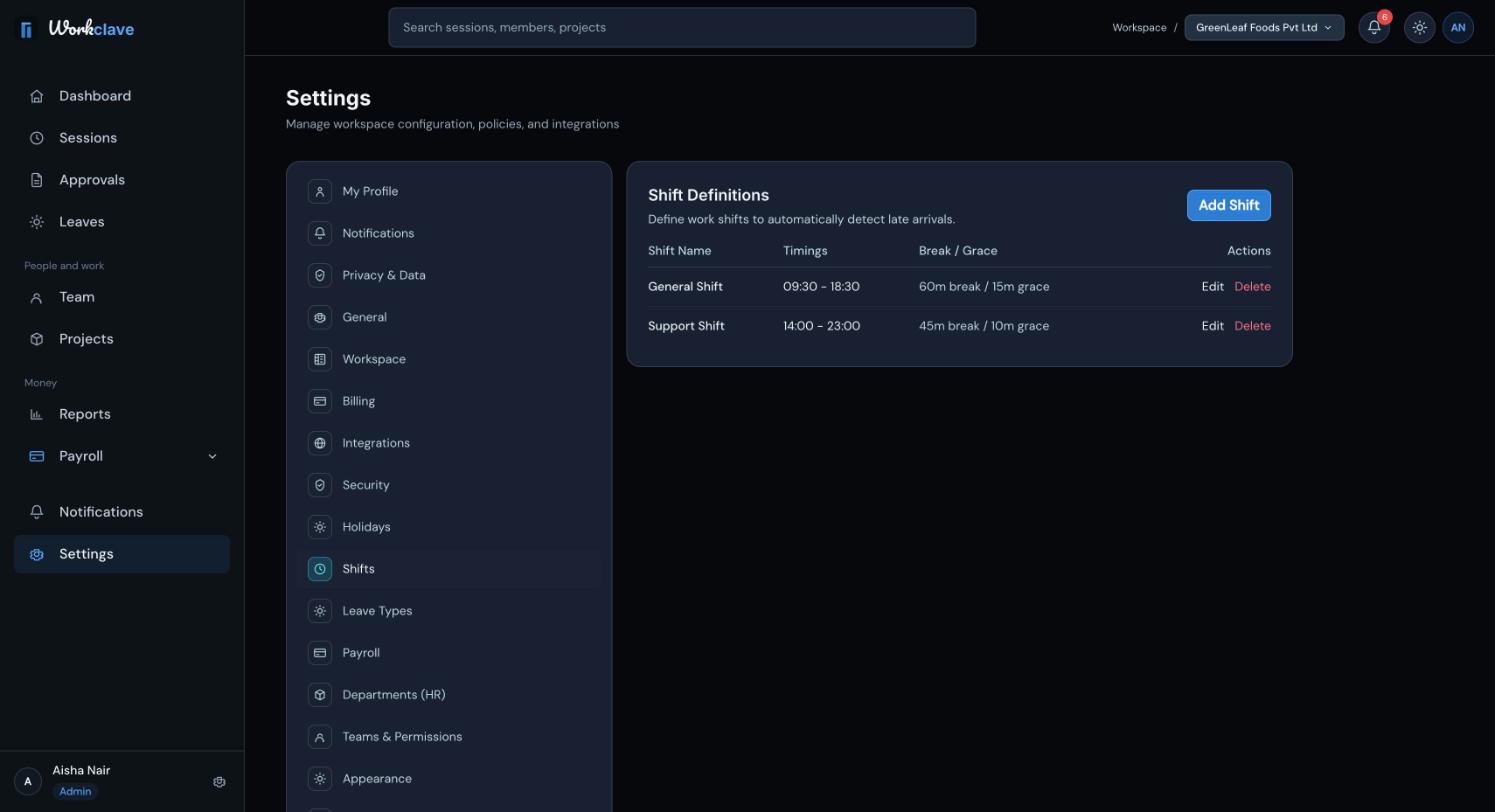
استخدم Edit لتغيير وردية وDelete لإزالتها. مسؤولو مساحة العمل وحدهم يستطيعون إدارة الورديات.
كيف يُقرَّر التأخير
تكون الجلسة متأخرة إذا بدأت بعد وقت بداية الوردية مضافًا إليه دقائق السماح. مثال: تبدأ الوردية في 09:30 وفترة السماح 15 دقيقة. الجلسة التي تبدأ في 09:45 في موعدها. والجلسة التي تبدأ في 09:46 متأخرة.
- يعرض سجل الحضور LT ليوم التأخير. ويبقى يوم التأخير محتسبًا يوم حضور.
- تعرض صفحة Reports Late check-ins (حالات التأخير) للشهر.
تُخزَّن مدة الاستراحة مع الوردية، لكنها لا تُخصم من الجلسات. استراحات الغداء التلقائية تأتي من إعدادات مساحة العمل.
عيّن وردية
تُحدَّد الوردية في Settings → My Profile → Assigned Shift. وخيار Default Workspace Time يعني لا وردية، وبالتالي لا علامات تأخير.
مسؤولو مساحة العمل وحدهم يستطيعون تغيير حقل Assigned Shift، وصفحة الملف الشخصي تعدّل ملفك أنت. لا يتيح تطبيق الويب بعد للمسؤول تحديد الوردية في ملف شخص آخر.
تعرض لقطات الشاشة الواجهة باللغة الإنجليزية.