Pekerjaan harian
Catat waktu dengan sesi
Mulai dan hentikan sesi, pilih proyek, pahami istirahat makan siang otomatis, dan gunakan halaman Sessions.
Apa itu sesi
Sesi adalah satu blok kerja. Sesi punya waktu mulai, waktu selesai, dan bisa juga punya proyek. Anda hanya bisa menjalankan satu sesi dalam satu waktu. Admin, manajer, dan member semuanya bisa mencatat waktu mereka sendiri.
Mulai sesi
- Buka Dashboard atau halaman Sessions.
- Di daftar samping Start session (mulai sesi), pilih proyek. Biarkan No project jika pekerjaan itu tidak terkait proyek. Daftar ini hanya muncul jika workspace Anda punya proyek.
- Klik Start session. Muncul “Session started”.
- Area tombol kini menampilkan timer yang berjalan dan nama proyek, misalnya “on Website Revamp”.
Hentikan sesi
- Klik Stop session (hentikan sesi).
- Workclave menampilkan berapa lama sesi berjalan, misalnya “Session stopped at 03:45:10”.
- Sesi kini berstatus Waiting approval (menunggu persetujuan) sampai peninjau memutuskan.
Untuk berganti proyek, hentikan sesi yang sedang berjalan lalu mulai sesi baru dengan proyek lain.
Jika Anda mencoba memulai sesi kedua, Workclave menampilkan “You already have a session running. Stop it first.”
Istirahat makan siang otomatis
Admin Anda menetapkan durasi makan siang di pengaturan workspace. Saat Anda menghentikan sesi yang panjangnya minimal sebesar durasi itu, Workclave menambahkan istirahat makan siang otomatis dengan durasi tersebut di tengah sesi.
- Makan siang tampil sebagai baris tersendiri bernama Lunch break (auto), ditandai Not billable (tidak ditagihkan).
- Sesi kerja Anda menampilkan potongan makan siang di bawah durasinya, misalnya “60m lunch taken off”.
- Anda menerima notifikasi bernama Auto lunch applied.
Istirahat
Aplikasi web tidak punya tombol istirahat terpisah. Untuk istirahat, hentikan sesi Anda. Mulai sesi baru saat Anda kembali.
Menggunakan halaman Sessions
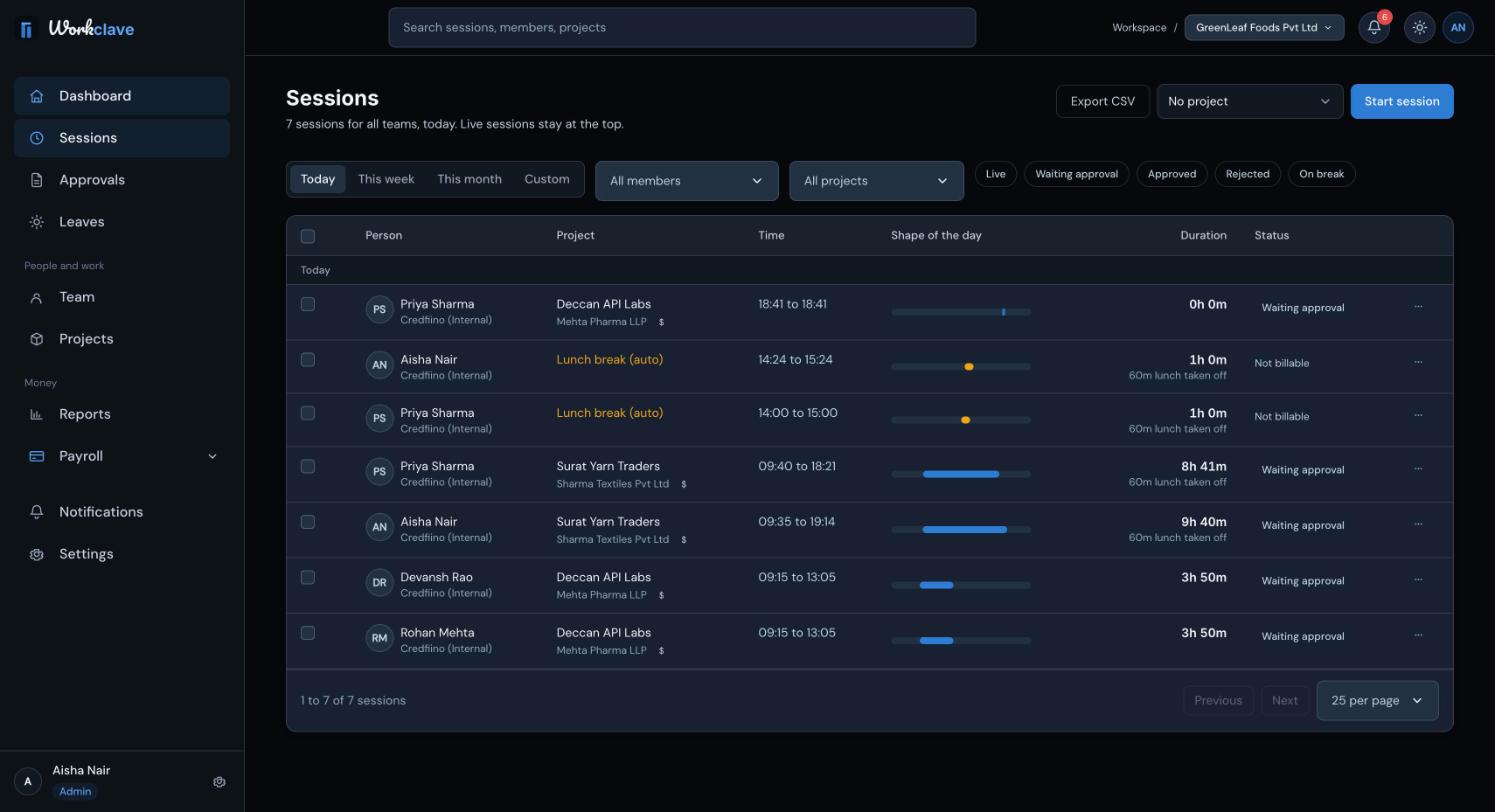
- Rentang tanggal: Today, This week, This month, atau Custom.
- Filter All members (admin dan manajer) dan All projects.
- Filter status: Live, Waiting approval, Approved, Rejected, On break. Klik Clear filters untuk mengatur ulang.
- Baris dikelompokkan per hari. Sesi yang sedang berjalan muncul paling atas di bawah Live now.
- Di bawah setiap nama proyek terlihat tim atau kliennya. Tanda $ menandai waktu yang dicatat pada proyek.
- Kolom Shape of the day menunjukkan posisi sesi antara pukul 06:00 dan 22:00.
- Pilih 25 per page, 50 per page, atau 100 per page, lalu gunakan Previous dan Next.
Klik Export CSV untuk mengunduh baris di halaman saat ini. Centang beberapa baris untuk memunculkan Approve all, Export selected, dan Clear selection.
Status sesi
| Status | Arti |
|---|---|
| Live | Sesi sedang berjalan. |
| Waiting approval | Sesi sudah selesai dan menunggu peninjau. |
| Approved | Peninjau sudah menyetujuinya. Kini dihitung untuk penggajian. |
| Rejected | Peninjau mengembalikannya. Tidak dihitung dalam laporan atau penggajian. |
| On break | Istirahat sedang berjalan. |
| Not billable | Tampil pada baris makan siang dan istirahat. |
Tanda terlambat
Jika Anda punya shift, sesi yang dimulai setelah jam mulai shift ditambah menit toleransi ditandai terlambat. Lihat Shift dan tanda terlambat.
Tangkapan layar menampilkan antarmuka berbahasa Inggris.
Artikel terkait
Apa yang harus dilakukan jika sesi salah, cara melihat detailnya, dan aturan yang diterapkan Workclave pada waktu sesi.
Pelajari siapa yang meninjau setiap sesi, cara menyetujui atau mengembalikan timesheet, dan cara menyetujui banyak sekaligus.
Dashboard menampilkan siapa yang sedang bekerja, apa yang menunggu keputusan Anda, dan berapa jam yang tercatat. Member melihat hari mereka sendiri.
Tentukan shift dengan jam mulai dan masa toleransi agar Workclave bisa menandai kedatangan terlambat.