Orang dan proyek
Tim dan klien
Buat, ganti nama, dan hapus tim. Kantor akuntan (CA) dan agensi memakai tim sebagai klien dan menautkan proyek ke tim tersebut.
Apa itu tim
Tim adalah kelompok kerja. Seseorang bisa berada di beberapa tim. Sebuah proyek bisa dimiliki oleh satu tim. Bagi kantor akuntan dan agensi, tim adalah Client (klien), dan proyeknya adalah pekerjaan yang Anda tagihkan ke klien itu.
Perbandingan tim dan departemen
| Team (atau Client) | Department | |
|---|---|---|
| Tujuan | Mengelompokkan pekerjaan dan proyek | Struktur SDM |
| Orang per item | Banyak | Banyak |
| Item per orang | Beberapa | Satu |
| Dipakai untuk | Memiliki proyek, memfilter timesheet, mengarahkan persetujuan | Profil, laporan, filter register, HOD |
| Tempat mengelola | Settings → Teams & Permissions | Halaman Team atau Settings → Departments (HR) |
Membuat tim
- Buka Settings → Teams & Permissions. Kantor akuntan dan agensi melihat Clients & Permissions.
- Di bawah Create team, ketik nama di New team name, misalnya “Sales”.
- Klik Create (buat).
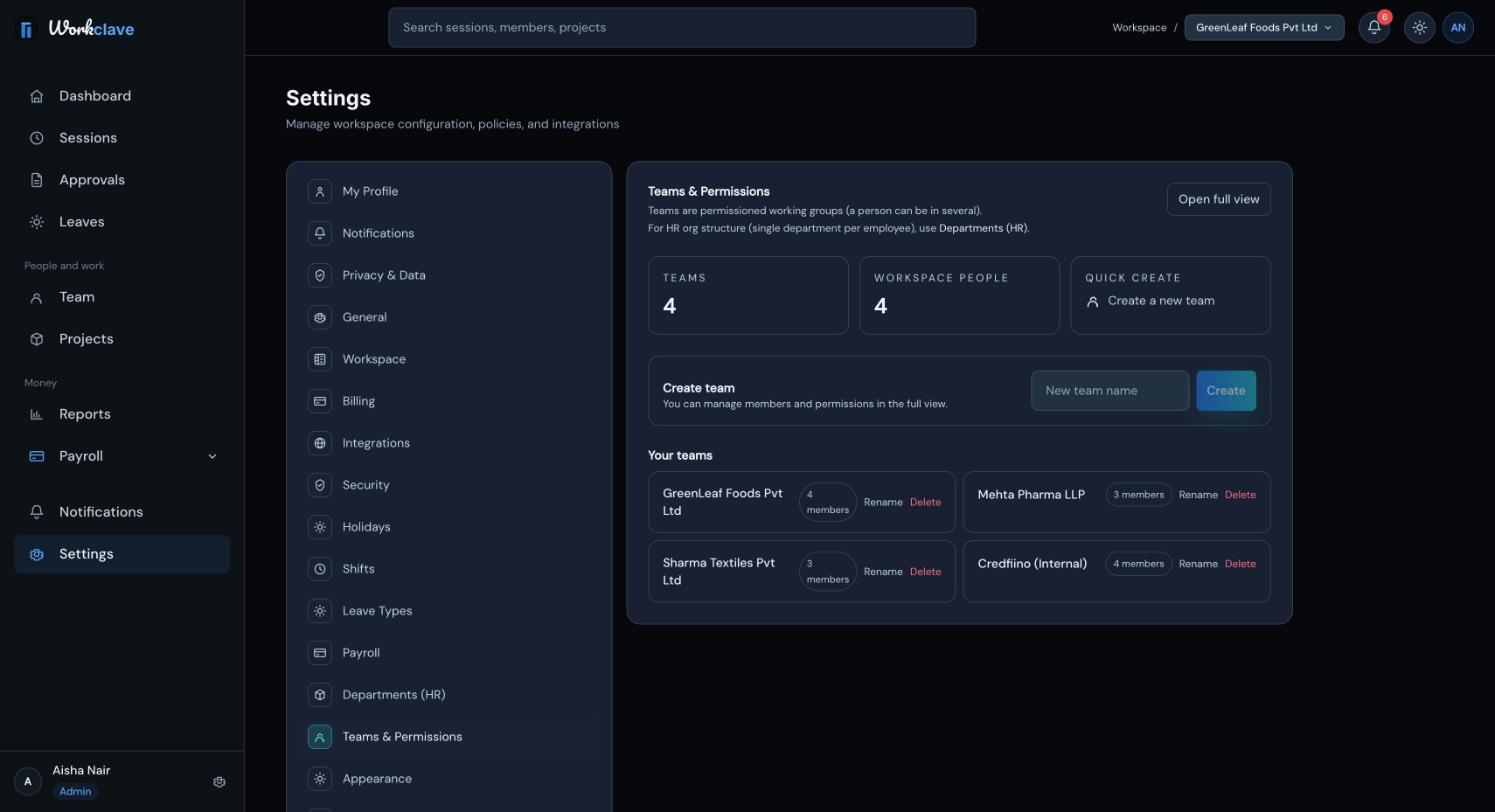
Admin workspace dan team manager bisa membuat tim. Orang yang membuat tim menjadi anggota pertamanya, sebagai admin tim.
Mengganti nama atau menghapus tim
- Cari tim di bawah Your teams.
- Untuk mengganti nama, klik Rename, ketik nama baru, lalu klik Save. Tekan Escape atau klik Cancel untuk batal.
- Untuk menghapus, klik Delete lalu konfirmasi. Pesannya menyebutkan bahwa anggota tim tetap berada di workspace.
Anda tidak bisa menghapus tim yang masih punya proyek. Workclave menampilkan “Move or delete its projects first; they hold the billable history.” Pindahkan setiap proyek ke tim lain, atau hapus proyeknya, terlebih dahulu.
Hanya admin workspace yang bisa mengganti nama atau menghapus tim. Orang lain melihat “You do not have permission to manage this team.”
Menautkan proyek ke tim
- Saat menambah proyek, pilih tim di kolom Team.
- Untuk memindahkan proyek, buka detailnya dan ubah kolom Team.
- Gunakan filter tim di halaman Projects dan di timesheet Reports.
Lihat Proyek.
Keanggotaan tim saat ini
Saat ini aplikasi web belum punya layar untuk menambahkan orang ke tim. Anggota tim adalah orang yang membuatnya. Hal ini memengaruhi pengarahan persetujuan. Lihat Menyetujui sesi. Anggota proyek terpisah dari ini, dan Anda bisa mengaturnya di setiap proyek.
Tangkapan layar menampilkan antarmuka berbahasa Inggris.
Artikel terkait
Tambahkan proyek, tautkan ke tim atau klien, tetapkan anggota, ubah status, dan baca detail proyek.
Buat departemen, tempatkan setiap orang di satu departemen, dan pilih Head of Department (HOD, kepala departemen).
Pilih Company, Accounting / CA firm, atau Agency agar Workclave memakai istilah yang sesuai dengan pekerjaan Anda, seperti Clients dan Vendors.
Pelajari siapa yang meninjau setiap sesi, cara menyetujui atau mengembalikan timesheet, dan cara menyetujui banyak sekaligus.