Admin dan pengaturan
Pengaturan workspace
Ubah nama workspace, logo, hari kerja, jenis bisnis, dan istirahat makan siang otomatis, serta lihat fungsi setiap tab Settings.
Membuka pengaturan workspace
Buka Settings → Workspace. Hanya admin workspace yang melihat tab ini. Ada dua tab: General dan Join Requests.
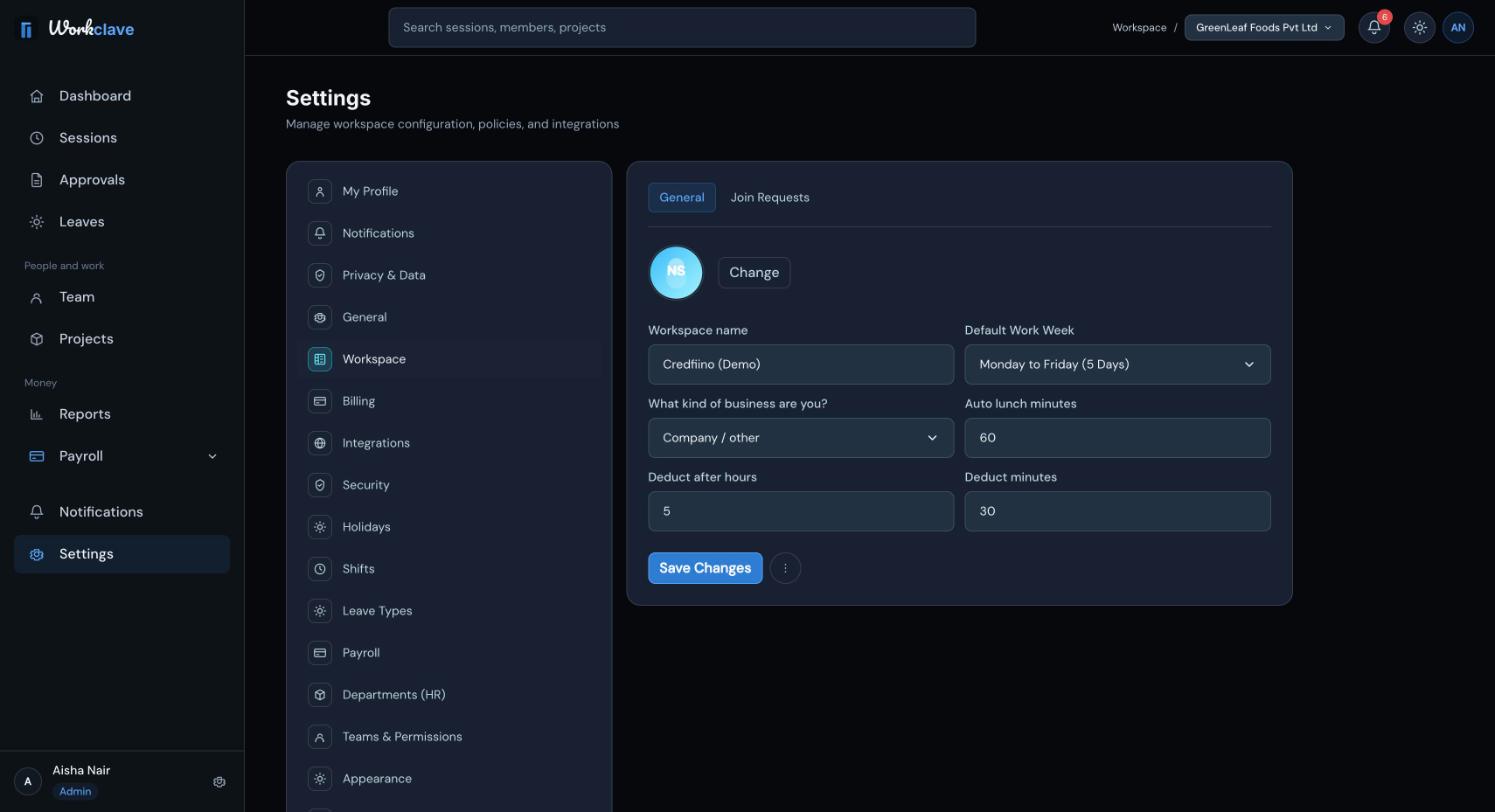
Pengaturan di tab General
- Logo: klik Change (ganti) dan pilih gambar berukuran 2 MB atau kurang. File yang lebih besar diabaikan.
- Workspace name (nama workspace).
- Default Work Week (hari kerja bawaan): Monday to Friday (5 Days), Monday to Saturday (6 Days), atau Monday to Sunday (7 Days).
- What kind of business are you?: lihat Pilih jenis bisnis Anda.
- Auto lunch minutes, Deduct after hours, dan Deduct minutes.
Klik Save Changes untuk menyimpan.
Saat ini register kehadiran dan penggajian menganggap Sabtu dan Minggu sebagai hari libur, apa pun pilihan Anda di Default Work Week.
Cara kerja istirahat makan siang otomatis
- Auto lunch minutes adalah durasi istirahat makan siang otomatis.
- Saat sesi dihentikan dan berlangsung minimal selama jumlah menit itu, Workclave menambahkan istirahat makan siang dengan durasi tersebut.
- Jika kolomnya kosong atau 0, Workclave memakai 60 menit.
- Deduct after hours dan Deduct minutes disimpan, tetapi saat ini istirahat makan siang otomatis hanya memakai Auto lunch minutes.
Contoh: dengan 30 menit, sesi dari pukul 09:30 sampai 18:30 mendapat istirahat makan siang 30 menit di tengahnya.
Semua tab Settings
| Tab | Siapa yang melihat | Fungsinya |
|---|---|---|
| My Profile | Semua orang | Nama, telepon, zona waktu, dan detail pekerjaan Anda. |
| Notifications | Semua orang | Hanya pratinjau. Preferensi belum disimpan. |
| Privacy & Data | Semua orang | Ekspor atau hapus data Anda. |
| General | Admin | Memutar ulang tur panduan. |
| Workspace | Admin | Pengaturan di artikel ini, dan permintaan bergabung. |
| Holidays | Admin | Kalender hari libur. |
| Shifts | Admin | Jam shift dan masa toleransi. |
| Leave Types | Admin | Jenis cuti dan kuota tahunan. |
| Payroll | Admin | Struktur gaji. |
| Departments (HR) | Admin dan manajer | Departemen dan manajernya. |
| Teams & Permissions | Admin dan manajer | Membuat, mengganti nama, dan menghapus tim atau klien. |
| Billing, Integrations, Security | Admin | Hanya pratinjau. Perubahan belum disimpan. |
| Appearance, About | Semua orang | Pratinjau dan informasi versi. |
Menutup workspace
Item Delete workspace di menu pengaturan Workspace belum aktif. Admin workspace bisa menutup semuanya dari Settings → My Profile: klik ... lalu Request account closure (ajukan penutupan akun).
Penutupan akun langsung menghapus workspace dan semua datanya: orang, sesi, proyek, tim, cuti, hari libur, dan pengaturan. Ini tidak bisa dibatalkan. Ekspor dulu data yang Anda perlukan.
Tangkapan layar menampilkan antarmuka berbahasa Inggris.
Artikel terkait
Pilih Company, Accounting / CA firm, atau Agency agar Workclave memakai istilah yang sesuai dengan pekerjaan Anda, seperti Clients dan Vendors.
Orang dengan domain email perusahaan Anda bisa meminta bergabung ke workspace Anda. Admin menyetujui atau menolak permintaan itu.
Tambahkan hari libur nasional dan hari libur perusahaan agar kehadiran dan penggajian menganggapnya sebagai hari libur.
Perbarui nama, telepon, zona waktu, dan detail pekerjaan Anda, serta ketahui kolom mana yang hanya bisa diubah admin.