రిపోర్ట్లు మరియు పేరోల్
పేరోల్ సెటప్
జీతం నిర్మాణాలు (salary structures) సృష్టించండి, ప్రతి వ్యక్తికి జీతం, బ్యాంక్ వివరాలు ఇవ్వండి, భారతదేశం కోసం Workclave జీతం ఎలా లెక్కిస్తుందో తెలుసుకోండి.
మొదలుపెట్టే ముందు
- వర్క్స్పేస్ అడ్మిన్లు మాత్రమే పేరోల్ చూడగలరు, వాడగలరు.
- పేరోల్ భారతదేశం కోసం తయారైంది: PF, ESI, ప్రొఫెషనల్ ట్యాక్స్, TDS. అమెరికా, సింగపూర్ నిర్మాణాలు త్వరలో రానున్నాయి అని గుర్తించబడ్డాయి.
- ముందుగా సెలవు దినాలు, సెలవులు సెటప్ చేయండి. పని దినాలు, జీతంతో కూడిన సెలవులు లెక్కించడానికి పేరోల్ వాటిని వాడుతుంది.
జీతం నిర్మాణం సృష్టించండి
- Settings → Payroll కు వెళ్ళండి. ఆ పేజీ పేరు Salary Structures.
- Create structure క్లిక్ చేయండి.
- ఒక Structure name టైప్ చేయండి, ఉదాహరణకు “Staff grade A”.
- Basic % of CTC, HRA % of Basic ఎంటర్ చేయండి.
- అవసరమైనట్టు PF applicable, ESI applicable టిక్ చేయండి.
- Country ను India గానే ఉంచండి.
- Live preview (₹50,000 CTC) చూసుకుని, Create structure క్లిక్ చేయండి.
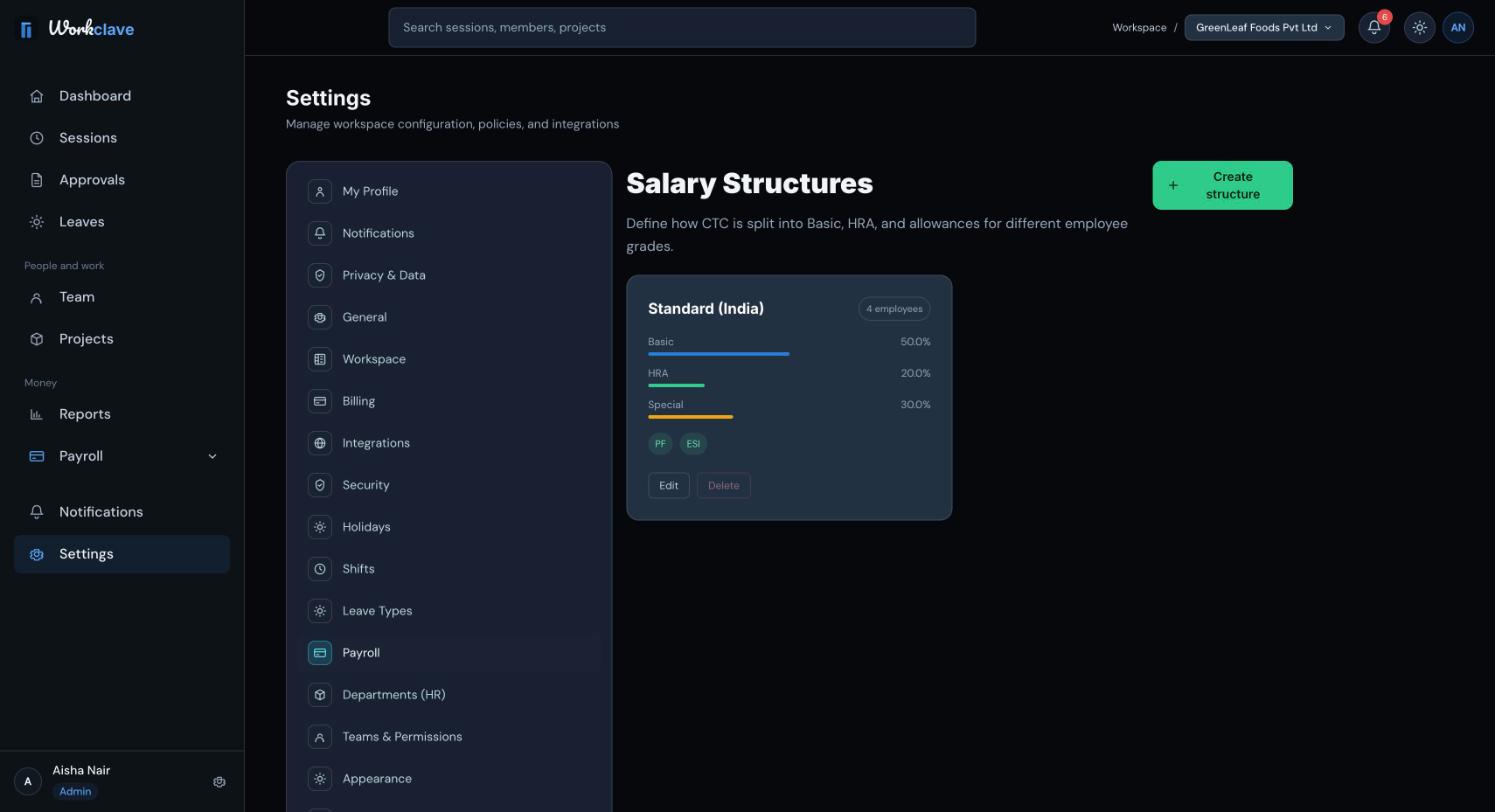
ఉదాహరణ: Basic అనేది CTC లో 50%, HRA అనేది Basic లో 40%. నెలకు ₹50,000 CTC అయితే, Basic ₹25,000, HRA ₹10,000, Special allowance ₹15,000.
వ్యక్తులు కేటాయించబడి ఉన్నంత వరకు ఆ నిర్మాణాన్ని తొలగించలేరు.
ఒక వ్యక్తికి జీతం ఇవ్వండి
ప్రతి వ్యక్తికి ఒక Salary & Payroll పేజీ ఉంటుంది. అందులో Current salary, బ్యాంక్ అకౌంట్, జీతం చరిత్ర, ట్యాక్స్ డిక్లరేషన్లు కనిపిస్తాయి.
ప్రస్తుతం Salary & Payroll పేజీకి Team పేజీ నుంచి గానీ మెనూల నుంచి గానీ లింక్ లేదు. ప్రతి వ్యక్తి లింక్ కోసం సపోర్ట్ను సంప్రదించండి.
- ఆ వ్యక్తి Salary & Payroll పేజీ తెరవండి.
- Edit (లేదా Assign/Edit salary) క్లిక్ చేయండి.
- Salary structure ఎంచుకోండి.
- CTC Monthly, Effective from ఎంటర్ చేయండి.
- Bank account number, Bank IFSC, Bank name ఎంటర్ చేయండి.
- Tax regime ఎంచుకోండి: New Regime లేదా Old Regime.
- State for PT (ప్రొఫెషనల్ ట్యాక్స్ కోసం రాష్ట్రం) ఎంచుకోండి.
- Save క్లిక్ చేయండి.
- IFSC లో 4 అక్షరాలు, ఆపై 0, ఆపై 6 అంకెలు ఉండాలి, ఉదాహరణకు HDFC0001234. లేకపోతే “Invalid IFSC format” అని కనిపిస్తుంది.
- అడ్మిన్ తన సొంత జీతాన్ని సెట్ చేసుకోలేరు. మరో అడ్మిన్ చేయాలి.
- తర్వాతి Effective from తేదీతో కొత్త జీతం ఇస్తే, అది ఆ తేదీ నుంచి అమలవుతుంది. చరిత్ర టేబుల్ Effective From, Effective Until, CTC Monthly, Structure, Changed By చూపిస్తుంది.
బ్యాంక్ వివరాలు ఎలా రక్షించబడతాయి
బ్యాంక్ అకౌంట్ నంబర్లు, IFSC కోడ్లు ఎన్క్రిప్ట్ చేసి సేవ్ అవుతాయి. స్క్రీన్లపై చివరి 4 అక్షరాలు మాత్రమే కనిపిస్తాయి. పేరోల్ రన్ ఆమోదం పొందిన తర్వాత మీరు డౌన్లోడ్ చేసే బ్యాంక్ ఫైల్లో మాత్రమే పూర్తి నంబర్లు ఉంటాయి.
పేరోల్ రన్లో ఎవరెవరు ఉంటారు
ఆ నెల 1వ తేదీ లేదా అంతకు ముందు Effective from తేదీ ఉన్న జీతం కలిగిన ప్రతి వ్యక్తి పేరోల్ రన్లో ఉంటారు.
జీతం ఎలా లెక్కిస్తారు
- Gross (స్థూల జీతం): నెలవారీ CTC ని Basic, HRA, Special allowance గా విభజిస్తారు.
- Loss of pay (LOP) (జీతం కోత): గ్రాస్ను పని దినాలతో భాగించి, LOP రోజులతో గుణిస్తారు.
- PF: PF వర్తిస్తే, ఉద్యోగికి Basic లో 12%, యజమానికి 12%. చెల్లించిన రోజులకు అనుగుణంగా.
- ESI: ESI వర్తించి, LOP తర్వాత గ్రాస్ ₹21,000 లేదా అంతకంటే తక్కువ ఉంటే, ఉద్యోగి 0.75%, యజమాని 3.25%.
- Professional tax: రాష్ట్రం స్లాబ్ ప్రకారం.
- TDS: సంవత్సర జీతం, ట్యాక్స్ రెజీమ్, డిక్లరేషన్ల ఆధారంగా ఒక అంచనా.
- Salary advance: ఆమోదం పొందిన అడ్వాన్స్లు తిరిగి వసూలు అవుతాయి.
చెల్లించే ముందు చట్టబద్ధమైన మొత్తాలను మీ CA తో సరిచూసుకోండి. TDS ఒక అంచనా మాత్రమే. Workclave రిటర్న్లు ఫైల్ చేయదు.
స్క్రీన్షాట్లలో ఇంగ్లీష్ ఇంటర్ఫేస్ కనిపిస్తుంది.
సంబంధిత ఆర్టికల్స్
హాజరు ఆధారంగా ఒక నెల పేరోల్ లెక్కించండి, పేస్లిప్లను సమీక్షించి సర్దుబాటు చేయండి, రన్ను ఆమోదించండి, మీ బ్యాంక్ ద్వారా చెల్లించి paid గా గుర్తించండి.
నెలవారీ TDS ను Workclave అంచనా వేయగలిగేలా, ప్రతి వ్యక్తి ట్యాక్స్ రెజీమ్, పెట్టుబడి డిక్లరేషన్లు నమోదు చేయండి.
పేరోల్ ఆమోదం పొందిన తర్వాత ఉద్యోగులు పేస్లిప్లు చూసి డౌన్లోడ్ చేసుకుంటారు. అడ్మిన్లు పేరోల్ రన్ నుంచి పేస్లిప్లు డౌన్లోడ్ చేసి ఈమెయిల్ చేస్తారు.
ఉద్యోగులు జీతం అడ్వాన్స్ కోసం అభ్యర్థిస్తారు. అడ్మిన్లు దాన్ని ఆమోదిస్తారు లేదా తిరస్కరిస్తారు. తర్వాతి రన్లో పేరోల్ దాన్ని వసూలు చేస్తుంది.