అడ్మిన్ మరియు సెట్టింగ్లు
వర్క్స్పేస్ సెట్టింగ్లు
వర్క్స్పేస్ పేరు, లోగో, పని వారం, బిజినెస్ రకం, ఆటోమేటిక్ లంచ్ బ్రేక్ మార్చండి. ప్రతి Settings ట్యాబ్ ఏం చేస్తుందో చూడండి.
వర్క్స్పేస్ సెట్టింగ్లు తెరవండి
Settings → Workspace కు వెళ్ళండి. ఈ ట్యాబ్ వర్క్స్పేస్ అడ్మిన్లకు మాత్రమే కనిపిస్తుంది. ఇందులో రెండు ట్యాబ్లు ఉన్నాయి: General, Join Requests.
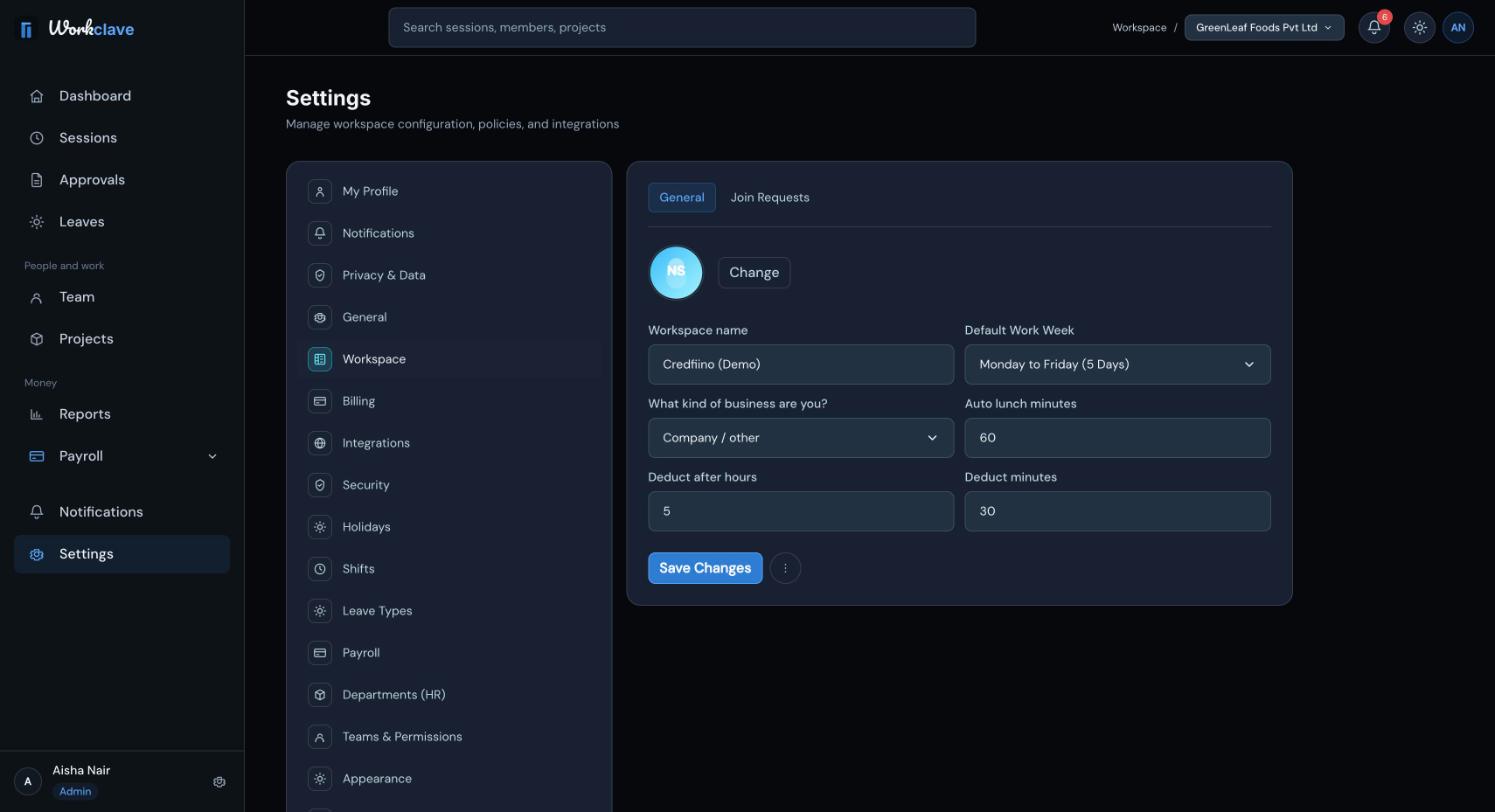
General ట్యాబ్లోని సెట్టింగ్లు
- Logo (లోగో): Change క్లిక్ చేసి 2 MB లేదా అంతకంటే చిన్న చిత్రాన్ని ఎంచుకోండి. పెద్ద ఫైళ్ళను పట్టించుకోదు.
- Workspace name (వర్క్స్పేస్ పేరు).
- Default Work Week: సోమవారం నుంచి శుక్రవారం (5 రోజులు), సోమవారం నుంచి శనివారం (6 రోజులు) లేదా సోమవారం నుంచి ఆదివారం (7 రోజులు).
- What kind of business are you?: మీ బిజినెస్ రకాన్ని ఎంచుకోండి చూడండి.
- Auto lunch minutes, Deduct after hours, Deduct minutes.
సేవ్ చేయడానికి Save Changes క్లిక్ చేయండి.
ప్రస్తుతం, Default Work Week లో మీరు ఏది ఎంచుకున్నా, హాజరు రిజిస్టర్, పేరోల్ శనివారం, ఆదివారాన్ని సెలవు రోజులుగానే పరిగణిస్తాయి.
ఆటోమేటిక్ లంచ్ బ్రేక్ ఎలా పనిచేస్తుంది
- Auto lunch minutes అంటే ఆటోమేటిక్ లంచ్ బ్రేక్ నిడివి.
- సెషన్ ఆగినప్పుడు, అది కనీసం అన్ని నిమిషాలు నడిచి ఉంటే, Workclave అంతే నిడివి ఉన్న లంచ్ బ్రేక్ను జోడిస్తుంది.
- ఫీల్డ్ ఖాళీగా లేదా 0 గా ఉంటే, Workclave 60 నిమిషాలు వాడుతుంది.
- Deduct after hours, Deduct minutes సేవ్ అవుతాయి, కానీ ప్రస్తుతం ఆటోమేటిక్ లంచ్ బ్రేక్ Auto lunch minutes ను మాత్రమే వాడుతుంది.
ఉదాహరణ: 30 నిమిషాలు సెట్ చేస్తే, 09:30 నుంచి 18:30 వరకు ఉన్న సెషన్ మధ్యలో 30 నిమిషాల లంచ్ బ్రేక్ పడుతుంది.
అన్ని Settings ట్యాబ్లు
| ట్యాబ్ | ఎవరికి కనిపిస్తుంది | ఏం చేస్తుంది |
|---|---|---|
| My Profile | అందరికీ | మీ పేరు, ఫోన్, టైమ్జోన్, ఉద్యోగ వివరాలు. |
| Notifications | అందరికీ | ప్రివ్యూ మాత్రమే. ప్రాధాన్యతలు ఇంకా సేవ్ కావు. |
| Privacy & Data | అందరికీ | మీ డేటాను ఎక్స్పోర్ట్ చేయండి లేదా తొలగించండి. |
| General | అడ్మిన్లు | గైడెడ్ టూర్ను మళ్ళీ చూడండి. |
| Workspace | అడ్మిన్లు | ఈ ఆర్టికల్లోని సెట్టింగ్లు, జాయిన్ రిక్వెస్ట్లు. |
| Holidays | అడ్మిన్లు | సెలవు దినాల క్యాలెండర్. |
| Shifts | అడ్మిన్లు | షిఫ్ట్ సమయాలు, గ్రేస్ పీరియడ్లు. |
| Leave Types | అడ్మిన్లు | సెలవు రకాలు, వార్షిక కోటాలు. |
| Payroll | అడ్మిన్లు | జీతం నిర్మాణాలు. |
| Departments (HR) | అడ్మిన్లు, మేనేజర్లు | డిపార్ట్మెంట్లు, వాటి మేనేజర్లు. |
| Teams & Permissions | అడ్మిన్లు, మేనేజర్లు | టీమ్లు లేదా క్లయింట్లను సృష్టించండి, పేరు మార్చండి, తొలగించండి. |
| Billing, Integrations, Security | అడ్మిన్లు | ప్రివ్యూలు మాత్రమే. మార్పులు ఇంకా సేవ్ కావు. |
| Appearance, About | అందరికీ | ప్రివ్యూలు, వెర్షన్ సమాచారం. |
వర్క్స్పేస్ను మూసివేయండి
Workspace సెట్టింగ్ల మెనూలోని Delete workspace ఐటమ్ పనిచేయదు. వర్క్స్పేస్ అడ్మిన్ Settings → My Profile నుంచి అన్నీ మూసివేయవచ్చు: ... క్లిక్ చేసి, ఆపై Request account closure క్లిక్ చేయండి.
అకౌంట్ మూసివేత వర్క్స్పేస్ను, దాని డేటా మొత్తాన్ని ఒకేసారి తొలగిస్తుంది: వ్యక్తులు, సెషన్లు, ప్రాజెక్ట్లు, టీమ్లు, సెలవులు, సెలవు దినాలు, సెట్టింగ్లు. దీన్ని తిరిగి తీసుకురాలేరు. మీకు కావలసింది ముందే ఎక్స్పోర్ట్ చేసుకోండి.
స్క్రీన్షాట్లలో ఇంగ్లీష్ ఇంటర్ఫేస్ కనిపిస్తుంది.
సంబంధిత ఆర్టికల్స్
Company, Accounting / CA firm లేదా Agency ఎంచుకోండి. అప్పుడు Clients, Vendors లాంటి మీ పనికి సరిపోయే పదాలను Workclave వాడుతుంది.
మీ కంపెనీ ఈమెయిల్ డొమైన్ ఉన్న వ్యక్తులు మీ వర్క్స్పేస్లో చేరడానికి అభ్యర్థించవచ్చు. అడ్మిన్లు ఆ అభ్యర్థనలను ఆమోదిస్తారు లేదా తిరస్కరిస్తారు.
జాతీయ, కంపెనీ సెలవు దినాలను జోడించండి. అప్పుడు హాజరు, పేరోల్ వాటిని సెలవు రోజులుగా పరిగణిస్తాయి.
మీ పేరు, ఫోన్, టైమ్జోన్, ఉద్యోగ వివరాలు అప్డేట్ చేయండి. ఏ ఫీల్డ్లను అడ్మిన్లు మాత్రమే మార్చగలరో తెలుసుకోండి.