Orang dan proyek
Proyek (vendor dan engagement)
Tambahkan proyek, tautkan ke tim atau klien, tetapkan anggota, ubah status, dan baca detail proyek.
Fungsi proyek
Proyek memberi tahu Workclave untuk apa sebuah sesi digunakan. Laporan memakai proyek untuk timesheet per proyek. Kantor akuntan (CA) melihat proyek sebagai Vendors. Agensi melihatnya sebagai Engagements.
Menambah proyek
- Klik Projects (proyek) di menu kiri.
- Klik Add Project (tambah proyek).
- Ketik Project Name.
- Pilih Team jika proyek itu milik sebuah tim. Jika workspace Anda belum punya tim, yang muncul adalah kotak teks Client.
- Opsional: cari dan pilih orang di Assign members dan Assign managers.
- Klik Create.
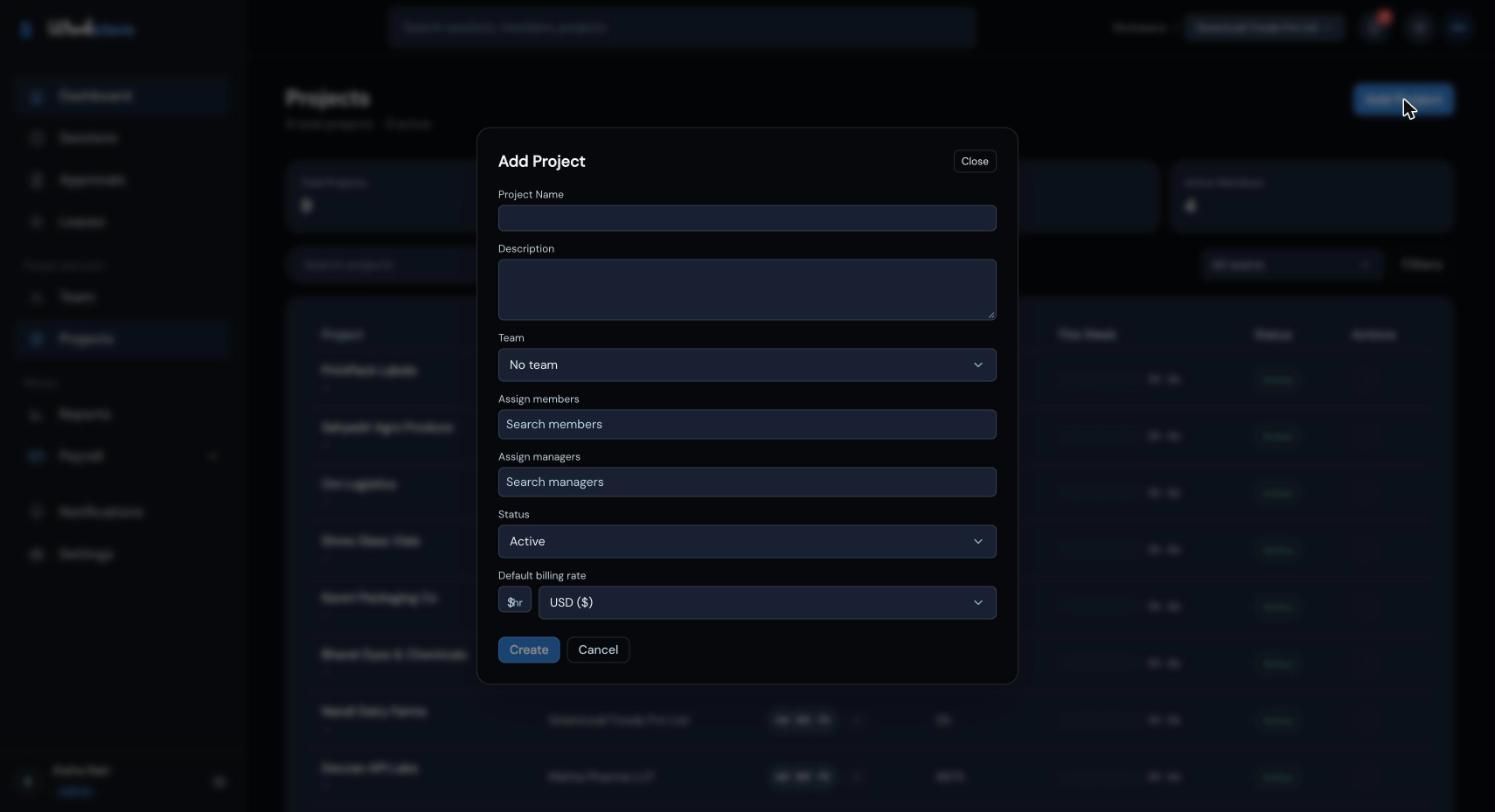
Jika Anda memilih tim tanpa memilih orang, Workclave menambahkan anggota tim ke proyek. Jika Anda memilih orang, pilihan Anda yang dipakai.
Beberapa kolom di formulir ini belum disimpan: Description, Status, dan Default billing rate. Proyek baru selalu dimulai dengan status Active. Gunakan Change Status setelah proyek dibuat. Orang di Assign managers ditambahkan sebagai anggota proyek tanpa hak tambahan.
Daftar Projects
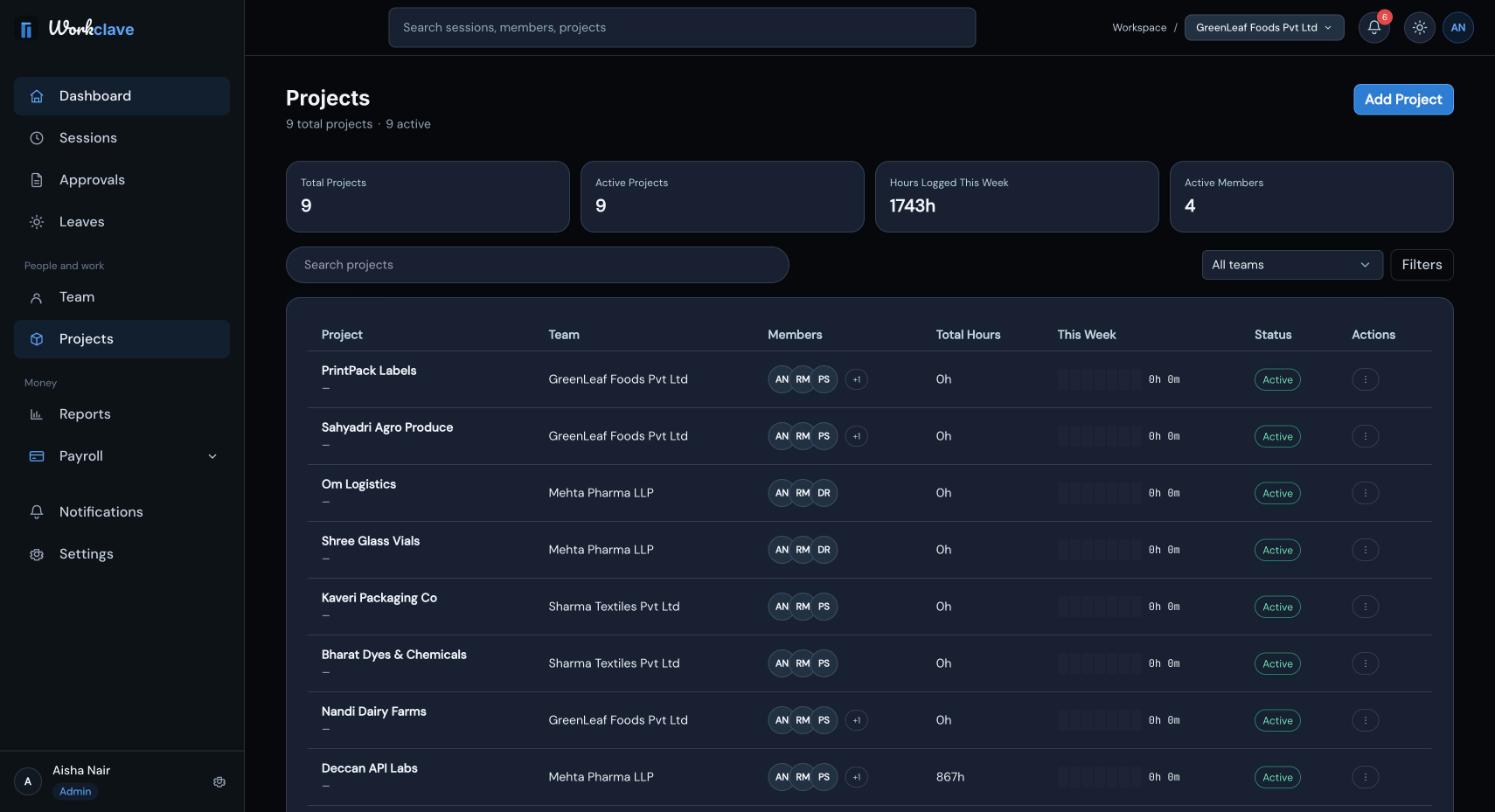
- Kolom: Project, Team, Members, Total Hours, This Week, Status, dan Actions.
- Gunakan Search projects dan filter tim.
- Filters membuka opsi lain: Status, Member Assigned, Team, Time Spent (weekly hours), dan Activity Level. Klik Apply atau Reset.
Mengelola proyek
Klik ⋮ di kolom Actions. Admin dan manajer melihat opsi berikut:
- View Details: membuka panel detail.
- Assign Members: pilih orang di Select members lalu klik Save.
- Change Status: pilih Active, On-Hold, atau Completed di New status lalu klik Save.
- Remove Project: hapus proyek setelah Anda konfirmasi.
Menghapus proyek tidak bisa dibatalkan. Sesi-sesinya tetap ada, tetapi tidak lagi menampilkan nama proyek.
Detail proyek
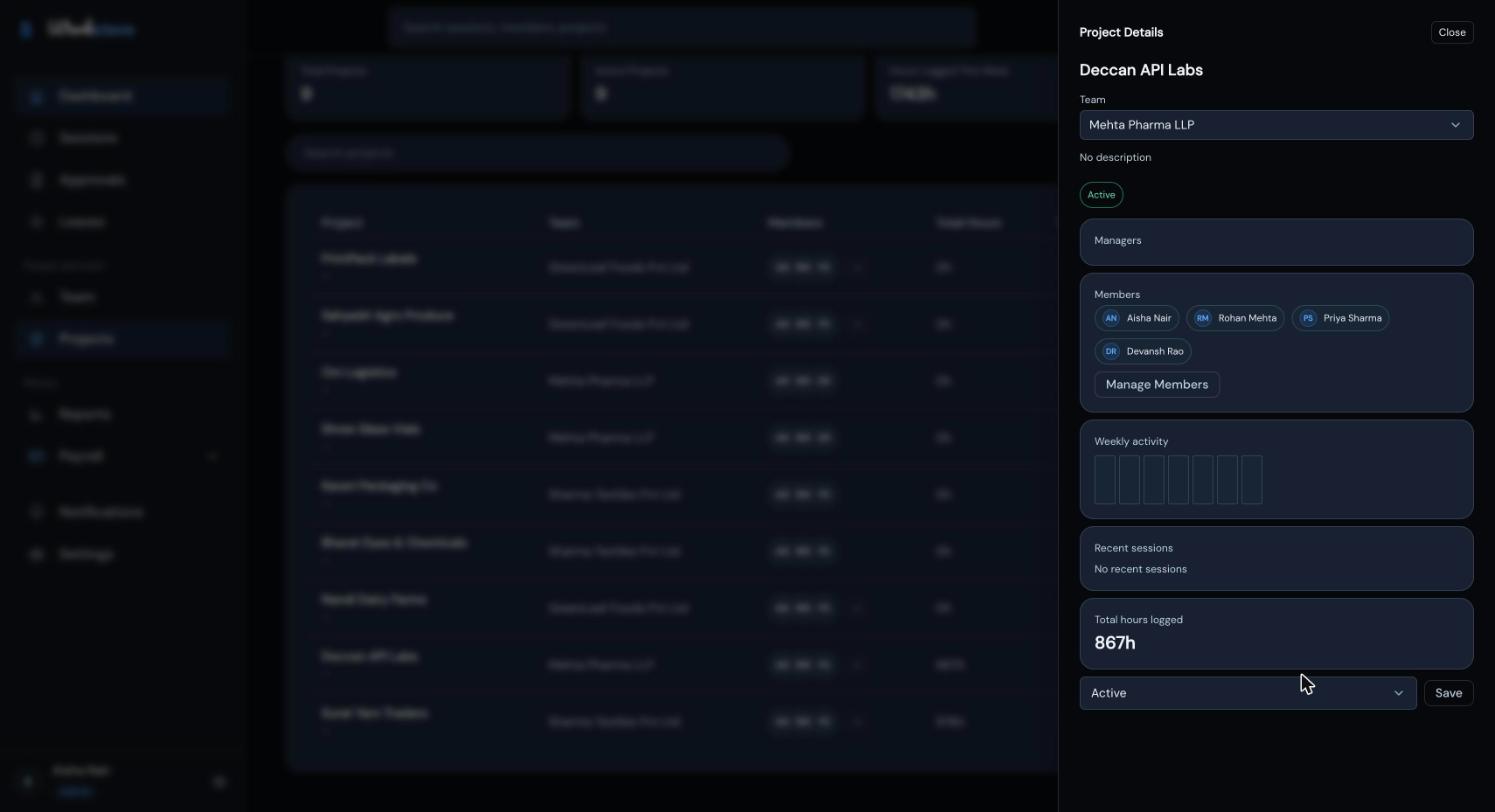
Klik baris proyek untuk membuka detailnya. Anda melihat nama, Team (admin dan manajer bisa mengubahnya di sini), status, Managers, Members dengan Manage Members, Weekly activity, Recent sessions, dan Total hours logged.
Yang dilihat member
Di halaman Projects, member melihat proyek tempat mereka ditugaskan dan proyek yang belum punya anggota. Daftar di samping Start session menampilkan semua proyek di workspace.
Tangkapan layar menampilkan antarmuka berbahasa Inggris.
Artikel terkait
Buat, ganti nama, dan hapus tim. Kantor akuntan (CA) dan agensi memakai tim sebagai klien dan menautkan proyek ke tim tersebut.
Mulai dan hentikan sesi, pilih proyek, pahami istirahat makan siang otomatis, dan gunakan halaman Sessions.
Gunakan timesheet per proyek untuk melihat jam yang disetujui dan tertunda per orang dan proyek, filter per klien, dan unduh CSV untuk penagihan.
Pengaturan lengkap untuk kantor akuntan (CA): klien, vendor setiap klien, staf, waktu yang dicatat per vendor, persetujuan, dan CSV timesheet bulanan per klien untuk penagihan.