రోజువారీ పని
సెషన్లను ఆమోదించండి
ఒక్కో సెషన్ను ఎవరు సమీక్షిస్తారు, టైమ్షీట్లను ఎలా ఆమోదించాలి లేదా తిరిగి పంపాలి, ఒకేసారి చాలా వాటిని ఎలా ఆమోదించాలో తెలుసుకోండి.
సెషన్ను ఎవరు సమీక్షిస్తారు
సెషన్ ఆగినప్పుడు, Workclave ఒక సమీక్షకుడిని ఎంచుకుంటుంది. పని చేసిన వ్యక్తిని ఎప్పుడూ ఎంచుకోదు. ఈ క్రమంలో చూస్తుంది:
- సెషన్ ప్రాజెక్ట్ ఏ టీమ్ (క్లయింట్) కు చెందిందో ఆ టీమ్ మేనేజర్ లేదా అడ్మిన్. ఆ వ్యక్తి కూడా ఆ టీమ్లో సభ్యుడైతేనే.
- ఆ వ్యక్తి ఉన్న ఏదైనా టీమ్ మేనేజర్ లేదా అడ్మిన్.
- ఒక వర్క్స్పేస్ అడ్మిన్.
వర్క్స్పేస్ అడ్మిన్లు వర్క్స్పేస్లో పెండింగ్లో ఉన్న ఏ సెషన్నైనా ఆమోదించగలరు. టీమ్ మేనేజర్లకు తమకు పంపిన సెషన్లు మాత్రమే కనిపిస్తాయి.
ఇక్కడ టీమ్ సభ్యత్వం ముఖ్యం. ప్రస్తుతం టీమ్ సృష్టించిన వ్యక్తి ఆటోమేటిక్గా దానిలో చేరతారు. ఇతరులను టీమ్కు జోడించే స్క్రీన్ వెబ్ యాప్లో లేదు. అందుకే చాలా వర్క్స్పేస్లలో సెషన్లు వర్క్స్పేస్ అడ్మిన్కే వెళ్తాయి.
Approvals పేజీని వాడండి
- ఎడమ మెనూలో Approvals (ఆమోదాలు) క్లిక్ చేయండి.
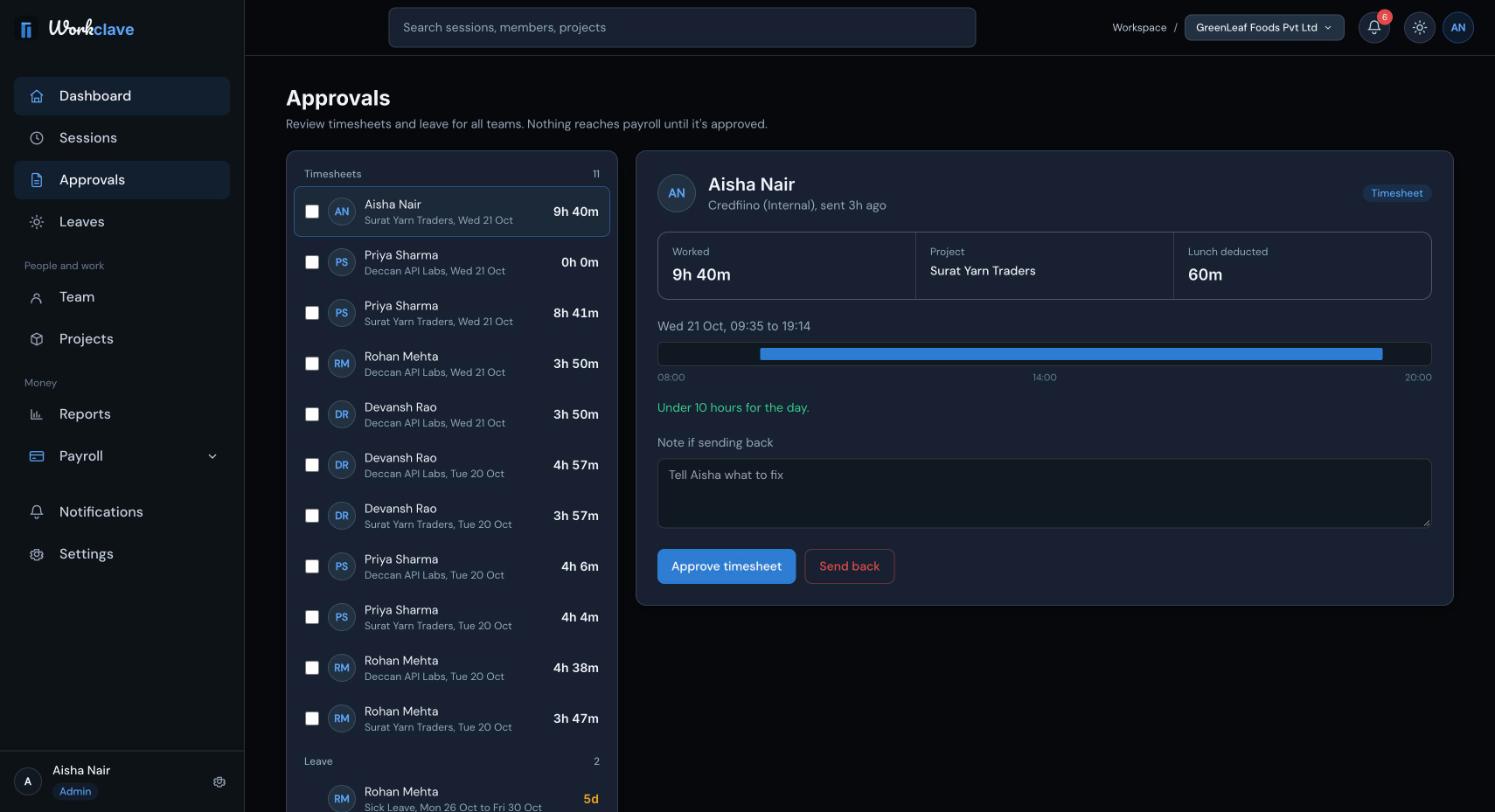
- ఎడమవైపు రివ్యూ కోసం వేచి ఉన్నవన్నీ Timesheets, Leave కింద కనిపిస్తాయి.
- ఒక టైమ్షీట్ క్లిక్ చేయండి. కుడివైపు Worked, Project, Lunch deducted కనిపిస్తాయి.
- సమయాలు సరిచూడండి. ఎక్కువ సేపు ఉన్న సెషన్లకు Workclave “Longer than 10 hours. Check the end time before approving.” అని హెచ్చరిస్తుంది.
- Approve timesheet క్లిక్ చేయండి. మీకు “Timesheet approved” కనిపిస్తుంది.
సెషన్ను తిరిగి పంపండి
- Approvals పేజీలో టైమ్షీట్ను ఎంచుకోండి.
- Note if sending back లో, ఏం సరిచేయాలో వివరించండి. కనీసం 10 అక్షరాలు రాయండి.
- Send back (తిరిగి పంపు) క్లిక్ చేయండి. మీకు “Timesheet sent back” కనిపిస్తుంది.
సెషన్ Rejected అవుతుంది. ఆ వ్యక్తికి మీ నోట్తో ఒక నోటిఫికేషన్ వెళ్తుంది. నోట్ మరీ చిన్నగా ఉంటే, కనీసం 10 అక్షరాలు రాయమని Workclave అడుగుతుంది.
ఒకేసారి చాలా సెషన్లను ఆమోదించండి
- Approvals పేజీలో, కొన్ని టైమ్షీట్లను టిక్ చేసి Approve N selected క్లిక్ చేయండి, ఉదాహరణకు Approve 5 selected.
- Sessions పేజీలో, వరుసలను టిక్ చేసి కింద బార్లోని Approve all క్లిక్ చేయండి.
- డ్యాష్బోర్డ్లో, Needs your decision కింద ఉన్న బటన్ వాడండి.
బల్క్ ఆమోదం మీ సొంత సెషన్లను, మీరు ఆమోదించడానికి అనుమతి లేని సెషన్లను వదిలేస్తుంది.
ఆమోదించడానికి ఇతర చోట్లు
- Sessions పేజీ: ఒక వరుసపై ··· క్లిక్ చేసి Approve లేదా Reject ఎంచుకోండి.
- Notifications: Session approval needed నోటిఫికేషన్లో Approve బటన్ ఉంటుంది.
ఆమోదం వల్ల ఏం మారుతుంది
ఆ వ్యక్తికి Session approved నోటిఫికేషన్ వస్తుంది. ఆమోదం పొందిన సెషన్లు పేరోల్లో హాజరు దినాలుగా లెక్కకు వస్తాయి. ఆమోదం కోసం వేచి ఉన్న సెషన్ రిపోర్ట్లలో లెక్కకు వస్తుంది, కానీ పేరోల్లో రాదు.
నెలాఖరుకు ముందే క్యూ ఖాళీ చేయండి. పేరోల్ నడిపే సమయానికి ఆమోదం పొందని సెషన్లు జీతం కోత (loss-of-pay) దినాలుగా మారతాయి.
స్క్రీన్షాట్లలో ఇంగ్లీష్ ఇంటర్ఫేస్ కనిపిస్తుంది.
సంబంధిత ఆర్టికల్స్
సెషన్లు ప్రారంభించి ఆపండి, ప్రాజెక్ట్ ఎంచుకోండి, ఆటోమేటిక్ లంచ్ బ్రేక్లను అర్థం చేసుకోండి, Sessions పేజీని వాడండి.
మీ కోసం వేచి ఉన్న సెలవు అభ్యర్థనలను కనుగొనండి, వాటిని ఆమోదించండి లేదా తిరస్కరించండి, ఆమోదం వల్ల ఏం మారుతుందో అర్థం చేసుకోండి.
Workclave లో మూడు రోల్స్ ఉన్నాయి: Workspace admin, Team manager, Member. ఒక్కో రోల్ ఏం చేయగలదో, రోల్స్ ఎలా మారతాయో చూడండి.
హాజరు ఆధారంగా ఒక నెల పేరోల్ లెక్కించండి, పేస్లిప్లను సమీక్షించి సర్దుబాటు చేయండి, రన్ను ఆమోదించండి, మీ బ్యాంక్ ద్వారా చెల్లించి paid గా గుర్తించండి.