వ్యక్తులు మరియు ప్రాజెక్ట్లు
ప్రాజెక్ట్లు (వెండర్లు, ఎంగేజ్మెంట్లు)
ప్రాజెక్ట్లు జోడించండి, వాటిని టీమ్ లేదా క్లయింట్కు లింక్ చేయండి, సభ్యులను కేటాయించండి, స్టేటస్ మార్చండి, ప్రాజెక్ట్ వివరాలు చూడండి.
ప్రాజెక్ట్లు దేనికి
సెషన్ సమయం దేనిపై వెచ్చించారో ప్రాజెక్ట్ Workclave కు చెబుతుంది. ప్రాజెక్ట్ వారీ టైమ్షీట్ కోసం రిపోర్ట్లు ప్రాజెక్ట్లను వాడతాయి. CA ఫర్మ్లకు ప్రాజెక్ట్లు Vendors గా కనిపిస్తాయి. ఏజెన్సీలకు Engagements గా కనిపిస్తాయి.
ప్రాజెక్ట్ జోడించండి
- ఎడమ మెనూలో Projects (ప్రాజెక్ట్లు) క్లిక్ చేయండి.
- Add Project క్లిక్ చేయండి.
- Project Name టైప్ చేయండి.
- ప్రాజెక్ట్ ఏదైనా టీమ్కు చెందితే ఒక Team ఎంచుకోండి. మీ వర్క్స్పేస్లో టీమ్లు లేకపోతే, దానికి బదులు Client టెక్స్ట్ బాక్స్ కనిపిస్తుంది.
- ఐచ్ఛికం: Assign members, Assign managers లో వ్యక్తులను వెతికి ఎంచుకోండి.
- Create క్లిక్ చేయండి.
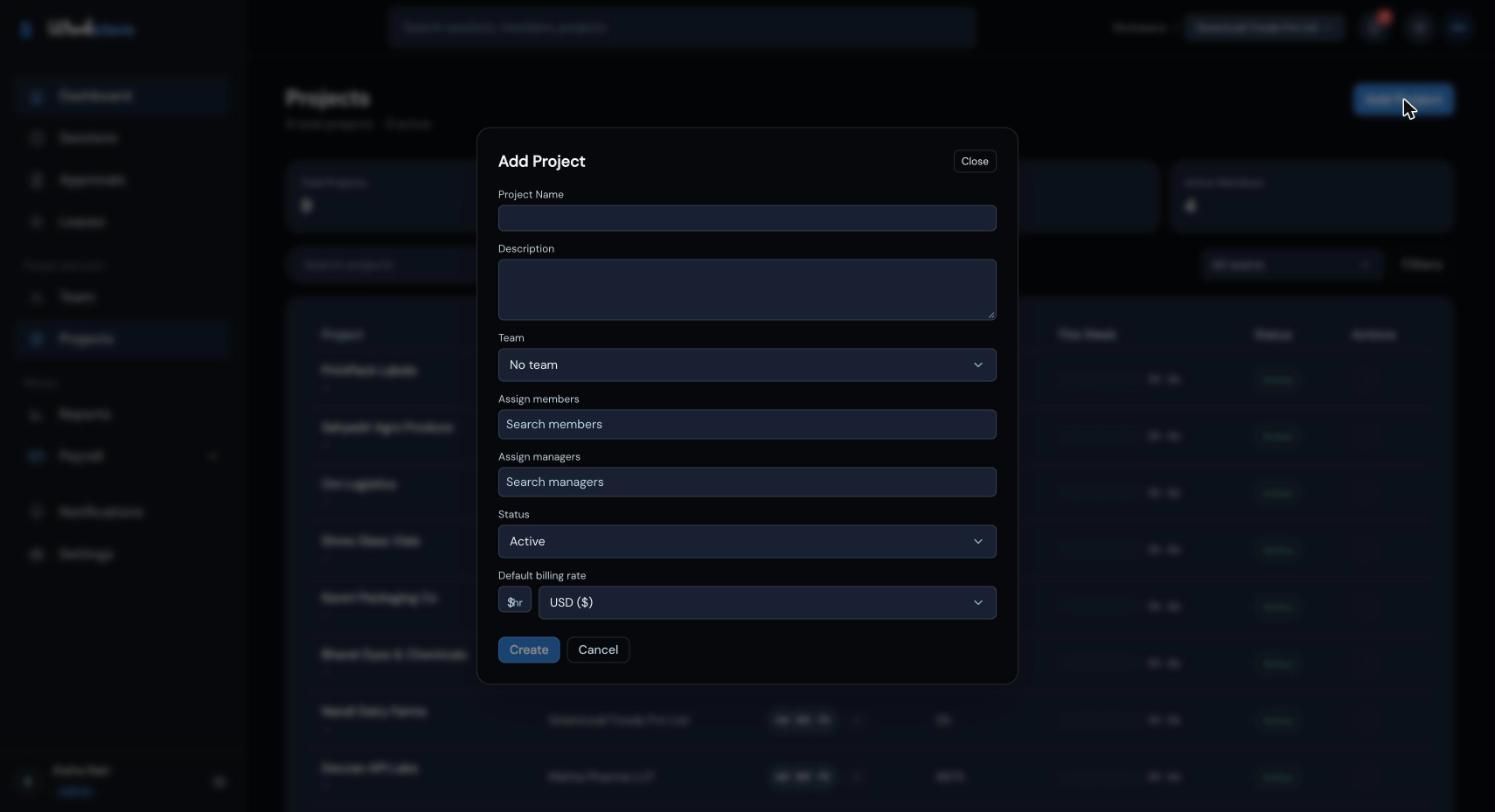
మీరు టీమ్ ఎంచుకుని ఎవరినీ ఎంచుకోకపోతే, Workclave ఆ టీమ్ సభ్యులను ప్రాజెక్ట్కు జోడిస్తుంది. మీరు వ్యక్తులను ఎంచుకుంటే, మీ ఎంపికనే వాడుతుంది.
ఈ ఫారమ్లోని కొన్ని ఫీల్డ్లు ఇంకా సేవ్ కావు: Description, Status, Default billing rate. కొత్త ప్రాజెక్ట్ ఎప్పుడూ Active గానే మొదలవుతుంది. సృష్టించిన తర్వాత Change Status వాడండి. Assign managers లోని వ్యక్తులు అదనపు హక్కులు లేకుండా ప్రాజెక్ట్ సభ్యులుగా జోడించబడతారు.
ప్రాజెక్ట్ల లిస్ట్
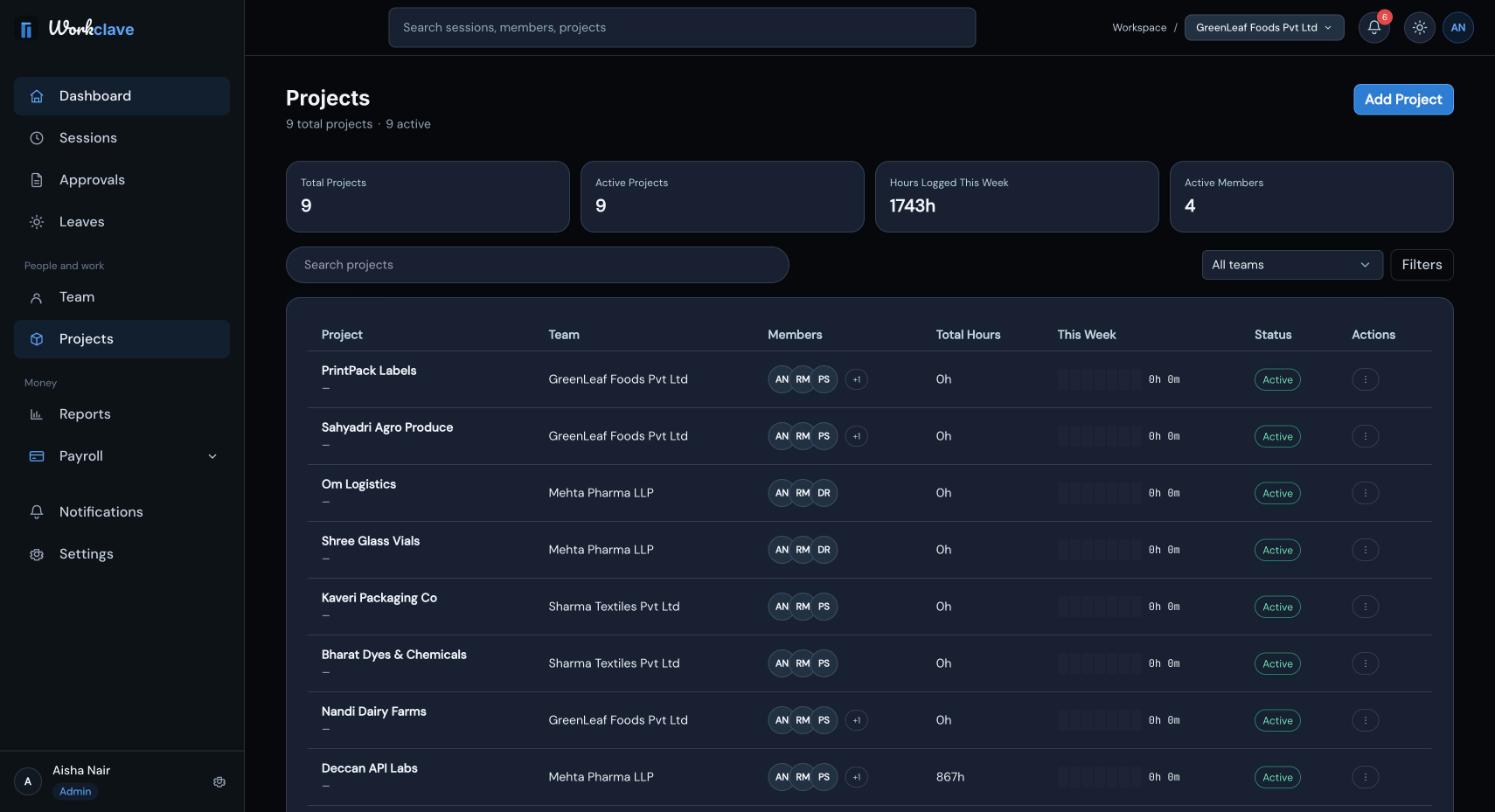
- కాలమ్లు: Project, Team, Members, Total Hours, This Week, Status, Actions.
- Search projects, టీమ్ ఫిల్టర్ వాడండి.
- Filters మరిన్ని ఆప్షన్లు తెరుస్తుంది: Status, Member Assigned, Team, Time Spent (weekly hours), Activity Level. Apply లేదా Reset క్లిక్ చేయండి.
ప్రాజెక్ట్ను నిర్వహించండి
Actions కాలమ్లో ⋮ క్లిక్ చేయండి. అడ్మిన్లు, మేనేజర్లకు ఈ ఆప్షన్లు కనిపిస్తాయి:
- View Details: వివరాల ప్యానెల్ తెరుస్తుంది.
- Assign Members: Select members లో వ్యక్తులను ఎంచుకుని Save క్లిక్ చేయండి.
- Change Status: New status లో Active, On-Hold లేదా Completed ఎంచుకుని Save క్లిక్ చేయండి.
- Remove Project: మీరు నిర్ధారించిన తర్వాత ప్రాజెక్ట్ను తొలగిస్తుంది.
ప్రాజెక్ట్ను తొలగిస్తే తిరిగి తీసుకురాలేరు. దాని సెషన్లు అలాగే ఉంటాయి, కానీ వాటిపై ప్రాజెక్ట్ పేరు ఇక కనిపించదు.
ప్రాజెక్ట్ వివరాలు
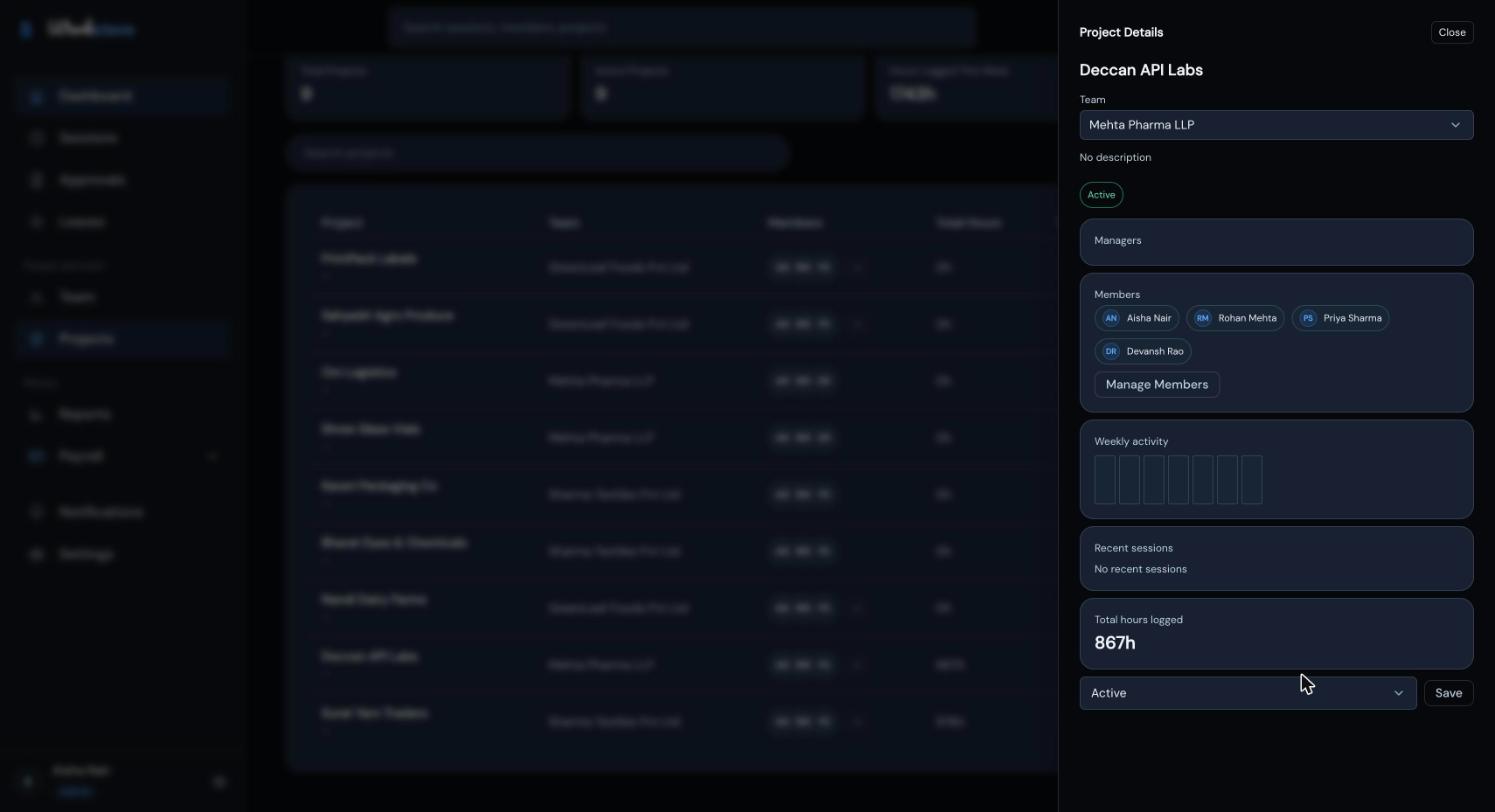
వివరాలు తెరవడానికి ప్రాజెక్ట్ వరుసపై క్లిక్ చేయండి. పేరు, Team (అడ్మిన్లు, మేనేజర్లు ఇక్కడే మార్చవచ్చు), స్టేటస్, Managers, Manage Members తో Members, Weekly activity, Recent sessions, Total hours logged కనిపిస్తాయి.
సభ్యులకు ఏం కనిపిస్తుంది
Projects పేజీలో, సభ్యులకు తమకు కేటాయించిన ప్రాజెక్ట్లు, సభ్యులు లేని ప్రాజెక్ట్లు కనిపిస్తాయి. Start session పక్కన ఉన్న లిస్ట్లో వర్క్స్పేస్లోని అన్ని ప్రాజెక్ట్లు కనిపిస్తాయి.
స్క్రీన్షాట్లలో ఇంగ్లీష్ ఇంటర్ఫేస్ కనిపిస్తుంది.
సంబంధిత ఆర్టికల్స్
టీమ్లను సృష్టించండి, పేరు మార్చండి, తొలగించండి. CA ఫర్మ్లు, ఏజెన్సీలు టీమ్లను క్లయింట్లుగా వాడి, వాటికి ప్రాజెక్ట్లను జోడిస్తాయి.
సెషన్లు ప్రారంభించి ఆపండి, ప్రాజెక్ట్ ఎంచుకోండి, ఆటోమేటిక్ లంచ్ బ్రేక్లను అర్థం చేసుకోండి, Sessions పేజీని వాడండి.
ఒక్కో వ్యక్తి, ఒక్కో ప్రాజెక్ట్కు ఆమోదం పొందిన, పెండింగ్ గంటలు చూడడానికి, క్లయింట్ వారీగా ఫిల్టర్ చేయడానికి, బిల్లింగ్ కోసం CSV డౌన్లోడ్ చేయడానికి ప్రాజెక్ట్ వారీ టైమ్షీట్ వాడండి.
CA ఫర్మ్ కోసం పూర్తి సెటప్: క్లయింట్లు, ప్రతి క్లయింట్ వెండర్లు, సిబ్బంది, వెండర్ వారీగా నమోదైన సమయం, ఆమోదం, బిల్లింగ్ కోసం ప్రతి క్లయింట్కు నెలవారీ టైమ్షీట్ CSV.