Pekerjaan harian
Menyetujui sesi
Pelajari siapa yang meninjau setiap sesi, cara menyetujui atau mengembalikan timesheet, dan cara menyetujui banyak sekaligus.
Siapa yang meninjau sesi
Saat sesi dihentikan, Workclave memilih satu peninjau. Workclave tidak pernah memilih orang yang mengerjakannya. Urutan pemeriksaannya:
- Manajer atau admin dari tim (klien) pemilik proyek sesi tersebut, jika orang itu juga anggota tim tersebut.
- Manajer atau admin dari tim mana pun tempat orang itu menjadi anggota.
- Admin workspace.
Admin workspace bisa menyetujui sesi tertunda mana pun di workspace. Team manager hanya melihat sesi yang diarahkan kepada mereka.
Keanggotaan tim berpengaruh di sini. Saat ini, orang yang membuat tim otomatis ditambahkan ke tim itu, dan aplikasi web belum punya layar untuk menambahkan orang lain ke tim. Jadi di sebagian besar workspace, sesi dikirim ke admin workspace.
Menggunakan halaman Approvals
- Klik Approvals (persetujuan) di menu kiri.
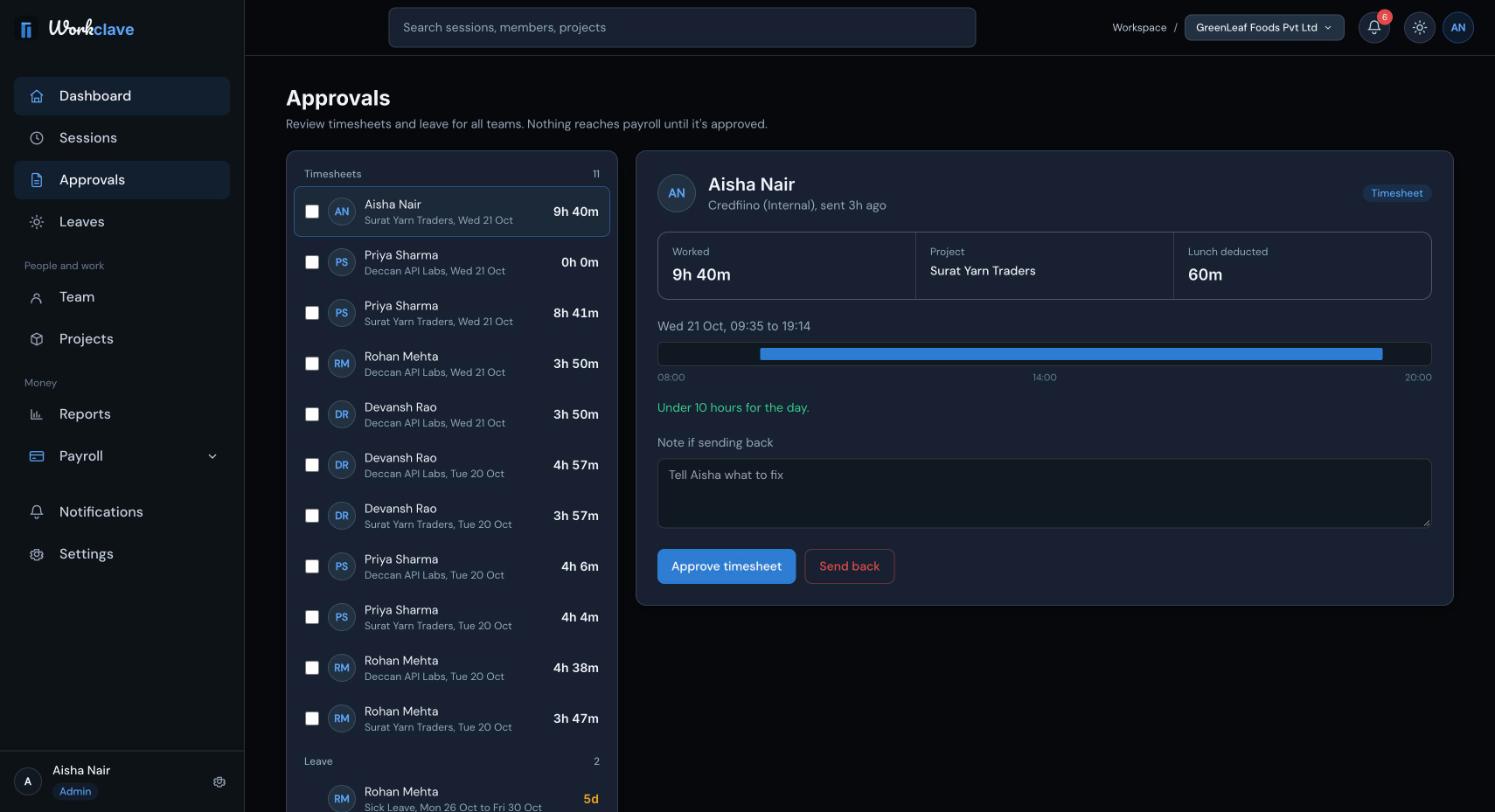
- Sisi kiri menampilkan semua yang menunggu tinjauan, di bawah Timesheets dan Leave.
- Klik sebuah timesheet. Sisi kanan menampilkan Worked, Project, dan Lunch deducted.
- Periksa waktunya. Untuk sesi panjang, Workclave memperingatkan “Longer than 10 hours. Check the end time before approving.”
- Klik Approve timesheet (setujui timesheet). Muncul “Timesheet approved”.
Mengembalikan sesi
- Pilih timesheet di halaman Approvals.
- Di Note if sending back (catatan jika dikembalikan), jelaskan apa yang perlu diperbaiki. Gunakan minimal 10 karakter.
- Klik Send back (kembalikan). Muncul “Timesheet sent back”.
Sesi berubah menjadi Rejected. Orang tersebut menerima notifikasi berisi catatan Anda. Jika catatannya terlalu pendek, Workclave meminta Anda menulis minimal 10 karakter.
Menyetujui banyak sesi sekaligus
- Di halaman Approvals, centang beberapa timesheet dan klik Approve N selected, misalnya Approve 5 selected.
- Di halaman Sessions, centang beberapa baris dan klik Approve all di bilah bawah.
- Di dashboard, gunakan tombol di bagian bawah Needs your decision.
Persetujuan massal melewati sesi Anda sendiri dan sesi yang tidak boleh Anda setujui.
Tempat lain untuk menyetujui
- Halaman Sessions: klik ··· pada sebuah baris dan pilih Approve atau Reject.
- Notifications: notifikasi Session approval needed punya tombol Approve.
Apa yang berubah setelah disetujui
Orang tersebut menerima notifikasi Session approved. Sesi yang disetujui dihitung sebagai hari hadir dalam penggajian. Sesi yang menunggu persetujuan tetap dihitung di laporan, tetapi tidak di penggajian.
Kosongkan antrean sebelum akhir bulan. Sesi yang belum disetujui saat penggajian dijalankan menjadi hari potong gaji (loss of pay).
Tangkapan layar menampilkan antarmuka berbahasa Inggris.
Artikel terkait
Mulai dan hentikan sesi, pilih proyek, pahami istirahat makan siang otomatis, dan gunakan halaman Sessions.
Temukan pengajuan cuti yang menunggu Anda, setujui atau tolak, dan pahami apa yang berubah setelah disetujui.
Workclave punya tiga peran: Workspace admin, Team manager, dan Member. Lihat apa yang bisa dilakukan setiap peran dan bagaimana peran berubah.
Hitung penggajian sebulan dari data kehadiran, tinjau dan sesuaikan slip gaji, setujui prosesnya, bayar lewat bank Anda, lalu tandai sudah dibayar.