الإدارة والإعدادات
إعدادات مساحة العمل
غيّر اسم مساحة العمل وشعارها وأسبوع العمل ونوع النشاط واستراحة الغداء التلقائية، واعرف وظيفة كل تبويب في Settings.
افتح إعدادات مساحة العمل
انتقل إلى Settings → Workspace. لا يرى هذا التبويب إلا مسؤولو مساحة العمل. وفيه تبويبان: General (عام) وJoin Requests (طلبات الانضمام).
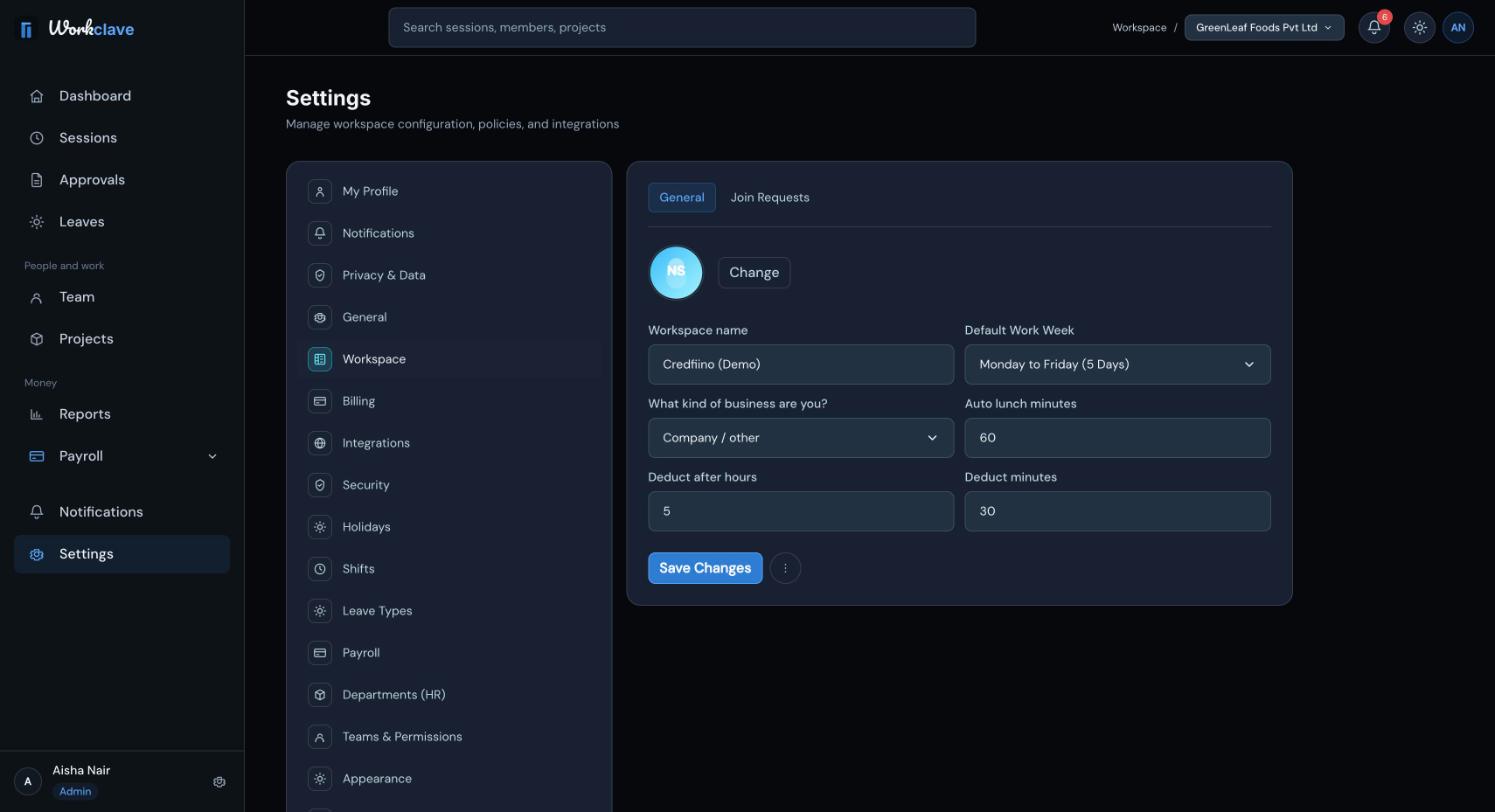
الإعدادات في تبويب General
- Logo (الشعار): انقر على Change (تغيير) واختر صورة حجمها 2 ميغابايت أو أقل. الملفات الأكبر تُتجاهل.
- Workspace name (اسم مساحة العمل).
- Default Work Week (أسبوع العمل الافتراضي): Monday to Friday (5 Days) أو Monday to Saturday (6 Days) أو Monday to Sunday (7 Days).
- What kind of business are you?: راجع اختر نوع نشاطك.
- Auto lunch minutes (دقائق الغداء التلقائي) وDeduct after hours (الخصم بعد ساعات) وDeduct minutes (دقائق الخصم).
انقر على Save Changes للحفظ.
حاليًا، يعامل سجل الحضور والرواتب السبت والأحد يومَي راحة، أيًّا كان اختيارك في Default Work Week.
كيف تعمل استراحة الغداء التلقائية
- Auto lunch minutes هي مدة استراحة الغداء التلقائية.
- عندما تتوقف جلسة استمرت هذا العدد من الدقائق على الأقل، يضيف Workclave استراحة غداء بهذه المدة.
- إذا كان الحقل فارغًا أو 0، يستخدم Workclave 60 دقيقة.
- تُحفظ Deduct after hours وDeduct minutes، لكن استراحة الغداء التلقائية لا تستخدم حاليًا إلا Auto lunch minutes.
مثال: مع 30 دقيقة، تحصل جلسة من 09:30 إلى 18:30 على استراحة غداء مدتها 30 دقيقة في منتصفها.
كل تبويبات Settings
| التبويب | من يراه | وظيفته |
|---|---|---|
| My Profile | الجميع | اسمك وهاتفك ومنطقتك الزمنية وبيانات وظيفتك. |
| Notifications | الجميع | معاينة فقط. التفضيلات لا تُحفظ بعد. |
| Privacy & Data | الجميع | تصدير بياناتك أو حذفها. |
| General | المسؤولون | إعادة تشغيل الجولة الإرشادية. |
| Workspace | المسؤولون | الإعدادات الواردة في هذا المقال، وطلبات الانضمام. |
| Holidays | المسؤولون | تقويم العطلات. |
| Shifts | المسؤولون | أوقات الورديات وفترات السماح. |
| Leave Types | المسؤولون | أنواع الإجازات والحصص السنوية. |
| Payroll | المسؤولون | هياكل الرواتب. |
| Departments (HR) | المسؤولون والمديرون | الأقسام ومديروها. |
| Teams & Permissions | المسؤولون والمديرون | إنشاء الفرق أو العملاء وإعادة تسميتها وحذفها. |
| Billing, Integrations, Security | المسؤولون | معاينات فقط. التغييرات لا تُحفظ بعد. |
| Appearance, About | الجميع | معاينات ومعلومات الإصدار. |
إغلاق مساحة العمل
عنصر Delete workspace في قائمة إعدادات Workspace غير مفعّل. يستطيع مسؤول مساحة العمل إغلاق كل شيء من Settings → My Profile: انقر على ... ثم على Request account closure (طلب إغلاق الحساب).
إغلاق الحساب يحذف مساحة العمل وكل بياناتها دفعة واحدة: الأشخاص والجلسات والمشاريع والفرق والإجازات والعطلات والإعدادات. ولا يمكن التراجع عنه. صدّر ما تحتاج إليه أولًا.
تعرض لقطات الشاشة الواجهة باللغة الإنجليزية.
مقالات ذات صلة
اختر Company أو Accounting / CA firm أو Agency ليستخدم Workclave كلمات تناسب عملك، مثل Clients وVendors.
يستطيع من لديهم نطاق بريد شركتك طلب الانضمام إلى مساحة عملك. ويوافق المسؤولون على الطلبات أو يرفضونها.
أضف العطلات الوطنية وعطلات الشركة ليعاملها الحضور والرواتب أيامَ راحة.
حدّث اسمك وهاتفك ومنطقتك الزمنية وبيانات وظيفتك، واعرف الحقول التي لا يغيّرها إلا المسؤولون.